
คุณกำลังเสียเวลาการทำงานไปกับการสลับหน้าจอไปมาระหว่าง Asana และ Google Workspace อยู่หรือเปล่า?
ในยุคที่การทำงานต้องอาศัยหลายเครื่องมือ การเชื่อมต่อทุกเครื่องมือและระบบให้ทำงานร่วมกันได้อย่างไร้รอยต่อ คือ กุญแจสำคัญของการทำงานให้มีประสิทธิภาพ
Asana สามารถออกแบบมาให้ใช้งานร่วมกับเครื่องมือสุดฮิตของชาวออฟฟิศอย่าง Google Workspace ที่คุณใช้อยู่ทุกวัน ไม่ว่าจะเป็น Gmail, Google Calendar, Google Drive, Google Docs และเครื่องมืออื่น ๆ อีกมากมาย ที่ช่วยเปลี่ยนการทำงานให้รวดเร็วและเป็นระบบมากยิ่งขึ้น
บทความนี้จะมาแชร์เทคนิคการเชื่อมต่อ 7 เครื่องมือ Google Workspace ที่จะเปลี่ยน Asana ให้กลายเป็นศูนย์กลางการทำงานของทั้งองค์กรจะมีอะไรได้บ้าง? ไปดูกันเลย!
เลือกอ่านหัวข้อที่คุณต้องการได้เลย!
1. Google Drive
Google Drive คืออะไร?
Google Drive คือ เครื่องมือที่ช่วยให้คุณสามารถจัดเก็บ แชร์ และทำงานร่วมกันบนไฟล์และโฟลเดอร์ได้อย่างปลอดภัย ไม่ว่าจะใช้งานผ่านโทรศัพท์มือถือ แท็บเล็ต หรือคอมพิวเตอร์ของคุณก็ตาม
ทำไมต้องใช้ Google Drive ร่วมกับ Asana?
การเชื่อมต่อ Google Drive กับ Asana ช่วยให้ทีมสามารถทำงานร่วมกันได้ง่ายขึ้น โดยไม่ต้องเสียเวลาตรวจสอบไฟล์หลายเวอร์ชัน แต่ถ้าหากความคิดเห็น (Comments) ที่ค้างอยู่ในไฟล์ไม่ได้รับการตอบกลับ อาจทำให้พลาดข้อมูลสำคัญของโปรเจกต์ และต้องเสียเวลาสลับไปมาระหว่างหลายแอปพลิเคชัน
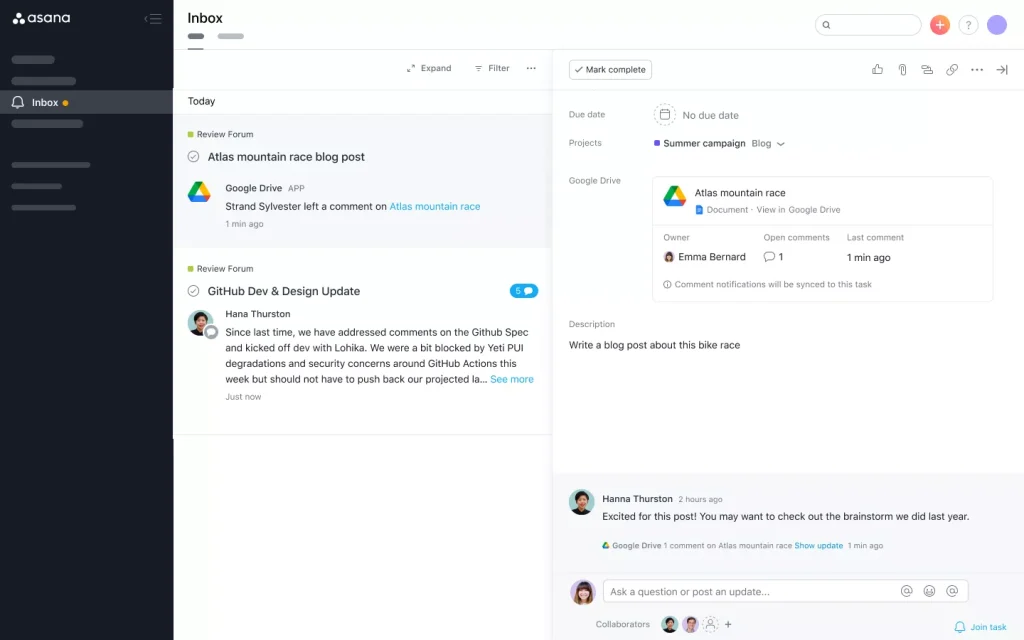
เมื่อใช้งาน Google Drive + Asana คุณจะสามารถ:
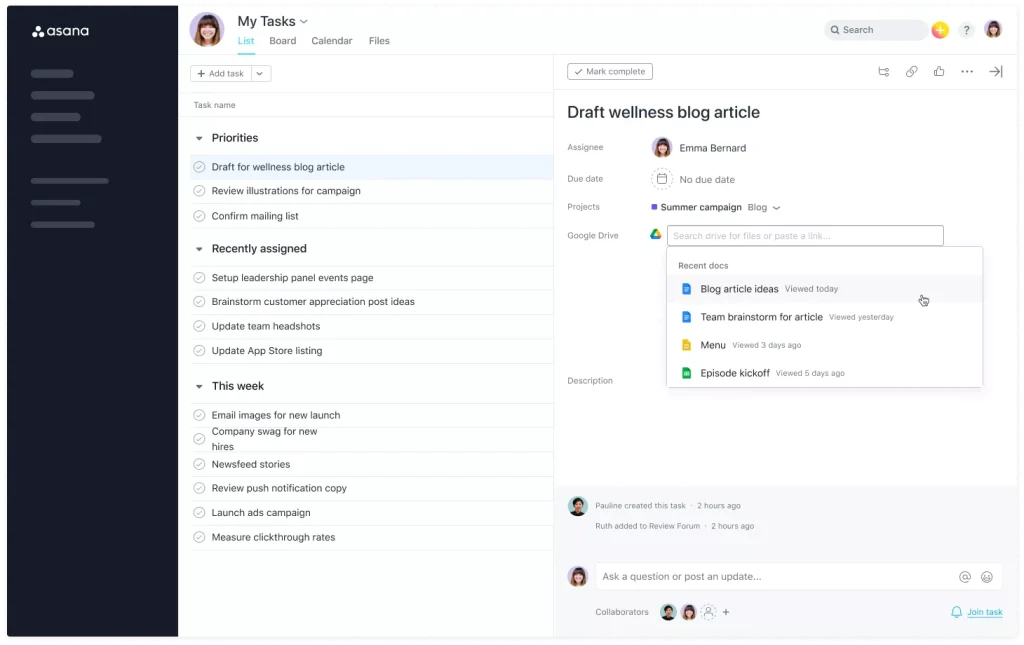
- ค้นหาและแนบไฟล์จาก Google Drive ไปยังงาน (Task) ใน Asana ได้อย่างง่ายดาย
- รับการแจ้งเตือนเมื่อมีคอมเมนต์ใหม่จาก Google Docs, Sheets หรือ Slides เพื่อให้มั่นใจว่าจะไม่พลาดข้อเสนอแนะหรือความคิดเห็นสำคัญ
- ดูรายละเอียดไฟล์ได้โดยตรงใน Asana เช่น เจ้าของไฟล์ คอมเมนต์ที่ยังไม่ได้รับการตอบกลับ และกิจกรรมล่าสุดของไฟล์
วิธีเชื่อมต่อ Google Drive กับ Asana
- เข้าสู่ระบบ Asana และเลือกโปรเจกต์ที่ต้องการเปิดใช้งานการเชื่อมต่อ Google Drive
- คลิก “Customize” ที่มุมขวาบนของหน้าจอ
- เลื่อนลงมาที่ส่วน Apps แล้วคลิก “+ Add app”
- เลือก Google Drive
- ทำตามคำแนะนำบนหน้าจอเพื่อเข้าสู่ระบบ Google Drive
- หลังจากเชื่อมต่อสำเร็จ คุณจะสามารถค้นหาและเชื่อมโยงไฟล์ Google Drive เข้ากับงานใน Asana ได้ และจะได้รับการแจ้งเตือนเกี่ยวกับคอมเมนต์ผ่าน Inbox ของ Asana
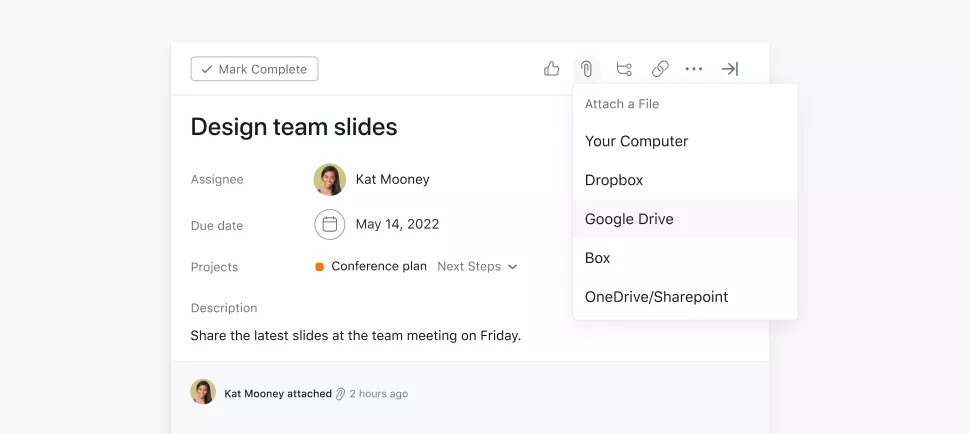
หมายเหตุ: แม้ว่าคุณจะสามารถแนบไฟล์ Google Drive เข้ากับงานได้โดยคลิกไอคอน Attachments (รูปคลิปหนีบกระดาษ) ภายใน Task โดยตรง แต่ในกรณีนี้คุณจะไม่ได้รับการแจ้งเตือนเมื่อมีคอมเมนต์ใหม่เข้ามา จากไฟล์ดังกล่าว
2. Gmail
Gmail คืออะไร?
Gmail คือ บริการอีเมลจาก Google ซึ่งเป็นส่วนหนึ่งของ Google Workspace เครื่องมือที่ช่วยให้การทำงานและการทำงานร่วมกันระหว่างพนักงาน ทีม และองค์กร ทำงานและสื่อสารกันได้อย่างมีประสิทธิภาพมากขึ้น
ทำไมต้องใช้ Gmail ร่วมกับ Asana?
สร้างงานจากอีเมลได้ทันที โดยไม่ต้องออกจาก Gmail
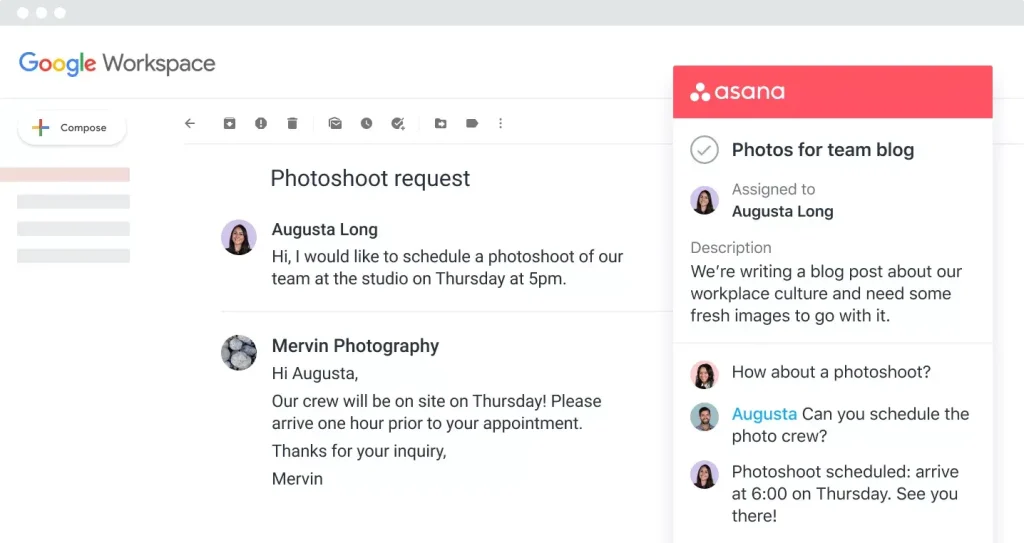
ด้วยการเชื่อมต่อ Asana กับ Gmail คุณสามารถสร้างงาน (Task) บน Asana ได้โดยตรงจากกล่องจดหมาย Gmail และข้อมูลสำคัญจากอีเมลจะถูกแนบไปกับงานนั้นโดยอัตโนมัติ ช่วยให้คุณไม่พลาดรายละเอียดสำคัญในการทำงาน
ค้นหางานใน Asana ได้จาก Gmail
หากต้องการอ้างอิงงานใน Asana ระหว่างเขียนอีเมล คุณไม่จำเป็นต้องไปเปิด Asana เพียงเชื่อมต่อ Asana for Gmail Add-on เพื่อค้นหางานที่ต้องการได้จาก Gmail โดยตรง
Take action กับงานได้ทันที
ไม่ว่าจะเป็นการสร้างงาน ค้นหางาน แสดงความคิดเห็น (Comment) หรือทำเครื่องหมายว่างานเสร็จสมบูรณ์ (Complete) คุณสามารถทำทั้งหมดได้จาก Gmail ช่วยลดโอกาสที่งานสำคัญจะถูกลืมในกล่องอีเมล
ซิงก์การสนทนาในอีเมลเข้าสู่ Asana ได้อัตโนมัติ
คุณสามารถเชื่อมโยงอีเมลและการตอบกลับเธรด (Email Thread) เข้ากับงานใน Asana ได้ เมื่อมีการตอบกลับอีเมลเพิ่มเติม ระบบจะอัปเดตข้อมูลลงในงานนั้นโดยอัตโนมัติ ทำให้ทุกคนในทีมสามารถติดตามบริบทและความคืบหน้าของงานได้จากที่เดียว
ทำงานอัตโนมัติด้วย Rules และ Gmail
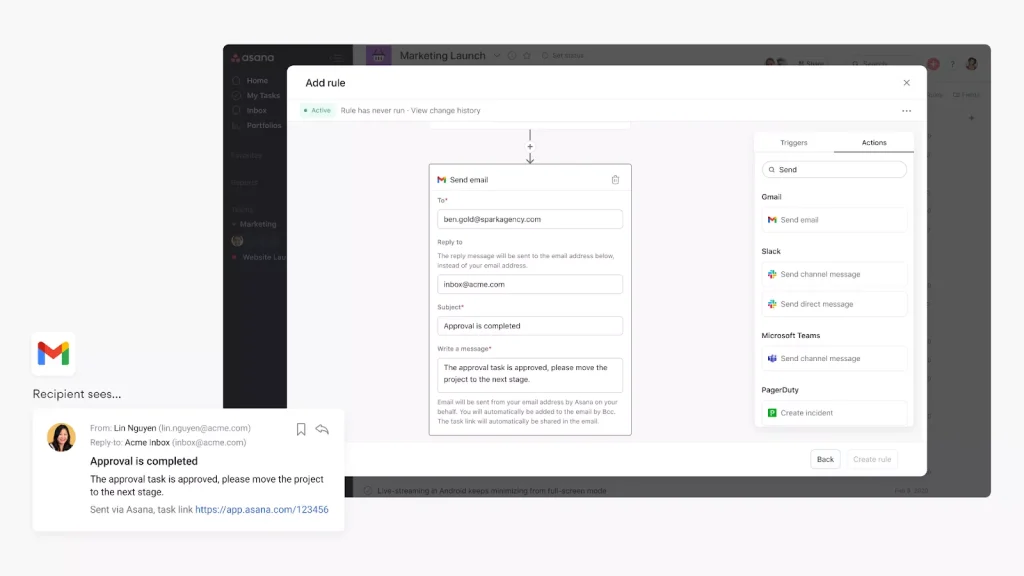
ลดงานที่ต้องทำซ้ำ ๆ ด้วยการส่งอีเมลอัตโนมัติผ่าน Gmail โดยใช้ฟีเจอร์ Rules ของ Asana
เมื่อกำหนดเงื่อนไขหรือ Trigger ไว้ในโปรเจกต์ ระบบสามารถส่งอีเมลไปยังผู้รับที่กำหนดได้โดยอัตโนมัติ ช่วยให้ทีมไม่ต้องเสียเวลาส่งอีเมลด้วยตนเอง และลดความผิดพลาดจากการทำงานแบบ Manual
วิธีเชื่อมต่อ Gmail กับ Asana
ติดตั้ง Asana for Gmail Add-on
- ติดตั้ง Asana Add-on จาก Google Workspace Marketplace
- ลงชื่อเข้าใช้ด้วยบัญชี Gmail ที่เชื่อมโยงกับบัญชี Asana ของคุณ
- เปิดอีเมลใน Gmail แล้วคลิกไอคอน Asana ที่แถบด้านขวา (หากใช้งานครั้งแรก อาจต้องรีเฟรชเบราว์เซอร์)
- เมื่อเชื่อมต่อสำเร็จ คุณจะสามารถ สร้างงานใน Asana, ค้นหางาน, แสดงความคิดเห็นในงาน และปิดงาน (Complete Task) ทั้งหมดได้จากภายใน Gmail
วิธีซิงก์ Email Thread จาก Gmail เข้า Asana
- ติดตั้ง Asana for Gmail Add-on ให้เรียบร้อย
- เปิดอีเมลใน Gmail และคลิกโลโก้ Asana ที่แถบด้านข้าง
- ลงชื่อเข้าใช้บัญชี Asana
- สร้างงานใหม่จากอีเมล
- เลือกตัวเลือก “Sync future replies to this task”
หลังจากนั้น การตอบกลับในเธรดอีเมลเดียวกันจะถูกอัปเดตเข้าสู่งานใน Asana โดยอัตโนมัติ
วิธีตั้งค่า Rules ร่วมกับ Gmail
- เปิดโปรเจกต์ใน Asana ที่ต้องการใช้งาน
- คลิก Customize ที่มุมขวาบน
- เลือก + Add Rule
- เลือก Gmail จากเมนูด้านซ้าย
- เลือก Rule ที่มีอยู่ หรือคลิก Create Custom Rule
- หากสร้าง Rule ใหม่ ให้กำหนด:
- ชื่อ Rule
- Trigger (เงื่อนไขการทำงาน)
- Action (สิ่งที่ต้องการให้ระบบดำเนินการ)
จากนั้นระบบจะสามารถส่งอีเมลผ่าน Gmail ได้โดยอัตโนมัติตามเงื่อนไขที่กำหนด
สำหรับผู้ดูแลระบบ (Admin)
หากคุณเป็นผู้ดูแลระบบของโดเมน Asana ภายในองค์กร สามารถติดตั้ง Asana for Gmail Add-on ให้กับทั้งองค์กรได้ในครั้งเดียว โดยผู้ใช้งานไม่จำเป็นต้องติดตั้งแอปด้วยตนเองผ่าน Google Workspace หรือ Gmail
หมายเหตุ: หลังจากติดตั้งในระดับองค์กร อาจใช้เวลาสูงสุด 7 วันก่อนที่ Add-on จะปรากฏให้ผู้ใช้งานเห็น
นอกจากนี้ ผู้ดูแลระบบจะต้องอนุญาตให้ใช้งาน Gmail App ผ่านเมนู App Management ใน Asana Admin Console เพื่อให้การเชื่อมต่อทำงานได้อย่างสมบูรณ์
3. Google Calendar
Google Calendar คืออะไร?
Google Calendar คือ ปฏิทินออนไลน์จาก Google ที่ช่วยให้คุณสามารถจัดตารางนัดหมาย วางแผนการประชุม และบริหารเวลาการทำงานได้อย่างมีประสิทธิภาพ
ทำไมต้องใช้ Google Calendar ร่วมกับ Asana?
การเชื่อมต่อ Google Calendar กับ Asana ช่วยให้ทีมสามารถวางแผนงาน จัดตารางกิจกรรม และติดตามกำหนดการต่าง ๆ ได้อย่างมีประสิทธิภาพมากขึ้นไปอีกขั้น
หมายเหตุ: ฟีเจอร์ Data Sync สามารถซิงก์ได้กับปฏิทินการทำงานส่วนตัว (Personal Work Calendar) ได้เพียง 1 ปฏิทินเท่านั้น
สร้างการประชุมอัตโนมัติด้วย Asana Rules
แทนที่จะต้องสร้างนัดหมายด้วยตนเองทุกครั้ง ทีมสามารถใช้ Rules ใน Asana เพื่อสร้างกิจกรรม (Event) ใน Google Calendar โดยอัตโนมัติเมื่อ Task อยู่ในสถานะหรือขั้นตอนที่กำหนด
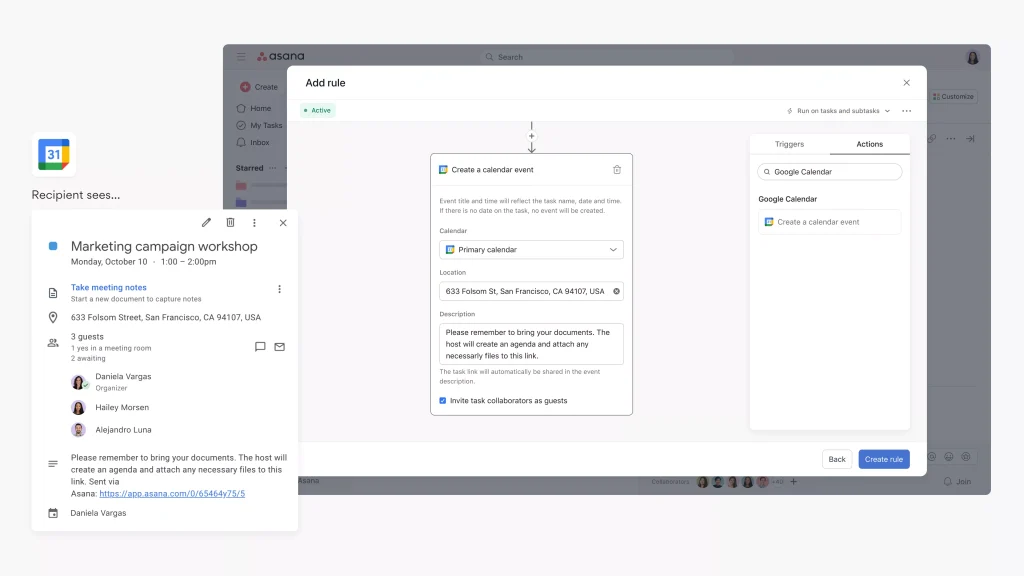
ตัวอย่างเช่น
- เมื่อ Task ถูกย้ายไปยังคอลัมน์ “Scheduled” ระบบจะสร้าง Event ใน Google Calendar อัตโนมัติ
- ผู้ที่เกี่ยวข้องกับ Task จะได้รับคำเชิญเข้าร่วมประชุมโดยอัตโนมัติ
- สามารถใช้ร่วมกับงานที่เกิดซ้ำ (Recurring Tasks) ได้ เช่น เมื่อทำ Task “ส่ง Agenda การประชุม” เสร็จ ระบบจะส่งคำเชิญประชุมออกไปทันที
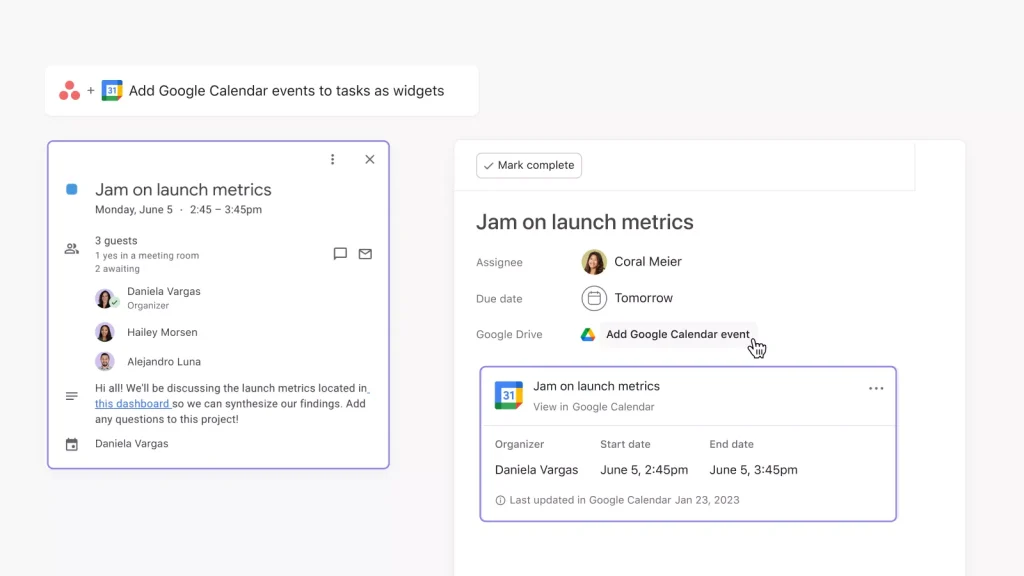
แสดงข้อมูลการประชุมใน Task
สามารถเพิ่ม Google Calendar Event ลงใน Task ของ Asana ได้โดยตรง เพื่อเชื่อมโยงงานกับการประชุมที่เกี่ยวข้อง สมาชิกในทีมจะเห็นข้อมูลสำคัญ เช่น
- วันและเวลาประชุม
- ผู้จัดการประชุม (Organizer)
- รายละเอียดกิจกรรมที่เกี่ยวข้องกับงานนั้น
ช่วยให้ทุกคนทราบสถานะและบริบทของงานได้จากที่เดียว
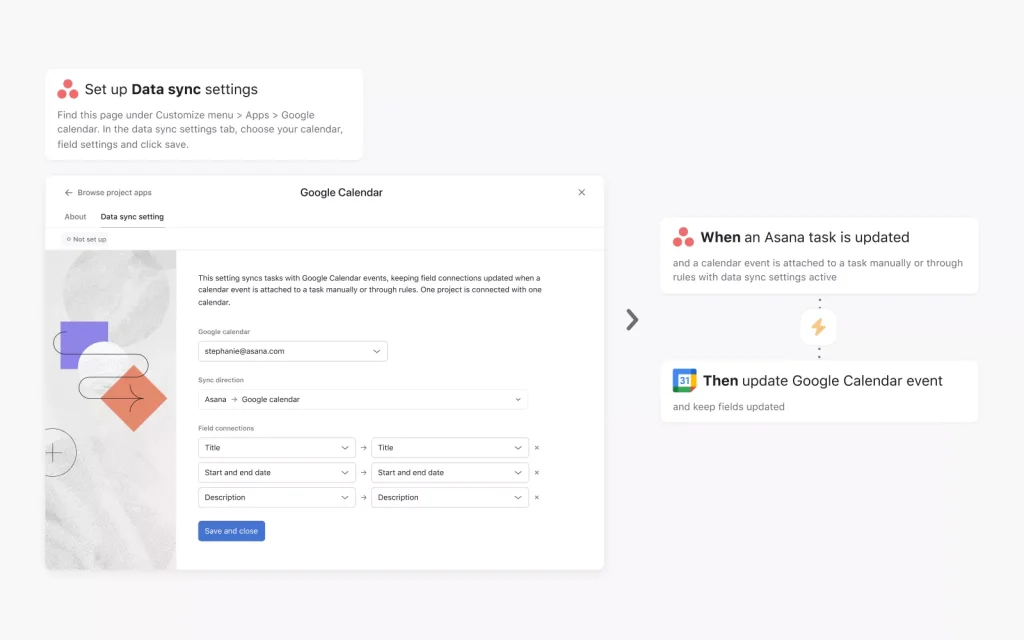
อัปเดตข้อมูลระหว่าง Task และ Calendar อัตโนมัติ
ด้วยฟีเจอร์ Data Sync ทีมสามารถกำหนดให้ข้อมูลใน Task และ Google Calendar เชื่อมโยงกันได้ ตัวอย่างเช่น
- หากมีการเปลี่ยนวันครบกำหนด (Due Date) หรือเวลาของ Task
- ระบบจะอัปเดตข้อมูลดังกล่าวไปยัง Event ใน Google Calendar โดยอัตโนมัติ
ช่วยลดปัญหาข้อมูลไม่ตรงกันระหว่างงานและปฏิทิน
ซิงก์งานทั้งหมดในโปรเจกต์เข้าสู่ Google Calendar
สามารถนำ Task ทั้งหมดจาก Asana Project หรือ My Tasks ไปแสดงใน Google Calendar ได้
My Tasks
- ดูงานที่ต้องทำในแต่ละวันจาก Google Calendar
- ช่วยจัดลำดับความสำคัญและบริหารเวลาได้ง่ายขึ้น
Project Tasks
- ดู Milestone และ Deadline สำคัญของโปรเจกต์ในปฏิทิน
- ลดความเสี่ยงที่จะพลาดกำหนดส่งงานสำคัญ
วิธีเชื่อมต่อ Google Calendar กับ Asana
- เปิดโปรเจกต์ใน Asana ที่ต้องการเชื่อมต่อ
- คลิก Customize ที่มุมขวาบน
- ไปที่เมนู Apps
- เลือก Google Calendar และคลิก Add to Project
- ลงชื่อเข้าใช้บัญชี Google และกด Allow
หลังจากเชื่อมต่อแล้ว
- หากต้องการเชื่อม Event เข้ากับ Task ให้เปิด Task และคลิก Add Google Calendar Event
- หากต้องการสร้าง Automation ให้ไปที่ Customize > Rules
วิธีตั้งค่า Data Sync สำหรับ Event Widgets
- เปิดโปรเจกต์ Asana ที่ต้องการตั้งค่า
- คลิก Customize > Apps
- เลือก Google Calendar
- ไปที่แท็บ Data Sync Settings
- เลือกปฏิทินที่ต้องการซิงก์
หมายเหตุ: ฟีเจอร์นี้ใช้ได้เฉพาะปฏิทินที่คุณเป็นผู้สร้าง Event (Organizer) เท่านั้น
- เลือกฟิลด์ของ Task ที่ต้องการเชื่อมโยงกับข้อมูลใน Event
- คลิก Save and Close
เมื่อเปิดใช้งานแล้ว การเปลี่ยนแปลงข้อมูลใน Task จะอัปเดตไปยัง Event ที่เชื่อมโยงโดยอัตโนมัติ
วิธีซิงก์งานทั้งหมดจาก Asana ไปยัง Google Calendar
ซิงก์ Task ทั้งหมดในโปรเจกต์
- เปิดโปรเจกต์ใน Asana
- คลิกเมนูดรอปดาวน์ข้างชื่อโปรเจกต์
- เลือก Export / Print
- คลิก Sync to Calendar
- คัดลอก URL ที่ระบบสร้างให้
- เปิด Google Calendar
- ที่เมนูด้านซ้าย เลือก Other Calendars
- คลิก From URL
- วาง URL ที่คัดลอกมา
ซิงก์ My Tasks เข้ากับ Google Calendar
- เปิดหน้า My Tasks
- คลิกเมนู Actions
- เลือก Sync to Calendar
- คัดลอก URL ที่ระบบสร้างให้
- เปิด Google Calendar
- ไปที่ Other Calendars
- เลือก From URL
- วาง URL ที่คัดลอกมา
หมายเหตุสำคัญ
การซิงก์รูปแบบนี้เป็น One-way Sync จาก Asana ไปยัง Google Calendar เท่านั้น
- การเปลี่ยนแปลงใน Asana จะอัปเดตไปยัง Google Calendar
- แต่การแก้ไขข้อมูลใน Google Calendar จะ ไม่ถูกส่งกลับมายัง Asana ครับ
4. Google Docs
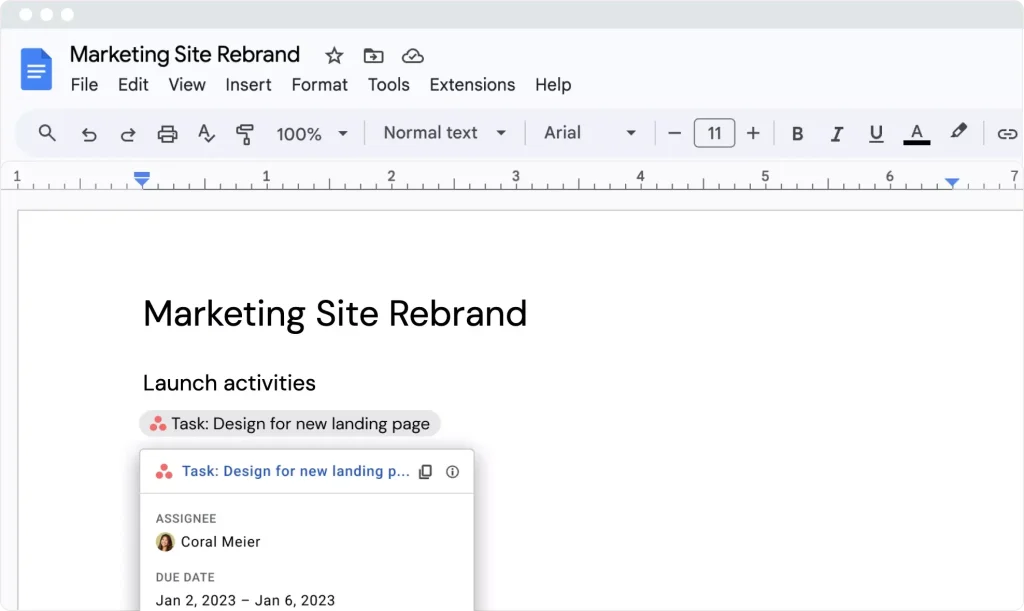
สามารถแท็ก Task, Project, Status Update, Goal และ Sub-goal จาก Asana ได้โดยตรงใน Google Docs เพื่อดูข้อมูลและบริบทที่เกี่ยวข้องได้ทันทีขณะทำงาน
Google Docs คืออะไร?
Google Docs คือ โปรแกรมสร้างและแก้ไขเอกสารออนไลน์ของ Google Workspace ที่ช่วยให้ทีมทำงานร่วมกันแบบเรียลไทม์ พร้อมเชื่อมต่อกับแอปต่าง ๆ ของ Google ได้อย่างไร้รอยต่อ เพื่อเพิ่มประสิทธิภาพในการทำงานร่วมกัน
ทำไมต้องใช้ Google Docs ร่วมกับ Asana?
การเชื่อมต่อระหว่าง Google Docs และ Asana ช่วยให้ทีมทำงานร่วมกันได้อย่างมีประสิทธิภาพยิ่งขึ้น โดยสามารถเข้าถึงข้อมูลที่เกี่ยวข้อง เป้าหมายเชิงกลยุทธ์ และความคืบหน้าของโปรเจกต์ได้ทันทีในระหว่างการทำงาน
ด้วย Google Smart Chips ผู้ใช้สามารถพิมพ์ @Mention เพื่ออ้างอิง Task จาก Asana ลงใน Google Docs ได้โดยตรง ทำให้ข้อมูลสำคัญจาก Asana แสดงขึ้นภายในเอกสาร ช่วยให้ทุกคนเห็นข้อมูลของงานและติดตามความคืบหน้าของ Workflow ได้โดยไม่ต้องสลับไปใช้งานหลายแอปพลิเคชัน
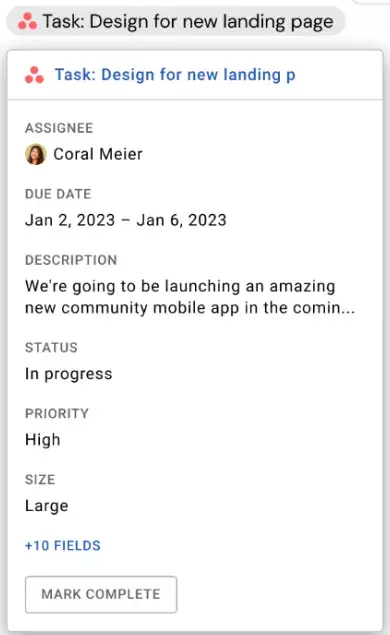
นอกจาก Task แล้ว ยังสามารถแทรกข้อมูลประเภทต่อไปนี้ได้อีกด้วย เช่น Project, Status Update หรือ Goal
วิธีติดตั้ง Asana สำหรับ Google Docs (ผ่าน Smart Chips)
- ไปที่ Google Workspace Marketplace และติดตั้ง Asana Add-on
- เปิด Google Docs แล้วมองหาเมนู Add-on ทางด้านขวา (หากไม่ปรากฏ ให้กด Control + Shift + F เพื่อแสดงเมนู)
- จากเมนู Add-on เลือก Asana แล้วคลิก Log In
- คลิก Allow เพื่ออนุญาตให้ Asana Add-on เข้าถึงบัญชีของคุณ
- คลิก Continue เพื่อยืนยันอีเมลและดำเนินการยืนยันตัวตนให้เสร็จสมบูรณ์
วิธีเพิ่ม Asana Task เป็น Smart Chip
หากต้องการเปลี่ยน URL ของ Asana Task ให้เป็น Smart Chip
- คัดลอกลิงก์ของ Asana Task
- วางลิงก์ลงใน Google Docs
- กดปุ่ม Tab
- ลิงก์จะถูกแปลงเป็น Asana Smart Chip โดยอัตโนมัติ ทำให้สามารถดูรายละเอียดและบริบทของงานได้ทันทีภายในเอกสาร โดยไม่ต้องเปิด Asana เพิ่มเติม
5. Google Sheets
สร้างรายงานและแดชบอร์ดวิเคราะห์ข้อมูลจาก Portfolio ได้ตามต้องการ เพื่อให้มองเห็นภาพรวมของโปรเจกต์ ติดตามความคืบหน้าของงาน และวิเคราะห์สถานะการดำเนินงานได้แบบเรียลไทม์
Google Sheets คืออะไร?
Google Sheets คือ โปรแกรมสเปรดชีตออนไลน์ของ Google Workspace ที่ช่วยให้ทีมทำงานร่วมกันได้แบบเรียลไทม์ เพื่อเพิ่มประสิทธิภาพในการจัดการและวิเคราะห์ข้อมูล พร้อมเชื่อมต่อกับแอปต่าง ๆ ของ Google ได้อย่างไร้รอยต่อ
ทำไมต้องใช้ Google Sheets ร่วมกับ Asana?
การเชื่อมต่อ Google Sheets และ Asana ช่วยให้ทีมสามารถสร้างรายงาน (Reports) ที่ปรับแต่งได้ตามต้องการ และวิเคราะห์ข้อมูลเพื่อสนับสนุนการตัดสินใจได้อย่างรวดเร็ว ด้วยการติดตามความคืบหน้าของงาน พร้อมระบุจุดที่ต้องได้รับการดูแลหรือแก้ไข
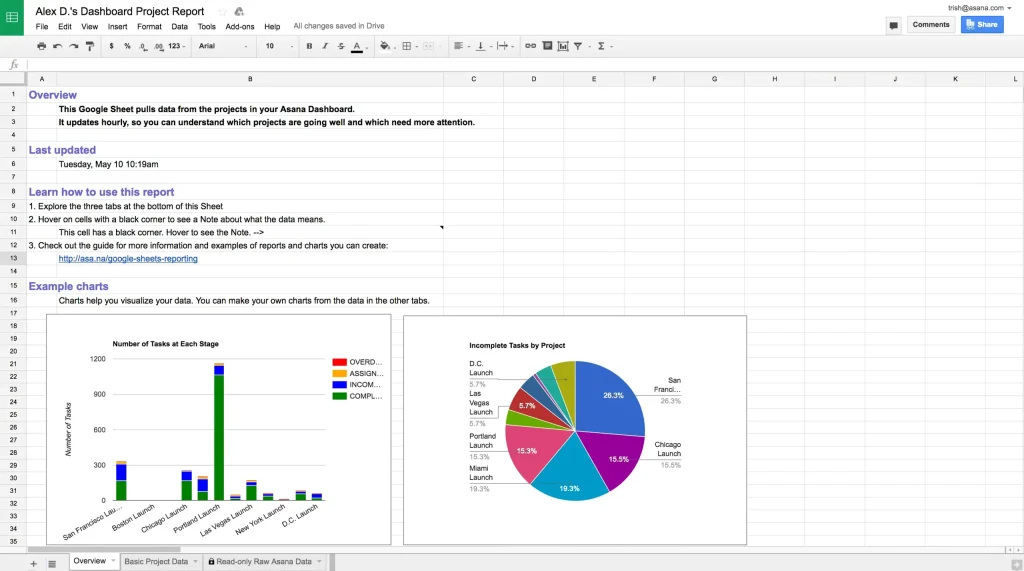
นอกจากนี้ ด้วย Google Smart Chips ทีมยังสามารถพิมพ์ @Mention เพื่ออ้างอิง Task จาก Asana ลงใน Google Sheets ได้โดยตรง ทำให้ข้อมูลที่เกี่ยวข้องจาก Asana แสดงขึ้นภายในสเปรดชีต ช่วยให้ทุกคนมองเห็นความคืบหน้าของ Workflow และทำงานร่วมกันได้อย่างสอดคล้องตลอดการดำเนินงาน
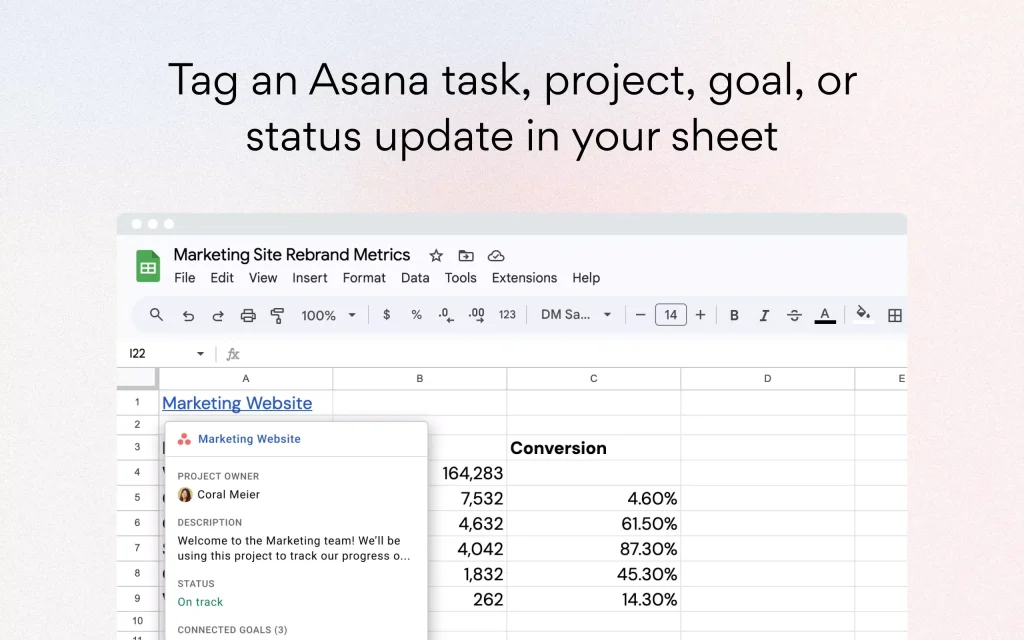
วิธีเชื่อมต่อ Google Sheets กับ Asana
- สร้าง Google Sheets ขึ้นมา แล้วไปที่ Extensions > Add-ons > Get add-ons
- ค้นหาและติดตั้ง Asana Exports Add-on จาก Google Workspace Marketplace
- คลิก Allow เพื่ออนุญาตให้ Asana Add-on เข้าถึงบัญชีของคุณ
วิธีสร้างรายงานใน Google Sheets จาก Asana
- ไปที่ Portfolio ใน Asana ที่ต้องการสร้างรายงาน
- คลิกเมนู Actions (▼) ข้างชื่อ Portfolio
- เลือก Export > Google Sheets
ระบบจะส่งออกข้อมูลจาก Portfolio ไปยัง Google Sheets เพื่อให้คุณสามารถนำข้อมูลไปวิเคราะห์หรือสร้างรายงานเพิ่มเติมได้
วิธีซิงค์ข้อมูลระหว่าง Asana และ Google Sheets
หลังจากส่งออกข้อมูลแล้ว คุณสามารถซิงค์ข้อมูลให้เป็นปัจจุบันได้ดังนี้
- ไปที่ Project ใน Asana ที่ต้องการซิงค์ข้อมูล
- คลิกเมนู Actions (▼) ข้างชื่อ Project
- เลือก Export > Sync to Google Sheets
- คัดลอก (Copy) URL ที่ระบบสร้างขึ้น
- เปิด Google Sheets แล้วไปที่ Extensions > Asana > Sync with Asana
- วาง (Paste) URL ที่คัดลอกไว้ แล้วคลิก OK
เมื่อเชื่อมต่อเรียบร้อยแล้ว ข้อมูลระหว่าง Asana และ Google Sheets จะถูกซิงค์ ช่วยให้รายงานและข้อมูลที่ใช้งานใน Google Sheets อัปเดตอยู่เสมอ โดยไม่ต้องส่งออกข้อมูลใหม่ทุกครั้ง
6. Google Slides
เชื่อมโยงข้อมูลจาก Asana เข้ากับงานนำเสนอของคุณ เพื่อให้ทั้งข้อมูลและบริบทของงานอยู่ในที่เดียว
Google Slides คืออะไร?
Google Slides คือ เครื่องมือสร้างงานนำเสนอออนไลน์ของ Google Workspace ที่ช่วยให้ทีมทำงานร่วมกันได้อย่างมีประสิทธิภาพ แก้ไขและปรับแต่งสไลด์พร้อมกันแบบเรียลไทม์ และเชื่อมต่อกับแอปต่าง ๆ ของ Google ได้อย่างไร้รอยต่อ
ทำไมต้องใช้ Google Slides ร่วมกับ Asana?
การเชื่อมต่อระหว่าง Google Slides และ Asana ช่วยให้ทีมสามารถนำข้อมูลและบริบทของงานมาแสดงในงานนำเสนอได้อย่างสะดวก โดยผู้ใช้สามารถแทรกข้อมูลจาก Asana ลงในสไลด์ได้โดยตรงผ่าน Google Smart Chips
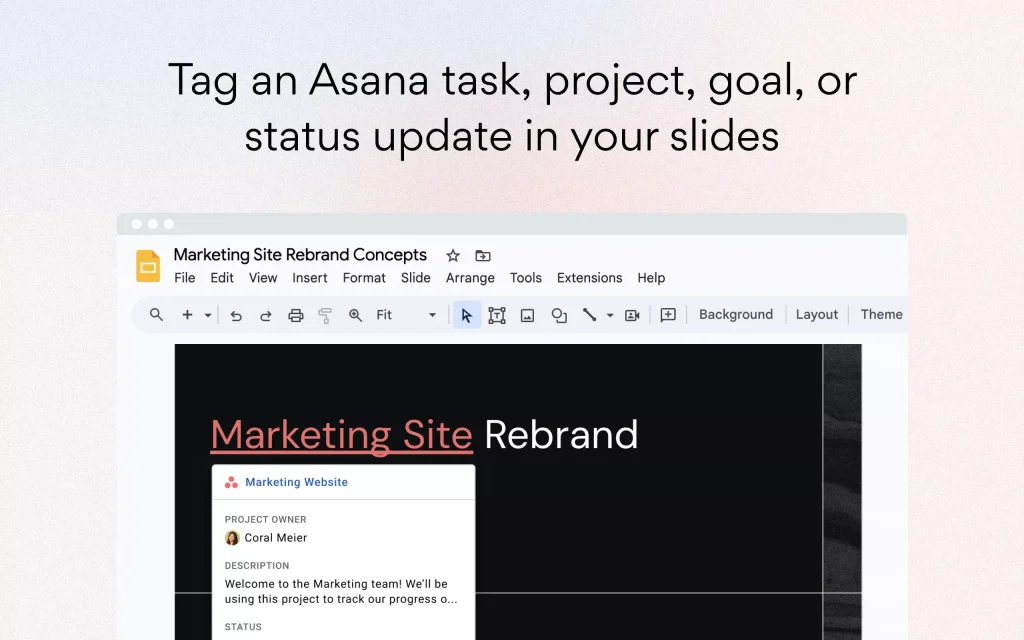
เพียงคุณเชื่อมโยง Task, Project, Goal หรือ Status Update จาก Asana เข้ากับข้อความในสไลด์ ทีมก็สามารถดูตัวอย่างข้อมูล (Preview) รวมถึงบริบทและความคืบหน้าของงานที่เกี่ยวข้องได้ทันที โดยไม่ต้องออกจาก Google Slides ช่วยให้การนำเสนอมีข้อมูลที่ครบถ้วนและเป็นปัจจุบันอยู่เสมอ
วิธีเชื่อมต่อ Google Slides กับ Asana
- ไปที่ Google Workspace Marketplace และติดตั้ง Asana Add-on
- เปิด Google Slides แล้วค้นหา Side Panel ทางด้านขวาของหน้าจอ
- จาก Side Panel เลือก Asana แล้วคลิก Log In
- คลิก Allow เพื่ออนุญาตให้ Asana Add-on เข้าถึงบัญชีของคุณ
- คลิก Continue เพื่อยืนยันอีเมลและดำเนินการยืนยันตัวตนให้เสร็จสมบูรณ์
วิธีเพิ่มข้อมูลจาก Asana เป็น Smart Chip
หากต้องการแปลง URL ของ Asana ให้เป็น Smart Chip
- คัดลอกลิงก์ของ Task, Project, Goal หรือ Status Update จาก Asana
- วางลิงก์เป็น Hyperlink ลงในข้อความบน Google Slides
- กดปุ่ม Tab
- ลิงก์จะถูกแปลงเป็น Asana Smart Chip โดยอัตโนมัติ ทำให้สามารถดูข้อมูลและบริบทของงานได้ทันทีภายในสไลด์ โดยไม่ต้องสลับไปเปิด Asana
7. Google Chat
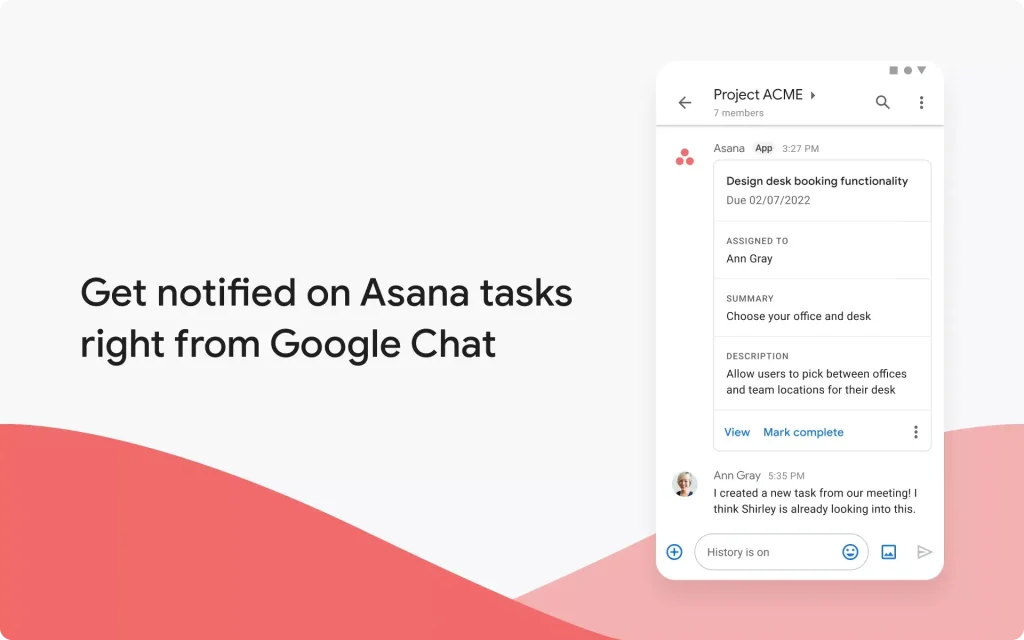
รับการแจ้งเตือนและอัปเดตงานใน Asana ได้โดยตรงจาก Google Chat และ Google Spaces
Google Chat คืออะไร?
Google Chat คือ แพลตฟอร์มสำหรับการสื่อสารและทำงานร่วมกัน ที่ช่วยให้ทีมเชื่อมต่อกันได้ทุกที่อย่างปลอดภัย ไม่ว่าจะเป็นการส่งข้อความแบบส่วนตัวหรือการทำงานร่วมกันในกลุ่ม พร้อมรองรับการแชท การแชร์ไฟล์ และการจัดการงานร่วมกัน เพื่อให้การทำงานเป็นทีมมีประสิทธิภาพมากยิ่งขึ้น
ทำไมต้องใช้ Google Chat ร่วมกับ Asana?
การเชื่อมต่อระหว่าง Google Chat และ Asana ช่วยให้คุณและทีมสามารถทำงานร่วมกันได้อย่างต่อเนื่อง โดยไม่ต้องออกจากหน้าต่างการสนทนา คุณสามารถ:
- รับการแจ้งเตือนทันที เมื่อมีการอัปเดตเกี่ยวกับ Task และ Project ใน Asana
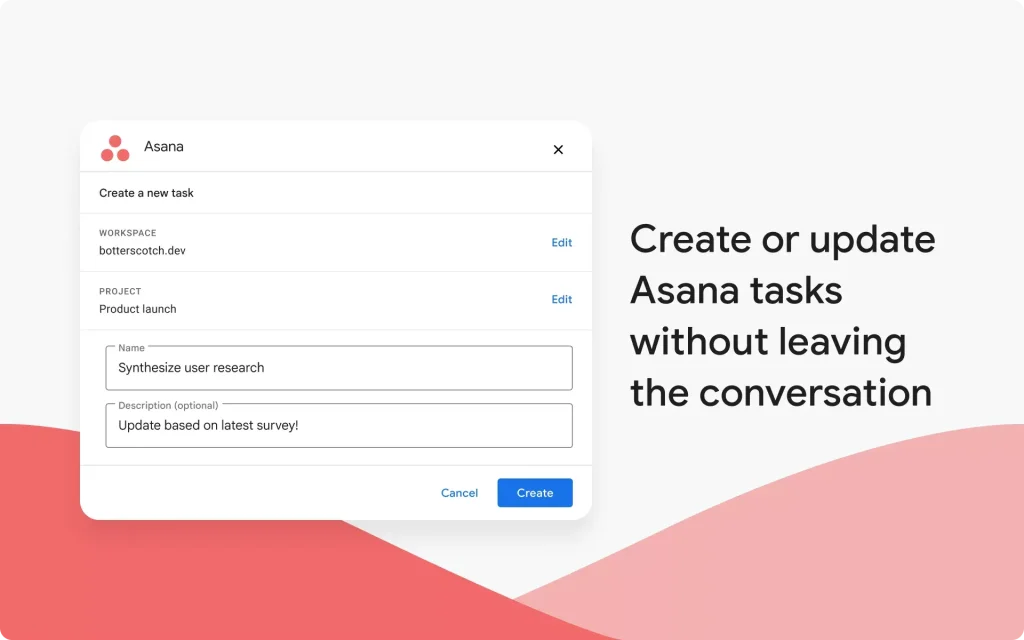
- สร้างหรืออัปเดต Task ได้โดยตรงจาก Google Chat ช่วยให้การประสานงานกับทีมเป็นเรื่องง่ายและรวดเร็วยิ่งขึ้น
- แชร์ข้อมูลจาก Asana เพียงวางลิงก์ลงใน Google Chat ระบบจะแสดงข้อมูลที่เกี่ยวข้อง เพื่อให้ทุกคนเข้าถึงรายละเอียดของงานและทำงานต่อได้อย่างราบรื่น
วิธีเชื่อมต่อ Google Chat กับ Asana
- เพิ่มแอป Asana ลงใน Google Chat Space โดยพิมพ์ @Asana
- เชื่อมต่อบัญชี Asana โดยพิมพ์คำสั่ง /asana_settings แล้วทำตามขั้นตอนเพื่อเข้าสู่ระบบและเชื่อมต่อบัญชี
- ทดลองสร้าง Task ใหม่ได้ทันทีด้วยคำสั่ง /asana_createTask
เมื่อเชื่อมต่อเรียบร้อยแล้ว คุณจะสามารถรับการแจ้งเตือน จัดการงาน และทำงานร่วมกับทีมบน Asana ได้โดยตรงจาก Google Chat ไม่ต้องสลับไปหลายแอปพลิเคชัน
คุณสามารถดูรายละเอียดใช้งาน Asana ร่วมกับ Google Chat เพิ่มเติมได้ ที่นี่
เริ่มเชื่อมต่อเครื่องมือที่คุณใช้งานบ่อยที่สุดเข้ากับ Asana ตั้งแต่วันนี้ เพื่อลดขั้นตอน Manual และเพิ่มประสิทธิภาพการทำงานให้ทีมของคุณได้อย่างไม่มีสะดุด
Resouces: Asana
Writer

Panuruj Rujikanokkanjana
Writer
Panuruj Rujikanokkanjana

ซอฟต์แวร์บริหารทีม โปรเจค และประสานงานบนคลาวด์
บริษัท ดีมีเตอร์ ไอซีที จำกัด - Your Business Transformation Partner
ผู้ให้บริการ Asana ในประเทศไทยและเอเชียแปซิฟิกอย่างเป็นทางการ

LINE : @dmit
