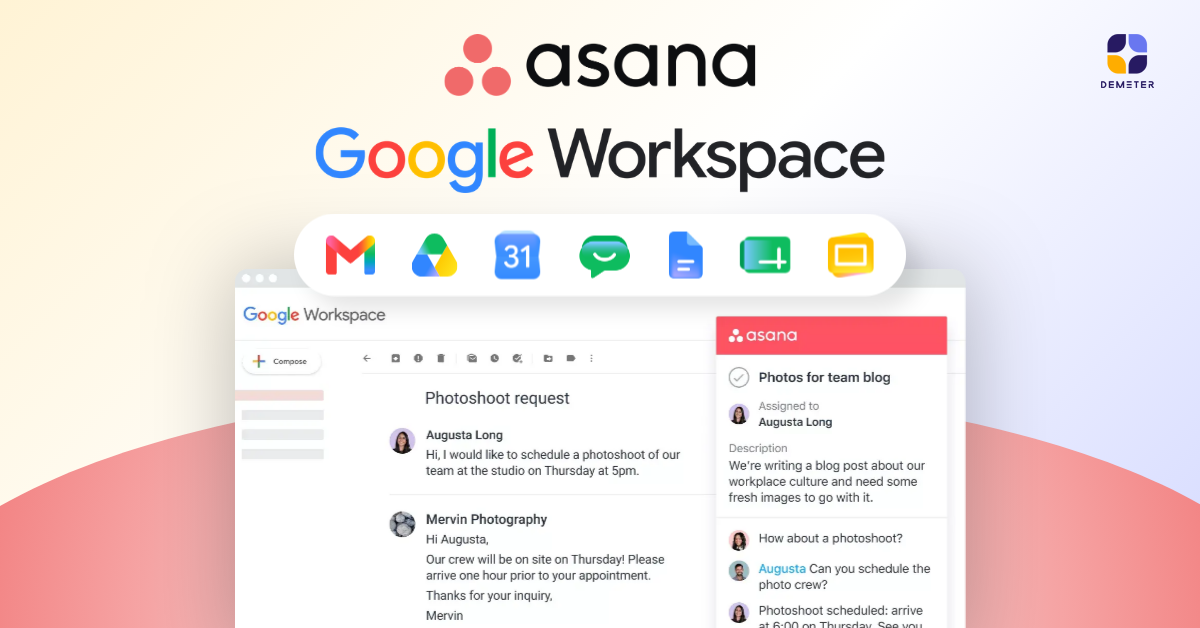
คุณกำลังเสียเวลาการทำงานไปกับการสลับหน้าจอไปมาระหว่าง Asana และ Google Workspace อยู่หรือเปล่า? ในยุคที่การทำงานต้องอาศัยหลายเครื่องมือ การเชื่อมต่อทุกเครื่องมือและระบบให้ทำงานร่วมกันได้อย่างไร้รอยต่อ คือ กุญแจสำคัญของการทำงานให้มีประสิทธิภาพ Asana สามารถออกแบบมาให้ใช้งานร่วมกับเครื่องมือสุดฮิตของชาวออฟฟิศอย่าง Google Workspace ที่คุณใช้อยู่ทุกวัน ไม่ว่าจะเป็น Gmail, Google Calendar, Google Drive, Google Docs และเครื่องมืออื่น ๆ อีกมากมาย ที่ช่วยเปลี่ยนการทำงานให้รวดเร็วและเป็นระบบมากยิ่งขึ้น บทความนี้จะมาแชร์เทคนิคการเชื่อมต่อ 7 เครื่องมือ Google Workspace ที่จะเปลี่ยน Asana ให้กลายเป็นศูนย์กลางการทำงานของทั้งองค์กรจะมีอะไรได้บ้าง? ไปดูกันเลย! เลือกอ่านหัวข้อที่คุณต้องการได้เลย! 1. Google Drive Google Drive คืออะไร? Google Drive คือ เครื่องมือที่ช่วยให้คุณสามารถจัดเก็บ แชร์ และทำงานร่วมกันบนไฟล์และโฟลเดอร์ได้อย่างปลอดภัย ไม่ว่าจะใช้งานผ่านโทรศัพท์มือถือ แท็บเล็ต หรือคอมพิวเตอร์ของคุณก็ตาม ทำไมต้องใช้ Google Drive ร่วมกับ Asana? การเชื่อมต่อ Google Drive กับ Asana ช่วยให้ทีมสามารถทำงานร่วมกันได้ง่ายขึ้น โดยไม่ต้องเสียเวลาตรวจสอบไฟล์หลายเวอร์ชัน แต่ถ้าหากความคิดเห็น (Comments) ที่ค้างอยู่ในไฟล์ไม่ได้รับการตอบกลับ อาจทำให้พลาดข้อมูลสำคัญของโปรเจกต์ และต้องเสียเวลาสลับไปมาระหว่างหลายแอปพลิเคชัน เมื่อใช้งาน Google Drive + Asana คุณจะสามารถ: ค้นหาและแนบไฟล์จาก Google Drive ไปยังงาน (Task) ใน Asana ได้อย่างง่ายดาย รับการแจ้งเตือนเมื่อมีคอมเมนต์ใหม่จาก Google Docs, Sheets หรือ Slides เพื่อให้มั่นใจว่าจะไม่พลาดข้อเสนอแนะหรือความคิดเห็นสำคัญ ดูรายละเอียดไฟล์ได้โดยตรงใน Asana เช่น เจ้าของไฟล์ คอมเมนต์ที่ยังไม่ได้รับการตอบกลับ และกิจกรรมล่าสุดของไฟล์ วิธีเชื่อมต่อ Google Drive...
Continue readingเชื่อมต่อ Asana กับ Claude AI บริหารโปรเจกต์และสร้าง Task ง่ายยิ่งกว่าเดิม ได้แล้ววันนี้!
ข่าวดีสำหรับทีมที่ใช้ Claude AI และ Asana! ตอนนี้คุณไม่ต้องสลับหน้าจอไปมา เพราะ Anthropic บริษัทผู้พัฒนา Claude AI ได้เปิดฟีเจอร์ใหม่ให้เราจัดการงานได้ครบจบในที่เดียวบน Claude ได้แล้วทั้ง: ดูภาพรวมงานใน Portfolio ได้ทันที ให้ Claude ช่วยคิดแล้วสร้างโปรเจกต์ตัวอย่างให้ดูได้เลย สร้าง Tasks ใหม่ส่งตรงเข้า Asana ได้ทันทีผ่านบทสนทนา การเชื่อมต่อนี้มีความหมายมากสำหรับทีมที่ใช้ Claude ในการคิดวิเคราะห์เรื่องงานอยู่แล้ว หมายความว่า.. คุณสามารถเปลี่ยนไอเดียใน Claude ให้เป็นงาน (Task) จริงบน Asana ได้ทันที ไม่ว่าคุณจะระดมสมองออกแบบแผนแคมเปญการตลาด หรือวางโครงสร้างโปรเจกต์ใหม่ ก็สั่งให้สร้างเป็นเนื้องานที่มีโครงสร้างชัดเจนใน Asana ได้เลยโดยไม่ต้องสลับแอปไปมาให้เสียเวลา ข้อมูลทุกอย่างจะอัปเดตให้แบบเรียลไทม์ พร้อมให้ทีมลุยต่อได้ทันที มาดูวิธีเริ่มต้นการใช้งานกันเลย! (คุณอาจต้องติดต่อผู้ดูแลระบบ หรือ Admin เพื่อขอสิทธิ์การเข้าถึงก่อน) เริ่มจากคลิกเครื่องหมาย “+” คลิกปุ่ม Connector คลิกเลือก “+ Add Connector” ค้นหาคำว่า “Asana” แล้วคลิกเครื่องหมาย “+” เท่านี้ก็เรียบร้อย! ทีนี้คุณก็สามารถพูดคุยกับ Claude ได้ตามปกติเลย แต่ความเจ๋งที่เพิ่มมาคือคุณสามารถสั่งให้ Claude ช่วยจัดการงานใน Asana ให้คุณได้ด้วย ลองดูตัวอย่างคำสั่งด้านล่างนี้ได้เลย การเชื่อมต่อ Asana กับ Claude ช่วยให้คุณทำงานได้ง่ายขึ้นอย่างไร? เพราะผลสำรวจชี้ว่า.. ตอนนี้คนทำงานถึง 87% ใช้ AI ช่วยทำงานกันหมดแล้ว! โดยเฉพาะ Claude AI ซึ่งเป็น AI ที่ถูกพูดถึงมากที่สุดในตอนนี้ เพราะเหมาะสำหรับสายทำงานโดยเฉพาะ ทั้งงานที่ต้องใช้การระดมความคิด ช่วยออกแบบกลยุทธ์ การวางแผนโปรเจกต์ รวมถึงการแก้ปัญหาต่าง ๆ ได้อย่างมืออาชีพ แต่ก็มีบ่อยครั้งที่ไอเดียดี ๆ จาก AI มักจะตกค้างอยู่ในแชท...
Continue reading