how-ai-is-helping-me-have-better-meetings

ประชุมให้ได้งาน ไม่ใช่เสียเวลา! เทคนิคใช้ AI ที่คนทำงาน Google พิสูจน์แล้วเวิร์ค

เคยรู้สึกไหมว่า การประชุมบางครั้งแทบไม่ได้ใช้เวลาไปกับการแลกเปลี่ยนความคิดเห็นหรือหาทางออกร่วมกัน แต่กลับหมดเวลาไปกับการจดโน้ต จับประเด็น หรือคอยทบทวนว่าเมื่อสักครู่สรุปอะไรกันไปบ้าง พอประชุมจบก็ยังมีคำถามว่า “แล้วสุดท้ายตกลงว่ายังไงนะ?”… สาเหตุหนึ่งอาจเป็นเพราะระหว่างการประชุม เราต้องทำหลายอย่างพร้อมกัน ทั้งฟัง คิด วิเคราะห์ และจดบันทึกไปในเวลาเดียวกัน เมื่อสมาธิถูกแบ่งออกไปก็มีโอกาสพลาดประเด็นสำคัญ หรือไม่มีเวลาคิดต่อยอดและแลกเปลี่ยนความคิดเห็นได้อย่างเต็มที่ ผลลัพธ์คือการประชุมยืดเยื้อกว่าที่ควร และบางครั้งก็ต้องกลับมายืนยันข้อมูลกันอีกครั้งหลังประชุม บทความนี้ ผู้เขียนจะแบ่งปันแนวคิดและเทคนิคการจัดการการประชุม ของ Laura Mae Martin – Executive Productivity Advisor จาก Google ว่าเขานำ Gemini ใน Google Meet เข้ามาช่วยบริหารการประชุมอย่างไรให้เกิดคุณค่าสูงสุด 1. เตรียมการประชุมให้พร้อมตั้งแต่ก่อนเริ่ม ก่อนหน้านี้แค่จะนัดประชุมก็เสียเวลาไปกับการหาวันที่ทุกคนว่าง ส่งอีเมลหลายรอบ กว่าจะตกลงเวลาได้ก็ผ่านไปครึ่งวัน ซึ่งตรงนี้ Gemini สามารถเข้ามาช่วยลดขั้นตอนเหล่านี้ได้ ใช้ฟีเจอร์ Help me schedule ใน Gmail เพื่อส่งตัวเลือกเวลาประชุมให้ผู้เข้าร่วม โดยระบบจะช่วยค้นหาช่วงเวลาที่ทุกคนสะดวกโดยอัตโนมัติ ทำให้ผู้นัดหมายไม่ต้องเสียเวลานั่งเช็กปฏิทินเอง | อ่านบทความ: Help me schedule จัดการตารางง่ายๆในคลิกเดียว                              ใช้ Gemini ช่วยสรุปบันทึกการประชุมครั้งก่อน และใช้ค้นหา Action Items/ Plans  ที่ยังดำเนินการไม่เสร็จ เพื่อรวบรวมประเด็นที่ควรหยิบมาพูดคุยต่อ | อ่านบทความ: How to: วิธีเปลี่ยนสรุปประชุมเป็น Action plan ใน 1 นาที        ใช้ Gem (เลือก Brainstromer) ใน Gemini...

Continue reading
Create Action plan with Gemini

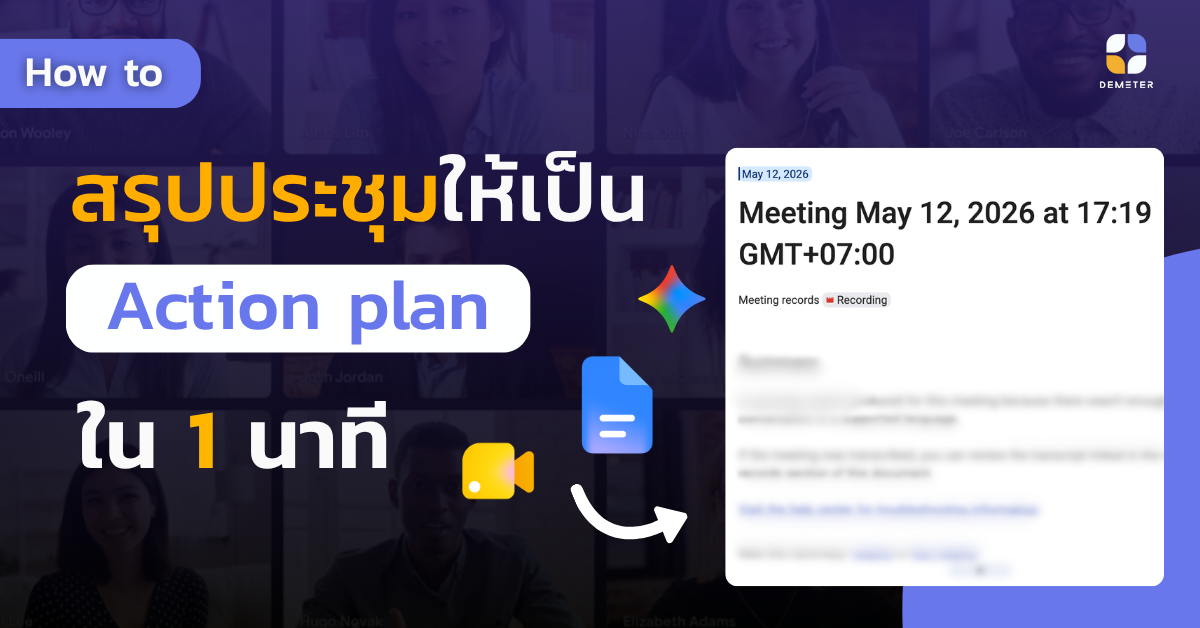
How to: วิธีเปลี่ยนสรุปประชุมเป็น Action plan ใน 1 นาที

ไม่ว่าคุณจะจดสรุปประชุมเองหรือให้ Gemini ช่วยจัดการ ก็เปลี่ยนข้อมูลดิบเป็น Action plan ได้ง่าย ๆ แค่สั่งงานผ่าน Gemini ใน Google Docs ⛔ จบปัญหาข้อมูลตกหล่นหรือการแจกจ่ายงานไม่ชัดเจน✅ ให้ Gemini จัดการทุกอย่างให้เสร็จสรรพภายใน 1 นาที! How to: วิธีเปลี่ยนสรุปประชุมเป็น Action plan เปิดไฟล์ Google Docs ที่คุณต้องการทำ action plan เปิด Gemini side panel ที่แถบด้านขวา 3. ใส่ Prompt/คำสั่งนี้ “ช่วยอ่านสรุปการประชุมในเอกสารนี้ แล้วสร้างเป็นตาราง Action Plan โดยในตารางต้องประกอบด้วย: ชื่องาน (Task), ผู้รับผิดชอบ (Owner), และกำหนดส่ง (Deadline) ดึงข้อมูลจากเนื้อหาการประชุมมาใส่ให้ครบถ้วน“ *Note: คุณสามารถปรับเพิ่ม-ลดข้อมูลได้ตามต้องการ 4. เมื่อได้ Action plan แล้วกด Accept หรือ Retry เพื่อสร้างใหม่ นอกจากนี้คุณยังสามารถทำ Action plan ผ่านวิดีโอประชุมและ Transcription ได้ด้วย เพียงเข้าไปที่ไฟล์นั้นแล้วทำตามขั้นตอนด้านบนได้เลย หากคุณไม่มี Gemini side panel ให้คุณทำการอัปเกรดเป็นบัญชีธุรกิจ เริ่มต้น 137.5 บาท/เดือน เพียงเท่านี้คุณก็สามารถเข้าถึงฟีเจอร์ Gemini สำหรับการทำงานได้อย่างเต็มรูปแบบ ไม่ว่าจะเป็น Gemini ช่วยเขียนอีเมล, Gemini ช่วยสรุปประชุม, และ Gemini ช่วยคิดสูตรคำนวณ เป็นต้น ดูแพ็กเกจทั้งหมด คลิกที่นี่ Demeter ICT ผู้เชี่ยวชาญด้านการทรานส์ฟอร์มธุรกิจด้วยโซลูชันชั้นนำ พร้อมยกระดับศักยภาพองค์กรด้วยคอร์สอบรมด้าน AI & Collaboration ที่ครบวงจร ดูรายละเอียดได้ที่...

Continue reading
GWS Gemini April updates 2026

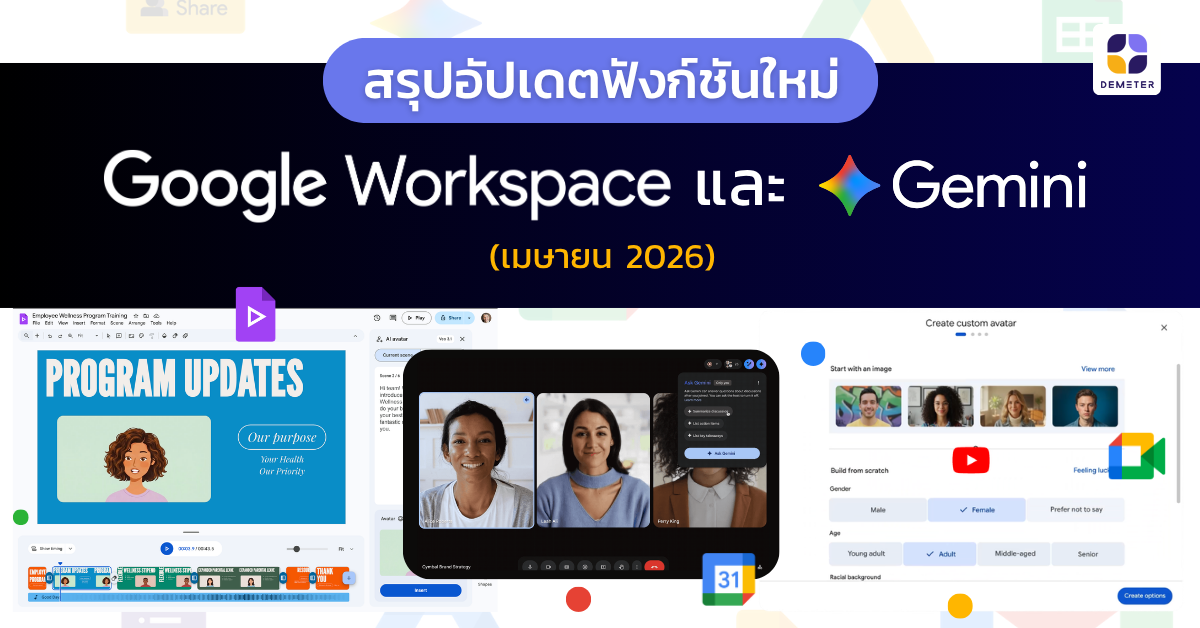
สรุปอัปเดตฟังก์ชันใหม่ Google Workspace และ Gemini (เมษายน 2026)

ในสถานการณ์การแข่งขันทางเทคโนโลยีที่เข้มข้นอย่างต่อเนื่อง Google Cloud ได้เปิดตัวชุดฟังก์ชันใหม่สำหรับผู้ใช้งาน Google Workspace และ Gemini ระดับองค์กร เพื่อยกระดับประสบการณ์ของผู้ใช้งานด้วยการนำโมเดล Lyria 3 เข้ามาเสริมทัพและผสานการทำงานของเครื่องมือต่าง ๆ อย่างไร้รอยต่อ ภายใต้แนวคิด “Everything you need is all in one place”  มาสำรวจกันว่าในเดือนเมษายน ปี 2026 ที่ผ่านมามีอะไรอัปเดตใหม่บ้าง! 1. สร้างวิดีโอด้วยโมเดล Lyria 3 Lyria 3 เป็นโมเดลอัจฉริยะที่สามารถสร้าง Avatar หรือตัวแทนเสมือนจริงได้อย่างสมจริงที่สุด โดยคุณสามารถออกแบบ Avatar ให้สอดคล้องกับเอกลักษณ์ของแบรนด์ได้ตามต้องการ ซึ่งคุณสามารถใช้งานร่วมกับ Google Vids ได้เลย ตัวอย่างเช่น กำหนดคาแร็กเตอร์เป็นผู้หญิงเอเชียวัยกลางคนที่มีความเชี่ยวชาญด้านผิวหนัง ภาพลักษณ์สะอาดตา มัดผมเรียบร้อย และมีฉากหลังเป็นห้องแล็บปฏิบัติงาน เป็นต้น ความสามารถเพิ่มเติม การผสมผสานรูปภาพ: สามารถรวมรูปภาพ 2 รูปเพื่อสร้างเป็นวิดีโอต่อเนื่องกันได้ เช่น การนำรูปบุคคลมาผสมกับรูปกระเป๋าเพื่อสร้างวิดีโอขณะที่คนกำลังเดินถือกระเป๋า เป็นต้น สร้าง Avatar ในรูปแบบการ์ตูน 2D และ 3D ทลายกำแพงด้านภาษา: รองรับภาษาหลักที่หลากหลาย เช่น ภาษาสเปน, โปรตุเกส, ฝรั่งเศส, เยอรมัน, อิตาลี, เกาหลี และญี่ปุ่น (สำหรับภาษาไทยกำลังอยู่ในขั้นตอนการพัฒนา) บันทึกหน้าจออย่างง่ายดายด้วย Google Vids สร้างดนตรีประกอบวิดีโออัตโนมัติ 2. จัดการตารางนัดหมายผ่าน Gmail โดยตรง คุณสามารถส่งคำเชิญนัดหมายได้ทันทีจากหน้า Gmail ด้วยฟีเจอร์ “Help me schedule” โดย Gemini จะแสดงปฏิทิน (Calendar) ของทีมเพื่อตรวจสอบช่วงเวลาที่ทุกคนว่างตรงกัน จากนั้นคุณสามารถเลือกช่วงเวลา (Slot) ที่เหมาะสมและแนบไปพร้อมกับอีเมลได้เลย 3. แปลภาษาแบบเรียลไทม์ รองรับการแปลภาษาในระหว่างการประชุมทันที...

Continue reading
How to record meeting

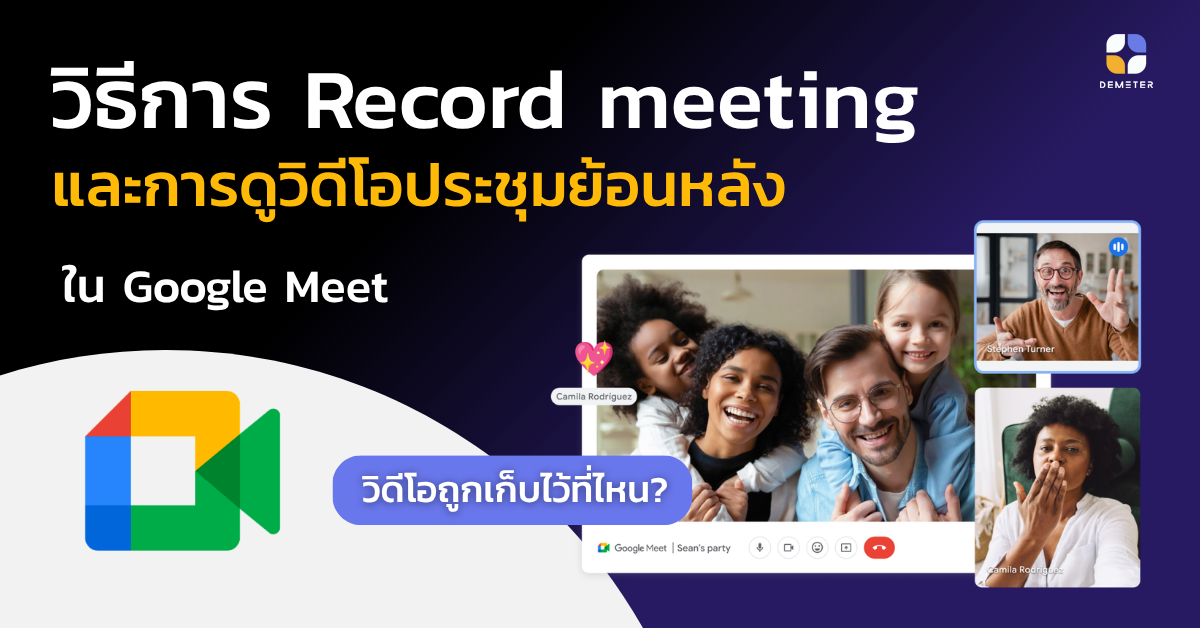
วิธีบันทึกประชุม (Record meeting) และดูวิดีโอย้อนหลังใน Google Meet

ในยุคการทำงานแบบ Hybrid การเก็บบันทึกข้อมูลการประชุมถือเป็นกระบวนการสำคัญที่ช่วยให้การส่งต่องานเป็นไปอย่างมีประสิทธิภาพ ไม่ว่าจะเป็นการทบทวนมติที่ประชุมหรือการแชร์ข้อมูลให้กับผู้ที่ติดภารกิจจนไม่สามารถเข้าร่วมได้  อย่างไรก็ตาม หลายคนอาจยังมีความสงสัยเกี่ยวกับขั้นตอนการบันทึกวิดีโอ (Record Meeting) บน Google Meet รวมถึงระบบการจัดเก็บไฟล์ว่าถูกส่งไปที่ใดและใครบ้างที่มีสิทธิ์เข้าถึง  บทความนี้จะช่วยสรุปทุกเรื่องเกี่ยวกับการบันทึกวิดีโอประชุม (Record meeting) เพื่อให้การทำงานในองค์กรของคุณไหลลื่นและตรวจสอบข้อมูลย้อนหลังได้อย่างง่าย วิธีการบันทึกประชุม (Record meeting) ใน Google Meet เปิด Google Meet และเข้าร่วมประชุม ไปที่ จุด 3 จุด หรือ More options 3. กด Manage recording (หากไม่มี จะต้องทำการอัปเกรดเป็น Google Workspace Standard ขึ้นไป) วิดีโอที่บันทึกจะถูกจัดเก็บไว้ที่ใด หากคุณต้องการดูวิดีโอการประชุมย้อนหลัง เมื่อจบการประชุม Google Meet จะทำการประมวลผล ซึ่งอาจใช้เวลาประมาน 5 นาที – หลายชั่วโมง ขึ้นอยู่กับความยาวของวิดีโอ โดยวิดีโอการประชุมจะถูกจัดเก็บไว้ใน 3 ที่ ดังนี้ 1. Google Drive ไฟล์วิดีโอจะถูกบันทึกไว้ใน Google Drive ของ “คนที่กดเริ่มบันทึก” หรือ “ผู้สร้างห้องประชุม (Organizer)” วิธีการค้นหาไฟล์วิดีโอจากการบันทึกการประชุม ไปที่ Google Drive ค้นหาโฟลเดอร์ที่ชื่อว่า “Meet Recordings” ค้นหาไฟล์วิดีโอโดยพิมพ์ชื่อห้องประชุม_วันที่_เวลา หรือหากคนที่เริ่มกดบันทึกคือคนละคนกับผู้สร้างห้องประชุม วิดีโอจะถูกจัดเก็บไว้ที่ Drive ของผู้สร้าง แต่ผู้ที่กดบันทึกจะมีสิทธิ์ในการเข้าถึงไฟล์นั้นได้อย่างอัตโนมัติ 2. อีเมล (Email Notification) หลังจากการประมวลผลวิดีโอเสร็จสิ้น Google Meet จะส่งวิดีโอไปยังอีเมลของ เจ้าของห้องประชุม (Organizer) และ คนที่กดบันทึก 3. Google Calendar หากการประชุมนั้นมีการนัดหมายผ่านปฏิทิน...

Continue reading
How to change background in google meet

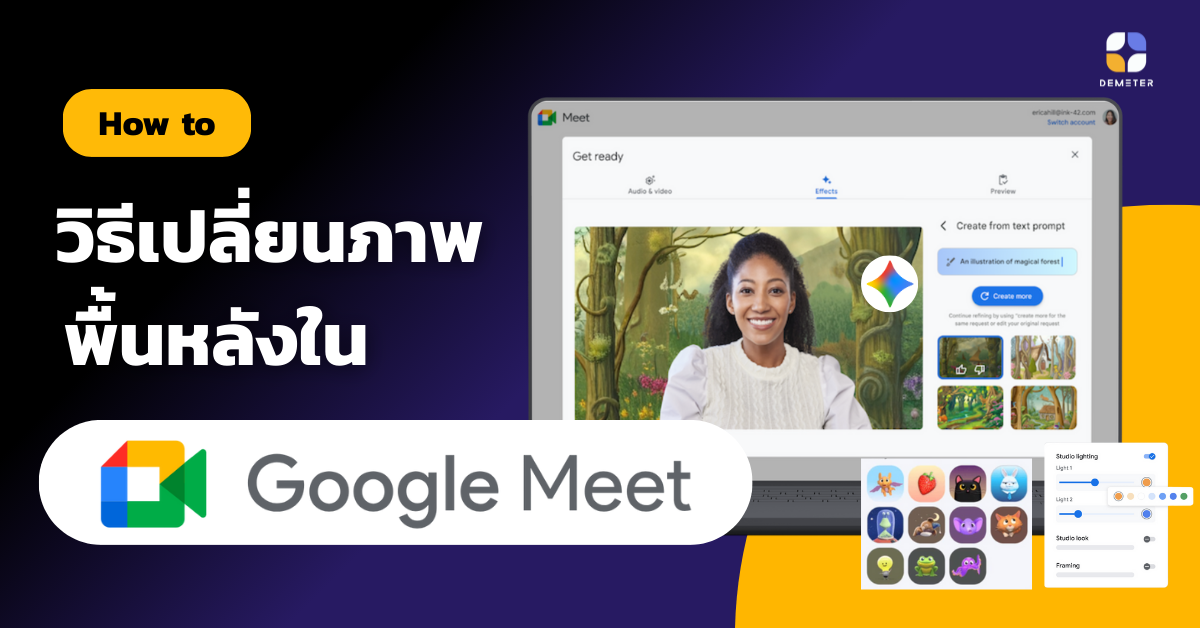
วิธีเปลี่ยนภาพพื้นหลังใน Google Meet

สนุกไปกับการประชุมมากขึ้น Google Meet อัปเดตฟีเจอร์ สามารถเปลี่ยนพื้นหลังได้แล้ว โดยเลือกจากภาพที่คุณมี, สร้างใหม่ด้วย Gemini หรือภาพจาก Google Meet ที่มีภาพพื้นหลังให้เลือกอย่างหลากหลาย ไม่ว่าจะเป็นภาพออฟฟิศ วิวทิวทัศน์ หรือแบบ Abstract โดยไม่ต้องติดตั้งโปรแกรมอื่น ๆ สามารถใช้ในเว็บเบราว์เซอร์ Google Chrome ได้เลย  ซึ่งในปัจจุบัน Google Meet ที่ติดตั้งในอุปกรณ์เคลื่อนที่ สามารถเปลี่ยนพื้นหลังได้แล้ว บนอุปกรณ์ในรุ่นดังต่อไปนี้ 1. หากต้องการใช้ฟีเจอร์เปลี่ยนพื้นหลัง Google Meet และเอฟเฟกต์ในอุปกรณ์ iOS คุณต้องใช้อุปกรณ์ในรุ่นดังต่อไปนี้ iPhone 8 ขึ้นไป iPad รุ่นที่ 5 ขึ้นไป iOS 12 ขึ้นไป 2. หากต้องการใช้ฟีเจอร์เปลี่ยนพื้นหลัง Google Meet และเอฟเฟกต์ในอุปกรณ์ Android คุณต้องใช้อุปกรณ์ในรุ่นดังต่อไปนี้ Samsung Galaxy S9 ขึ้นไป Pixel 3 ขึ้นไป อุปกรณ์อื่น ๆ ที่คล้ายกัน อ่านบทความที่เกี่ยวข้องและน่าสนใจอื่น ๆGoogle Meet เปลี่ยนพื้นหลังบนโทรศัพท์และแท็บเล็ตได้แล้ว ไปดูวิธีกันเลย! วิธีเปลี่ยนพื้นหลัง Google Meet บนคอมพิวเตอร์ หรือเดสก์ทอป ตั้งค่าง่าย ๆ ดังนี้ 1. เปิดแอป Meet    >  เลือกการประชุม 2. คลิก Backgrounds and effects ที่มุมมองด้านล่างขวา หรือหากเข้าประชุมแล้วต้องการเพิ่มภายหลัง ไปที่ More options เลือก Background and effects พื้นหลัง (Backgrounds) หากต้องการเบลอพื้นหลัง เลือก ...

Continue reading

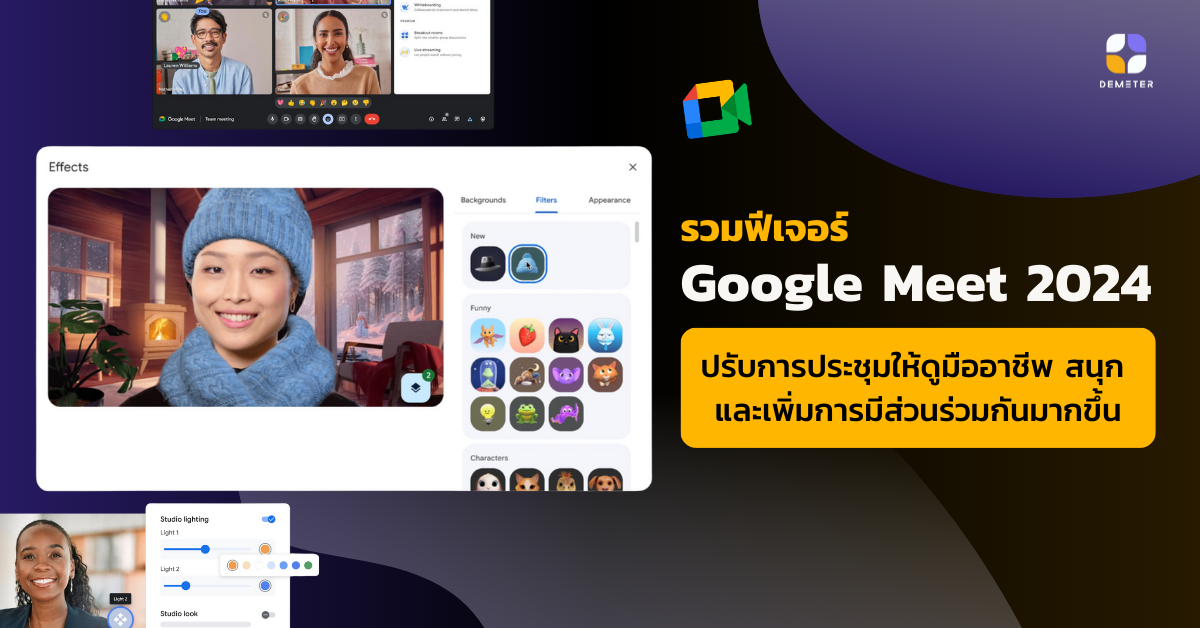
รวมฟีเจอร์ Google Meet 2024 ปรับการประชุมให้ดูมืออาชีพ สนุก และเพิ่มการมีส่วนร่วมกันมากขึ้น

Google นั้นได้มีการคิดค้นและพัฒนาฟีเจอร์ใหม่ ๆ อยู่บ่อยครั้ง ยิ่งเมื่อได้ประกาศปล่อย Gemini AI ออกมาแล้วก็ยิ่งน่าสนใจ เพราะ Google Meet เองก็ได้รับฟีเจอร์และลูกเล่นใหม่ ๆ จาก AI ของ Google เช่นกัน ไม่ว่าจะเป็นฟีเจอร์ปรับแต่งแสง สี และเสียง หรือว่าจะเป็นฟีเจอร์เพิ่มสีสันเพื่อให้การประชุมมีความสนุกสนานมากยิ่งขึ้น เป็นต้น  ซึ่งฟีเจอร์ที่เราได้รวบรวมมาให้คุณในวันนี้ไม่เพียงแต่มาจาก Gemini เท่านั้น แต่เป็นฟีเจอร์ทั้งหมด ทั้งฟรีและพรีเมียม ดังนั้นไม่ว่าใครก็สามารถทำความรู้จักฟีเจอร์จาก Google Meet ที่เพิ่มขึ้นมาใหม่ได้ที่บทความนี้เลย  ฟีเจอร์สำหรับการปรับแต่งคุณภาพการประชุมโดยรวม ฟีเจอร์ คุณสมบัติ Portrait touch-up ปรับแต่งรูปลักษณ์ของคุณให้ดูดีและพร้อมสำหรับการประชุม เช่น การปรับแต่งผิวเนียน การปรับแต่งดวงตา และการเพิ่มความสว่างให้กับใต้ตาของคุณ Studio look* ปรับความคมชัดของการประชุมให้ดีขึ้นได้แม้ความละเอียดกล้องต่ำ Studio lighting* ปรับแต่งแสง ตำแหน่งหน้าจอ ความสว่าง และสี Automatic frame หากในกล้องนั้นมีจำนวนผู้เข้าร่วมประชุมหลายคนผ่านเฟรมเดียวกัน คุณสามารถปรับตำแหน่งหรือซูมหน้าจอเพื่อให้ผู้เข้าร่วมคนอื่นสามารถมองเห็นทุกคนได้อย่างชัดเจน ฟีเจอร์สำหรับการปรับแต่งเสียง ฟีเจอร์ คุณสมบัติ Background noises removal ลดเสียงรบกวนได้ทันทีแม้ในห้องที่มีเสียงดังและสะท้อน เช่น ห้องครัว ห้องใต้ดินเป็นต้น Studio sound* ปรับคุณภาพของเสียงให้ดียิ่งขึ้นด้วยการใช้ AI สร้างความถี่ของเสียงที่มากขึ้น ทำให้ผู้เข้าร่วมประชุมสามารถได้ยินเสียงของคุณอย่างชัดเจนและฟังดูเป็นธรรมชาติ Adaptive audio* ตรวจจับอุปกรณ์ใกล้เคียงเพื่อลดเสียงสะท้อนเมื่อคุณและเพื่อนร่วมงานมีการใช้ห้องประชุมเดียวกันหรือนั่งบริเวณใกล้เคียงกันขณะประชุม ฟีเจอร์สำหรับการเพิ่มสีสันและสร้างความเฉพาะตัว ฟีเจอร์ คุณสมบัติ Virtual backgrounds อัปโหลดรูปภาพพื้นหลังที่ต้องการและสร้างได้ใหม่ด้วย AI-generated backgrounds Filters สร้างความสนุกสนานในการประชุมด้วยฟิลเตอร์กระต่ายน้อย ฟิลเตอร์ลูกสุนัข ฟิลเตอร์จิ้งจอก และอื่น ๆ Background blurring เบลอภาพพื้นหลังเพื่อให้ผู้ร่วมประชุมสามารถโฟกัสกับคุณได้อย่างมีประสิทธิภาพมากขึ้น Stack effects ใช้ฟิลเตอร์หลากหลายอันพร้อมกัน เช่น การสร้างภาพพื้นหลังด้วย AI และใส่ฟิลเตอร์บนตัวคุณในเวลาเดียวกัน ฟีเจอร์สำหรับการเพิ่มการมีส่วนร่วม...

Continue reading

โปรดทราบ! Google Meet  มีคำบรรยายภาษาไทยแล้ว พร้อมอัปเดตการแปลเพิ่มอีก 4 ภาษา 

เป็นเรื่องที่น่าสนใจอยู่ไม่น้อย เมื่อ Google Meet ประกาศอัปเตดเพิ่มเติมภาษาในส่วนของคำบรรยาย (Closed captions) และ การแปลภาษา (Translated captions) เพราะอัปเดตรอบนี้มีภาษาไทยด้วยนะ Closed Captions Update! มาเริ่มที่การอัปเดตภาษาของคำบรรยายหรือแคปชันกันก่อนเลย โดยล่าสุดมีเพิ่มเติมขึ้นมาอีก 7 ภาษา จากเดิมที่มีอยู่แล้ว 13 ภาษา ซึ่งหนึ่งในภาษาที่เพิ่มมานั้นคือภาษาไทยนั่นเอง! การเปิดใช้งานคำบรรยายสามารถช่วยให้การประชุมนั้นราบรื่นยิ่งขึ้น ในกรณีที่ผู้พูดพูดเร็วเกินไป หรือการที่เราไม่สันทัดในการฟังภาษานั้นๆ อาจทำให้จับฟังคำไม่ทัน หรือกรณีที่ไม่สะดวกในการเปิดเสียงการประชุม เป็นต้น  วิธีตั้งค่าคำบรรยายในการประชุม วิธีเปิด/ปิดคำบรรยาย ไปที่ Google Meet เข้าร่วมการประชุม  เลือกเปิด/ปิดคำบรรยายที่แถบด้านล่าง วิธีเปลี่ยนภาษาคำบรรยาย คลิกที่ Menu > เลือก Setting > เลือก Captions เลือกภาษา เพิ่มเติม: ภาษาที่คุณเลือกจะเป็นค่าเริ่มต้นจนกว่าคุณจะเปลี่ยนแปลง ถึงแม้อัปเดตภาษาไทยของรอบนี้จะเป็น beta ทางทีมงานของเราได้ลองใช้งานเปิดฟีเจอร์คำบรรยายที่เป็นภาษาไทยดูแล้ว บอกได้เลยว่าการทำงานของฟีเจอร์นี้ค่อนข้างจับคำไทยได้ดีถึง 90% เลยทีเดียว และถึงแม้ว่าจะมีการพูดภาษาอังกฤษบ้างไทยบ้าง ฟีเจอร์นี้ก็จะเปลี่ยนเป็นคำบรรยายเป็นภาษานั้นๆให้เลยอัตโนมัติ Translate captions Update! ต่อมาเรามาดูการอัปเดตของการแปลภาษากันบ้าง นั่นก็คือ Google Meet ได้มีการเพิ่มเติมภาษาของการแปลขึ้นมา 4 ภาษา จากเดิมมี 7 ภาษา โดยสามารถแปลจากภาษาอังกฤษเป็นภาษาเหล่านั้นได้อัตโนมัติ   วิธีตั้งค่าการแปลภาษาในการประชุม ไปที่ Google Meet เข้าการประชุม  คลิกที่ Menu > เลือก Setting > เลือก Captions เปิด Translate captions เลือกภาษาคำบรรยายที่ Language of the Meeting เลือกว่าต้องการแปลเป็นภาษาใดที่ Translate to เพิ่มเติม: Translate captions นี้สามารถใช้งานได้เฉพาะผู้ที่ใช้ Business...

Continue reading

แชร์ไฟล์ระหว่าง Meet ไม่ต้องสลับหน้าจอได้เพียงไม่กี่คลิก!

แชร์ไฟล์ระหว่าง Meet ไม่ต้องสลับหน้าจอได้เพียงไม่กี่คลิก! คุณเคยถูกขัดจังหวะขณะประชุมผ่านทางออนไลน์เพื่อแชร์ไฟล์ให้กับผู้เข้าร่วมหรือไม่? ปัญหานั้นกำลังจะหมดไปเมื่อทาง Google Meet ได้ประกาศเปิดตัวฟีเจอร์ใหม่ที่ช่วยให้คุณสามารถแชร์เนื้อหาที่นำเสนอได้อย่างราบรื่นโดยไม่ต้องเปลี่ยนไปใช้หน้าต่างอื่นเพื่อให้สิทธิ์เข้าถึงไฟล์  ฟีเจอร์นี้นอกจากอำนวยความสะดวกให้แก่ผู้นำเสนอแล้วยังช่วยทำให้ผู้เข้าร่วมสามารถติดตามงานนำเสนอได้ง่ายขึ้นอีกด้วย คุณสามารถแชร์ไฟล์จากเมนูการทำงานแบบลอย (ดังรูป) หรือผ่านคำแนะนำในช่องแชทของ Google Meet หลังจากคุณทำการแชร์ไฟล์ผู้เข้าร่วมประชุมจะได้รับการแจ้งเตือนทันที นอกจากนี้ลิงก์สำหรับเชื่อมต่อไปยังไฟล์จะถูกแชร์โดยอัตโนมัติในช่องแชทของการประชุม เมื่อคุณวางลิงก์ลงในช่องแชทการประชุม คุณจะได้รับข้อความโต้ตอบการเข้าถึงไฟล์จากหน้านี้ได้ทันที ทำให้คุณสามารถปรับสิทธิ์การเข้าถึงไฟล์ดังกล่าวได้ตามต้องการ Google Workspace คือพื้นที่การทำงานที่เป็นมากกว่าแอปพลิชันการทำงาน Google Workspace มีการอัปเดตและพัฒนาฟีเจอร์และแอปพลิเคชันต่างๆอยู่เสมอเพื่อให้การทำงานของคุณเป็นไปอย่างง่ายดายและลื่นไหล พร้อมยังเพิ่มประสิทธิภาพในการทำงานให้แก่องค์กรของคุณอีกด้วย ห้ามพลาด! เรื่องราวข่าวสารการอัปเดตต่างๆ เกี่ยวกับ Google Workspace กับ ดีมีเตอร์ ไอซีที พันธมิตรระดับ Google Premier Partner ตัวแทนจำหน่าย Google Workspace ในประเทศไทยและเอเชียแปซิฟิกอย่างเป็นทางการ เรามีแพ็กเกจพร้อมบริการเสริมแบบครบวงจรที่สามารถตอบโจทย์ได้ทุกธุรกิจแบบครบจบในที่เดียว อ่านรายละเอียดเพิ่มเติมเกี่ยวกับ Google Workspace คลิกที่นี่ หรือติดตามบทความที่น่าสนใจได้ที่ Facebook: Demeter ICT หรือ Line: @dmit...

Google Meet free VS Google Workspace

ใช้บริการ Google Meet แบบ Gmail ฟรี หรือ Google Meet แบบ Google Workspace ดีนะ?

แม้ว่าหลายบริษัทจะกลับมาทำงานที่ออฟฟิศตามปกติแล้ว แต่ Google Meet ก็ยังคงเป็นแอปพลิเคชันสำหรับการประชุมออนไลน์ที่ได้รับความนิยมอย่างต่อเนื่อง ซึ่งรูปแบบการใช้บริการก็มีทั้งการใช้บริการ Meet แบบฟรีจากบัญชี Gmail ส่วนตัวและการซื้อบริการจาก Google Workspace ที่วันนี้ Demeter ICT จะพาทุกท่านมาทำความเข้าใจกันมากขึ้น ว่าการใช้ Meet แบบ Gmail กับแบบ Google Workspace มีความแตกต่างกันอย่างไรในแง่ของสิทธิประโยชน์และข้อจำกัด เริ่มกันเลย! Meet แบบ Gmail ฟรี ทำอะไรได้บ้าง? สามารถประชุมได้ 60 นาที/ครั้งสำหรับคนที่ใช้เวอร์ชันแบบฟรี การประชุมได้ครั้งละ 60 นาทีหรือ 1 ชั่วโมงก็ถือว่าไม่น้อยเกินไปสำหรับบริษัทขนาดเล็กถึงกลาง แต่เนื่องจากการประชุมมีระยะเวลาจำกัดดังที่กล่าวไป เมื่อครบเวลาที่กำหนด Meeting นั้นจะถูกตัดจบทันทีแบบไม่ทันได้เตรียมใจกันเลยทีเดียว สามารถเข้าร่วมประชุมได้ 100 คน/ครั้งจำนวนผู้เข้าร่วม 100 คน ถือว่าเป็นตัวเลขที่ค่อนข้างสูงเลย โดยท่านสามารถเชิญผู้เข้าร่วมผ่านอีเมลได้เลยหรือจะส่งลิงก์ให้ผู้เข้าร่วมก็ได้เช่นกัน สามารถใช้งานบางฟังก์ชันได้ถึงแม้ว่าท่านจะใช้บริการแบบฟรี แต่เพื่อไม่ให้เป็นการลดประสิทธิภาพของการประชุมมากเกินไป ท่านจะยังสามารถใช้ฟังก์ชัน Q&A, Polls, Breakout rooms, Jamboard และอื่น ๆ ได้ สามารถใช้ Filter/ Effect ได้ตามปกติณ ปัจจุบัน Google ยังมีการให้ผู้ใช้งานแบบฟรีสามารถใช้งาน Effect เปลี่ยนภาพพื้นหลังได้อยู่ จะมีทั้งการเบลอภาพพื้นหลัง ใส่ภาพเคลื่อนไหว หรือจะใช้ภาพที่อัปโหลดเองก็ได้  ข้อจำกัดของการใช้ Meet แบบฟรี แน่นอนว่าหากเป็นการใช้บริการแบบฟรี ก็ย่อมมีข้อจำกัดในการใช้งานอยู่บ้าง อาจจะมีบางฟังก์ชันที่ท่านจะไม่สามารถใช้งานได้ แต่ทว่าข้อจำกัดเหล่านี้จะเป็นอุปสรรคมากน้อยเพียงใด ก็ขึ้นอยู่กับการใช้งานของแต่ละบริษัท จะมีอะไรบ้าง Demeter ICT สรุปมาให้แล้วด้านล่างนี้ ไม่สามารถใช้ฟังก์ชันบางอย่างได้ เช่น Record meeting, Live streaming, และ Host control ต้องเริ่มการประชุมใหม่ทุก ๆ 60 นาที จำกัดผู้เข้าร่วมประชุม 100...

Continue reading