เทคนิคการสร้าง Dashboard ง่ายๆ ด้วย Gemini ใน Google Sheets

How to create dashboard in Sheets by using Gemini

ในโลกธุรกิจที่ต้องบริหารจัดการข้อมูลหลายส่วน ทั้ง Pipeline การขาย, พฤติกรรมลูกค้า, และระยะเวลาปิดการขาย (Sales Cycle) หลายทีมมักคิดว่าการทำ Dashboard รายงานผู้บริหารจำเป็นต้องใช้เครื่องมือซับซ้อนอย่าง Data Studio หรือ Power BI

ซึ่งความจริงแล้ว แค่คุณมี Google Sheets และ Gemini ก็เพียงพอสำหรับการสร้าง Dashboard ที่รวมทุกข้อมูลไว้ในที่เดียวและอัปเดต Real-time โดยไม่ต้องตั้งค่าอะไรเพิ่มเติม สร้างได้อย่างง่าย เพียงทำตามขั้นตอนด้านล่างนี้

ทำไมถึงควรใช้ Gemini ในการสร้าง Dashboard?

  1. ประหยัดเวลาการทำ Data Cleaning: Gemini สามารถช่วยจัดระเบียบข้อมูลที่กระจัดกระจายให้พร้อมนำไปทำ Visual Chart เช่น ชื่อบริษัท, ชื่อลูกค้า, ยอดคำสั่งซื้อ, และอื่นๆ
  2. ไม่ต้องจำสูตรคำนวณซับซ้อน: ไม่ต้องเสียเวลาท่องสูตร INDEX-MATCH หรือ QUERY เพียงใช้คำสั่งภาษาธรรมชาติ (Prompt) Gemini ก็สามารถช่วยสร้างสูตรหรือจัดรูปแบบข้อมูลให้ได้ทันที
  3. สรุป Insights เชิงลึกได้อัตโนมัติ: Gemini ไม่เพียงแต่ช่วยสร้างกราฟ แต่ยังช่วยสรุปแนวโน้มพฤติกรรมลูกค้าหรือคาดการณ์ยอดขายเบื้องต้นได้อีกด้วย

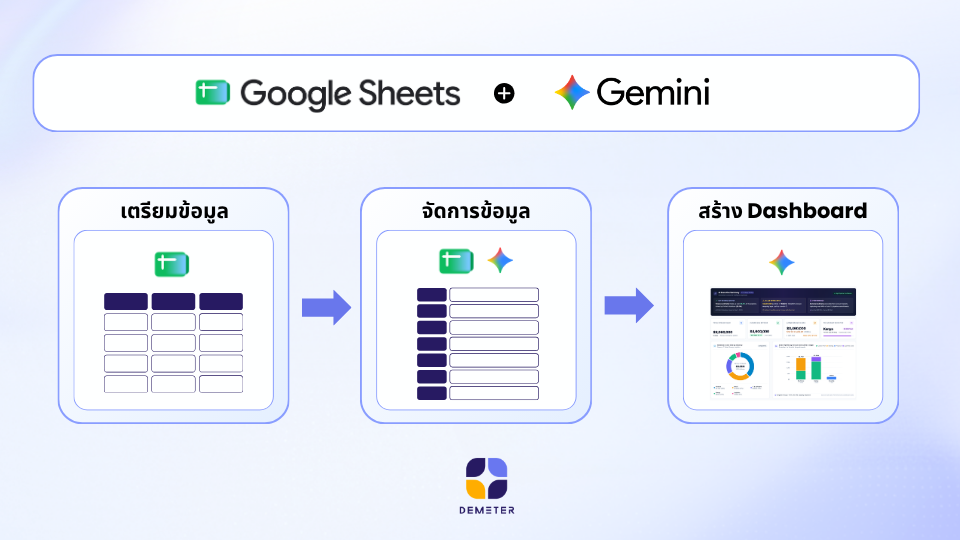
สรุป 3 ขั้นตอนในการสร้าง Dashboard ด้วย Gemini

สรุปขั้นตอนสร้าง dashboard ด้วย Gemini (1)

Step 1: จัดเตรียมชุดข้อมูล

นำข้อมูลรายละเอียด/ธุรกรรมเข้าสู่ Google Sheets โดยจัดให้อยู่ในรูปแบบตาราง
ตัวอย่างคอลัมน์ เช่น:

  • Company Name (ชื่อลูกค้านิติบุคคล)
  • Industry (กลุ่มอุตสาหกรรม)
  • Deal Size / Revenue (มูลค่าสัญญา/ยอดขาย)
  • Sales Stage (สถานะการขาย เช่น Prospect, Lead, Closed-Won)
  • Account Executive (ผู้ดูแลการขาย)

Step 2: ให้ Gemini ช่วย Clean & Structure ข้อมูล

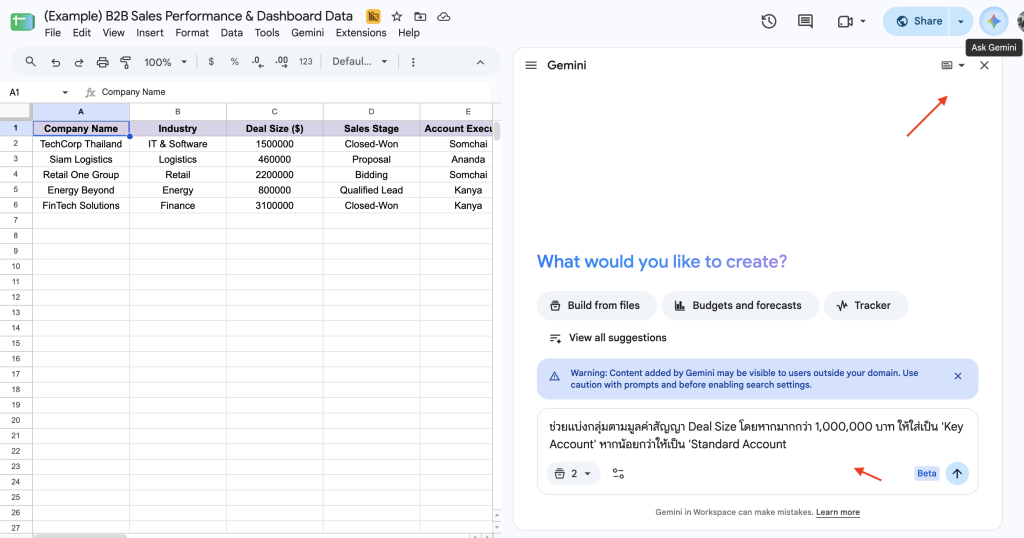
ไปที่ Gemini Side panel ในแถบด้านขวาเพื่อช่วยจัดเตรียมข้อมูล โดยสามารถดูตัวอย่าง Prompt ได้ดังนี้:

Gemini Side panel in Sheets
  • จัดหมวดหมู่ลูกค้า
    Prompt: “ช่วยแบ่งกลุ่มตามมูลค่าสัญญา Deal Size โดยหากมากกว่า 1,000,000 บาท ให้ใส่เป็น ‘Key Account’ หากน้อยกว่าให้เป็น ‘Standard Account”
  • สร้าง Column คำนวณใหม่
    Prompt: “คำนวณระยะเวลา Cycle Time การปิดการขาย จากคอลัมน์ ‘First Contact Date’ ถึง ‘Closed Date’ ในคอลัมน์ใหม่”

Step 3: สร้าง Dashboard

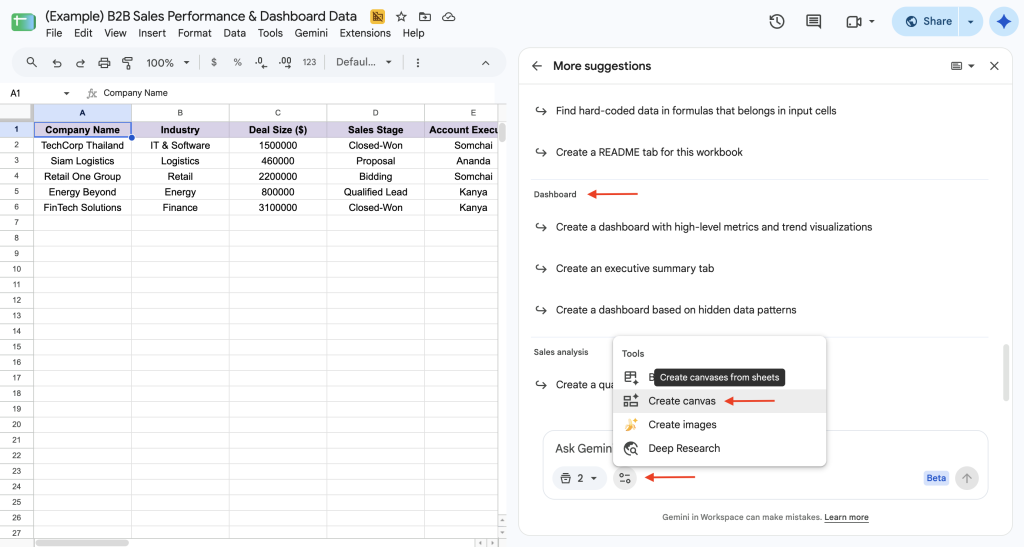
ไปที่ Gemini Side panel เลือกเครื่องมือ Canvas จากนั้นพิมพ์ Prompt หรือกด Create Dashboard*

Gemini in Side panel in Sheets - create dashboard

*หมายเหตุ: ปัจจุบันเครื่องมือ Canvas ใน Gemini Side panel ยังไม่รองรับภาษาไทยเต็มรูปแบบ Demeter ICT แนะนำให้คุณพิมพ์ Prompt เป็นภาษาอังกฤษหรือใช้ Prompt แนะนำเพื่อความแม่นยำของผลลัพธ์

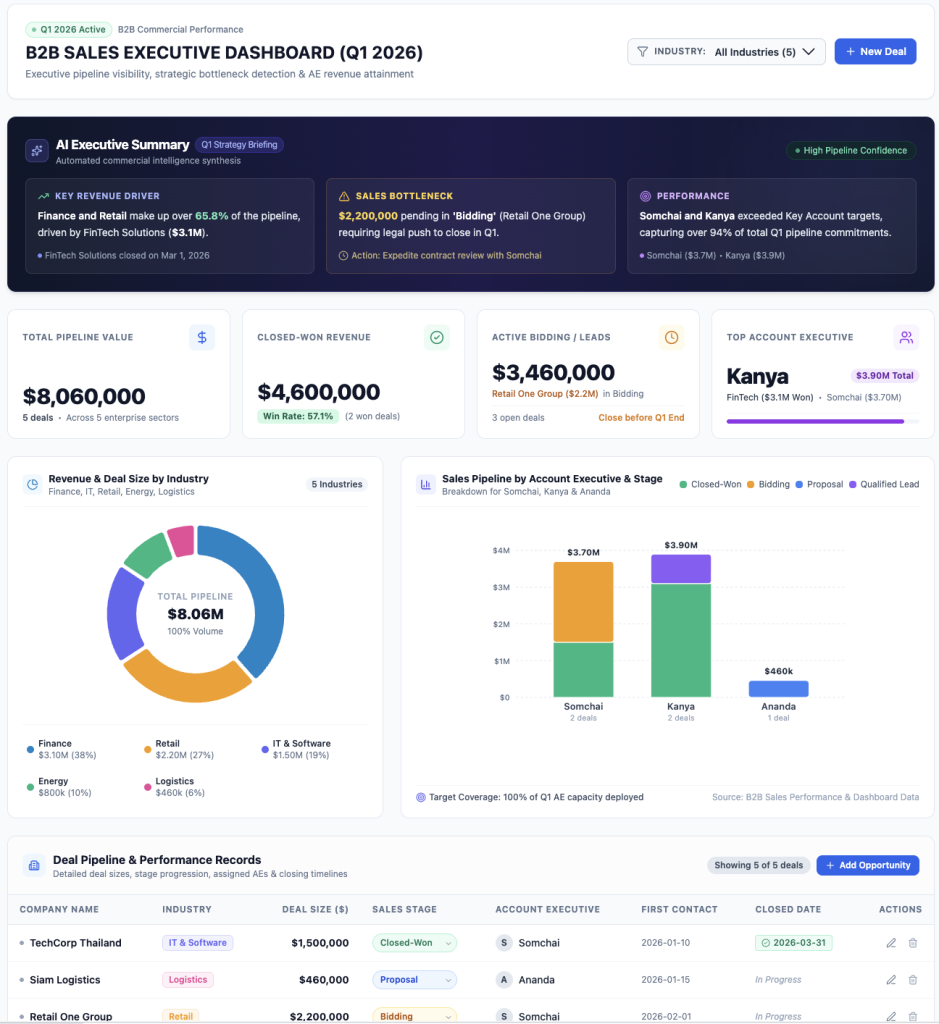
ตัวอย่าง Dashboard ที่สร้างด้วย Gemini

จุดเด่น: คุณสามารถเปลี่ยน/อัปเดตข้อมูลจากหน้า Dashboard หรือแท็บ Database ได้ ซึ่งข้อมูลทั้งสองส่วนนี้จะถูก Synced กันโดยอัตโนมัติ สามารถดูตัวอย่าง Sheets และ Dashboard ได้ที่นี่ 

Dashboard by Gemini

จะเห็นได้ว่าการสร้าง Dashboard นั้นง่ายกว่าที่คุณคิด เพียงใช้แอปพลิเคชันที่คุณคุ้นเคยอยู่แล้วอย่าง Google Sheets ก็สามารถสร้าง Dashboard ได้ง่ายๆ ด้วย Gemini เพียงตัวเดียว 

Demeter ICT เรายังมีบทความสำหรับธุรกิจที่น่าสนใจอีกมากมาย รวมเคล็ดลับการทำงานและการอัปเดตใหม่ๆ เกี่ยวกับเทคโนโลยี ติดตามเราได้ที่ Facebook: Demeter ICT

หากคุณชอบเทคนิคการทำงานแบบนี้ ต้องการอัปสกิลทั้งองค์กร สามารถปรึกษา Demeter ICT ได้ที่ช่องทางด้านล่างนี้เลย
– Email: sales@dmit.co.th
– Line: @dmit (มี@)
– Tel: 02-030-0066


Writer

Picture of Rinrada Ounla

Rinrada Ounla

Senior Marketing Specialist สาย Tech ที่ชื่นชอบด้านการตลาด คอนเทนต์ และจัดอีเวนต์เป็นพิเศษ ไม่ว่าจะเป็นเรื่อง Google Workspace, Gemini, NotebookLM, และ AppSheet อยากถ่ายทอดสิ่งที่น่าสนใจและเทคนิคต่าง ๆ เพื่อให้ธุรกิจไทยมีเครื่องมือที่ฉลาด, ใช้ AI เป็น และคุ้มค่าที่สุด

More from me
Writer

Picture of Rinrada Ounla

Rinrada Ounla

Senior Marketing Specialist สาย Tech ที่ชื่นชอบด้านการตลาด คอนเทนต์ และจัดอีเวนต์เป็นพิเศษ ไม่ว่าจะเป็นเรื่อง Google Workspace, Gemini, NotebookLM, และ AppSheet อยากถ่ายทอดสิ่งที่น่าสนใจและเทคนิคต่าง ๆ เพื่อให้ธุรกิจไทยมีเครื่องมือที่ฉลาด, ใช้ AI เป็น และคุ้มค่าที่สุด

More from me
Google Workspace

ระบบอีเมลองค์กรและชุดแอปพลิเคชันเพื่อการทำงานร่วมกัน ตอบโจทย์สำหรับทุกธุรกิจ

บริษัท ดีมีเตอร์ ไอซีที จำกัด - พันธมิตรระดับ Google Premier Partner

ตัวแทนจำหน่าย Google Workspace ในประเทศไทยและเอเชียแปซิฟิกอย่างเป็นทางการ