Google Vids ขยายการใช้งานสู่แพ็กเกจ Business Starter, Enterprise Starter และ Nonprofit แล้ว

หลังจากเปิดตัว Google Vids แอปสร้างวิดีโออัจฉริยะพลัง AI กับกลุ่มผู้ใช้งาน Google Worskspace แพ็คเกจ Standard ขึ้นไป ก็ได้รับกระแสและความนิยมอย่างต่อเนื่อง ด้วยพลังของ Gemini AI ที่ฝังอยู่ในแอป ทำให้แม้แต่ผู้ที่ไม่เคยมีประสบการณ์สร้างวิดีโอมาก่อน ก็สามารถสร้างสรรค์วิดีโอที่น่าสนใจและดึงดูดได้ง่ายๆ เพียงไม่กี่คลิก Google Vids คืออะไร? และเมื่อวันที่ 29 เมษายน 2568 ที่ผ่านมา Google ประกาศข่าวดีขยายการให้บริการ Google Vids ไปยังผู้ใช้งาน Business Starter, Enterprise Starter และ Nonprofit พร้อมกับโอกาสทองในการรับสิทธิ์ใช้งาน AI ใน Google Vids อย่างเต็มรูปแบบโดยไม่มีค่าใช้จ่ายเพิ่มเติมเป็นระยะเวลา 12 เดือนนับจากวันที่ประกาศ (หลังจากนั้นจะสามารถใช้ Vids ได้ แต่จะไม่มีฟีเจอร์ AI) นอกจากนี้ Google Vids กำลังทยอยอัปเดตฟีเจอร์ Generate a Video ด้วยพลัง AI ของโมเดล Veo 2 ให้ผู้ใช้งานสามารถพิมพ์พร้อมพ์เพื่อสร้างคลิปอย่างที่ต้องการได้หลากหลายสไตล์ และจะเปิดให้ใช้งานในไม่กี่อึดใจรอ https://www.youtube.com/watch?v=ebH-ZfkqIjQ&t=4s สำหรับผู้ใช้งาน Business Starter, Enterprise Starter และ Nonprofit อย่าพลาดที่จะได้สัมผัสประสบการณ์การสร้างวิดีโอด้วย AI แบบไม่มีค่าใช้จ่าย! อย่ารอช้า รีบเข้าไปลองใช้งาน Google Vids กันเลย! เริ่มใช้งาน Google Vids Source: Expanding Google Vids to Business Starter, Enterprise Starter and Nonprofit customers...

วิเคราะห์ข้อมูลด้วย AI: 4 ฟีเจอร์ใหม่ใน Google Workspace ที่ต้องลอง !

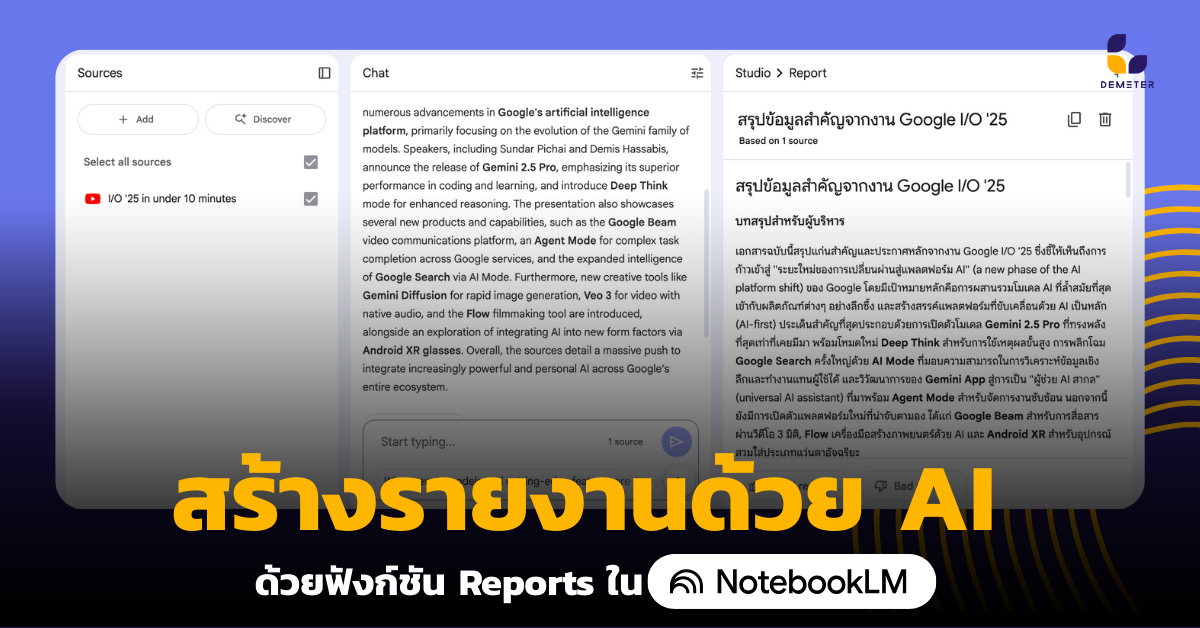
ข้อมูลจำนวนมากและซับซ้อนอาจทำให้เสียเวลาค้นหาโดยใช่เหตุ เราจึงได้รวบรวม 4 เครื่องมือที่มาพร้อมฟีเจอร์ใหม่ล่าสุดจาก Google Workspace เมื่อเดือนกุมภาพันธ์ที่ผ่านมา ที่จะมาปฏิวัติวิธีการทำงานของคุณด้วย AI สุดล้ำจาก Google ซึ่งฟีเจอร์เหล่านี้จะช่วยให้คุณสามารถเข้าถึงข้อมูลเชิงลึกได้อย่างรวดเร็ว วิเคราะห์ข้อมูลได้อย่างแม่นยำและทำงานร่วมกับทีมได้อย่างราบรื่นมากยิ่งขึ้น จะมีอะไรบ้างไปดูกันเลย…   1. เข้าถึงข้อมูลเชิงลึกได้เร็วขึ้นด้วย AI ใน Google Sheets ใครที่ใช้ Google Sheets บันทึกข้อมูลอยู่เป็นประจำต้องไม่พลาดฟีเจอร์ใหม่ของ Gemini ใน Google Sheets ที่มาพร้อมกับความสามารถลึกซึ้งกว่าเดิม โดยจะช่วยให้คุณเข้าถึงข้อมูลเชิงลึกได้รวดเร็วยิ่งขึ้นด้วย AI ไม่ว่าจะเป็นการวิเคราะห์แนวโน้ม รูปแบบ หรือความสัมพันธ์ของข้อมูล อีกทั้งยังช่วยสร้างแผนภูมิต่างๆ รวมถึงสร้างรูปแบบการแสดงข้อมูลในตารางโดยใช้สีที่แตกต่างกันเพื่อแสดงค่าของข้อมูล (Heatmap) ทำให้สามารถเห็นภาพรวมของข้อมูลและจุดที่มีค่าสูงหรือต่ำได้อย่างรวดเร็ว เคสตัวอย่างการใช้งาน Gemini ใน Google Sheets Gemini ใน Google Sheets เป็นเครื่องมือที่มีประโยชน์อย่างมากสำหรับผู้ใช้ในหลากหลายอุตสาหกรรม โดยช่วยให้สามารถวิเคราะห์ข้อมูลได้อย่างรวดเร็วและแม่นยำ และตัดสินใจทางธุรกิจได้อย่างมีประสิทธิภาพมากขึ้น การวิเคราะห์ประสิทธิภาพการตลาด: ผู้จัดการฝ่ายการตลาดสามารถวิเคราะห์ข้อมูลแคมเปญได้อย่างรวดเร็วและง่ายดาย โดยให้ Gemini วิเคราะห์ข้อมูลเชิงลึกและสร้างแผนภูมิที่แสดงประสิทธิภาพของช่องทางต่างๆ มีการใช้แผนภาพการกระจาย (Scatter Diagram) และการแสดงผลข้อมูลด้วย Heatmap ซึ่งจะช่วยให้เห็นภาพข้อมูลได้ชัดเจนยิ่งขึ้นและระบุจุดที่ต้องปรับปรุงได้ง่ายขึ้น การจัดการกระแสเงินสด: เจ้าของธุรกิจ SME สามารถคาดการณ์กระแสเงินสดในอนาคตได้ด้วยการวิเคราะห์ข้อมูลในอดีตและระบุปัญหาที่อาจเกิดขึ้น โดยการคาดการณ์ล่วงหน้าช่วยให้ธุรกิจสามารถวางแผนและเตรียมพร้อมสำหรับสถานการณ์ที่ไม่คาดคิดได้ การวิเคราะห์สินค้าคงคลัง: นักวิเคราะห์การเงินสามารถตรวจสอบแนวโน้มสินค้าคงคลังและหาจุดผิดปกติได้ทันท่วงที ซึ่งการตรวจพบรูปแบบหรือแนวโน้มความต้องการที่เปลี่ยนไปอย่างรวดเร็วจะช่วยลดความเสี่ยงและป้องกันปัญหาสินค้าขาดสต็อกได้ 2. NotebookLM: สรุปข้อมูล ตอบคำถาม และสร้างเนื้อหาด้วยพลัง AI เคยไหมที่ต้องนั่งอ่านเอกสารกองโต หาข้อมูลสำคัญจากไฟล์มากมาย? NotebookLM จะเปลี่ยนเรื่องยากให้เป็นเรื่องง่าย! เพียงแค่ใส่ Source ในรูปแบบเอกสาร, PDF, ไฟล์ Google Drive, วิดีโอ หรือไฟล์เสียงที่คุณต้องการวิเคราะห์เข้าไป NotebookLM ก็จะกลายเป็นผู้เชี่ยวชาญด้านข้อมูลของคุณทันที! ที่ไม่ว่าคุณต้องการทราบข้อมูลใด ​NotebookLM ก็จะช่วยหาคำตอบและวิเคราะห์ข้อมูลออกมาได้อย่างแม่นยำ และมั่นใจได้ว่า Result ที่คุณได้รับคือข้อมูลที่เป็นความจริง    มากไปกว่านั้นองค์กรสามารถใช้ประโยชน์จาก NotebookLM ในการสร้างแหล่งข้อมูลส่วนกลาง...

Continue reading

เคล็ด(ไม่)ลับ เขียน Prompt บน Gemini App ด้วยวิธีนี้ Result ปังแน่นอน!

เคยไหมที่เวลาใช้ Gemini ในการหาไอเดีย แต่ก็ไม่ได้คำตอบที่ตรงใจสักที แน่นอนว่าหนึ่งในสาเหตุนั้นก็คือการป้อน Prompt ที่ยังไม่ตรงจุดหรือกว้างเกินไปนั่นเอง ซึ่งคุณ​ Pooja Jain (Customer Engineer, Google Workspace) ได้แชร์ประสบการณ์ผ่านบทความบน Google Workspace blog ไว้ว่า “การเขียน Prompt บน Gemini Advanced ให้ลองใช้เทคนิค Question-Based Prompting เพื่อคำตอบที่ตรงกับความต้องการมากขึ้น”  เทคนิค Question-Based Prompting หรือ QBP คืออะไร หลักการสำคัญของ Question-Based Prompting (QBP) ก็คือการเปลี่ยนวิธีการป้อนแบบคำสั่งแบบกว้างๆ หรือประโยคบอกเล่าให้อยู่ในรูปแบบคำถาม โดยให้เริ่มต้นบทสนทนาจากคำถามตั้งต้น แล้วตามด้วยคำถามต่อเนื่อง เพื่อเจาะลึกรายละเอียดและให้ได้คำตอบที่มีประสิทธิภาพมากที่สุด ทำไมต้องใช้เทคนิค QBP กับ Gemini App ให้ Gemini เข้าใจบริบทและความต้องการได้ชัดเจนขึ้น คำถามช่วยให้โมเดลรู้ว่าเราต้องการอะไร และข้อมูลแบบไหนที่เรากำลังมองหา เพราะคำถามที่เรียบเรียงอย่างดีจะช่วยให้ Gemini เห็นทิศทางที่ชัดเจนและสร้างเนื้อหาที่เกี่ยวข้องได้ง่ายขึ้น ได้รับข้อมูลที่ตรงประเด็นและละเอียดมากขึ้น การถามคำถามที่เจาะจงจะนำไปสู่คำตอบที่ตรงกับความต้องการมากกว่าการให้คำสั่งกว้างๆ ควบคุมทิศทางของเนื้อหา การตั้งคำถามช่วยให้คุณสามารถนำทางการตอบกลับของ Gemini ไปในแนวทางที่คุณต้องการ ทำให้คุณได้รับข้อมูลที่ตรงกับความต้องการเฉพาะของคุณมากที่สุด  วิธีสร้างคำถามเพื่อให้ได้ผลลัพธ์ที่ดีขึ้น เพื่อเพิ่มประสิทธิภาพการใช้งาน Gemini คุณสามารถสร้างคำถามเพื่อป้อนเป็น Prompt ได้สองวิธีหลัก ๆ นั่นก็คือการป้อนคำถามที่ละเอียดและเจาะจงด้วยตนเอง หรือใช้ความสามารถของ Gemini ให้ช่วยสร้างไอเดียคำถามให้ โดยวิธีแรกจะช่วยให้คุณควบคุมทิศทางและรายละเอียดของข้อมูลได้อย่างแม่นยำ ในขณะที่วิธีที่สองให้ Gemini ช่วยสร้างชุดคำถามที่เหมาะสมให้ ยกตัวอย่างเช่น การถาม Gemini ว่า “มีคำถามสำคัญอะไรบ้างที่ฉันควรถาม Gemini เพื่อปรับปรุงการจัดการโปรเจกต์ของฉัน?” ซึ่งทั้งสองวิธีนี้จะช่วยให้คุณได้รับข้อมูลเชิงลึกและผลลัพธ์ที่ตรงกับความต้องการอย่างมีประสิทธิภาพ  คำแนะนำ: คุณสามารถแนบข้อมูลหรือไฟล์เพื่อเป็น “บริบท” เพิ่มเติม ไม่ว่าจะเป็น ข้อความ เอกสาร, สเปรดชีต, ไฟล์นำเสนอ, รูปภาพ หรือโค้ด ซึ่งข้อมูลเหล่านี้ช่วยให้ Gemini...

Continue reading

จากมือใหม่สู่มือโปร: 3 เคล็ดลับพัฒนาทักษะ AI ในองค์กรแบบก้าวกระโดดจาก Google

สำหรับองค์กรแล้ว Gen AI จะไม่ได้เป็นเพียงเครื่องมืออีกต่อไป แต่จะกลายเป็น “เพื่อนร่วมงาน” ที่คอยช่วยเหลือในการสร้างเนื้อหา วิเคราะห์ข้อมูล ช่วยในการตัดสินใจ และทำงานที่ซับซ้อนได้อย่างมีประสิทธิภาพมากขึ้น ฉะนั้นแล้วการเรียนรู้การใช้ Gen AI ให้เชี่ยวชาญ ย่อมส่งเสริมให้พนักงานสามารถทำงานร่วมกับ AI ได้อย่างราบรื่น และดึงศักภาพของ AI ออกมาให้ได้มากที่สุด  ส่วนองค์กรใดที่เพิ่งเริ่มต้นนำ AI มาประยุกต์ใช้ในการทำงาน ผู้ใช้งานอาจพบกับความท้าทายในการสื่อสารกับ AI ให้เข้าใจตรงกับความต้องการ หรือผลลัพธ์ที่ไม่สอดคล้องกับสิ่งที่คาดหวัง อาจก่อให้เกิดความรู้สึกว่า AI เป็นเครื่องมือที่ใช้งานยากและไม่มีความสามารถช่วยในการทำงานเท่าที่ควร ดังที่คุณ Tony Majewski (Google Workspace Growth Strategy and Solutions, Americas Lead) ผู้เชี่ยวชาญจาก Google ได้ให้คำแนะนำว่า “การใช้ Generative AI ในช่วงแรกอาจจะรู้สึกแปลกๆและไม่คุ้นชินสักเท่าไหร่ แต่ก็เหมือนกับการเริ่มฝึกใช้กล้ามเนื้อมัดใหม่ๆ ที่ต้องได้รับการฝึกฝนและพัฒนา บวกกับได้รับคำแนะนำที่ถูกต้องควบคู่ไปด้วย ย่อมสร้างความแข็งแกร่งในทักษะของตนเองได้ในที่สุด”  บทความนี้เราจะมาแชร์เทคนิคการใช้ AI กับ “3 เคล็ดลับพัฒนาทักษะ AI ในองค์กรแบบก้าวกระโดดจาก Google” แม้จะเป็นมือใหม่ก็ทำตามได้ง่ายๆ หากพร้อมแล้ว มาปลดล็อกศักยภาพในการใช้งาน AI องค์กรให้เต็มประสิทธิภาพกันเลย… 1 สร้างสภาพแวดล้อมให้เอื้อต่อการทดลอง การทดลองเป็นหัวใจสำคัญในการใช้ AI เพื่อให้ได้ผลลัพธ์ที่ดีที่สุด ดังนั้นองค์กรควรจะมีการขับเคลื่อนให้พนักงานได้ลงมือใช้ AI ในการทำงานจริงๆ สร้างสภาพแวดล้อมที่สนับสนุนการทำงานด้วย AI เพื่อเปิดโอกาสการเรียนรู้และเก็บเกี่ยวเทคนิคให้ได้มากที่สุด เพราะการไม่ทดลองเลยจะทำให้พลาดโอกาสในการต่อยอดและปรับปรุงการทำงาน ซึ่งช่วงแรกของการทดลองอาจไม่ได้เป็นตามแผนเสมอไป และอาจทำให้พบได้กับ ”ความล้มเหลว” แต่นั่นคือจุดสำคัญที่ทำให้ผู้ใช้งานได้ตั้งคำถามและหาข้อผิดพลาดเพื่อปรับปรุงและพัฒนาทักษะการใช้ AI ให้ดียิ่งขึ้นในอนาคต   คำแนะนำ: สำหรับการทดลองเบื้องต้น ควรทดลองกับโปรเจกต์เล็กๆภายในองค์กร เพื่อเลี่ยงการได้รับผลกระทบในวงกว้าง  2 เรียนรู้ AI ด้วยการปฏิบัติจริง การเรียนรู้ AI ไม่สามารถทำได้เพียงแค่การอธิบายเพียงเท่านั้น แต่การลงมือปฏิบัติจริงจะทำให้ผู้ใช้งานได้สัมผัสและสร้างความคุ้นเคย ซึ่งการฝึกฝนซ้ำๆ ก็จะก่อให้เกิดเป็น Gen AI...

Continue reading
Introducing the board tab in Google Chat

มาปักหมุดข้อมูลสำคัญที่ทีมต้องทราบ บน “บอร์ด” ใน Google Chat กันเถอะ

หากต้องการติดตามข่าวสารหรือประกาศจากบุคคลถึงกลุ่มคนจำนวนมากโดยเฉพาะในองค์กร สถานที่แรกที่เรานึกถึงคงหนีไม่พ้นกระดานประชาสัมพันธ์ แต่สำหรับองค์กรที่ใช้งาน Google Workspce สามารถติดประกาศบน “บอร์ด” ใน Google Chat ได้เลยในที่เดียว โดยฟีเจอร์ ”บอร์ด (Board)” ใน Google Chat นั้นได้ถูกออกแบบมาเพื่อตอบโจทย์ของการแจ้งอัปเดตข่าวสารหรือข้อความสำคัญ เพื่อให้สมาชิกในแต่ละ Spaces สามารถติดตามและเข้าถึงข้อมูลเหล่านั้นได้ในที่เดียวอย่างสะดวกและรวดเร็ว สร้างความเข้าใจในข้อมูลที่ตรงกัน ลดความซับซ้อนและเพิ่มประสิทธิภาพในการทำงานร่วมกันของทีม  ฟีเจอร์ “บอร์ด” ใน Google Chat สามารถทำอะไรได้บ้าง ปักหมุดและแชร์ข้อมูลสำคัญ สามารถปักหมุดข้อความ ไฟล์ และลิงก์สำคัญเพื่อให้สมาชิกใน Spaces เข้าถึงได้รวดเร็ว AI Resource Suggestion Gemini (AI จาก Google) จะช่วยแนะนำไฟล์ที่เกี่ยวข้องกับงานของคุณ เพื่อให้คุณปักหมุดข้อมูลสำคัญได้อย่างครบถ้วน  ใช้ฟีเจอร์ “บอร์ด” จะช่วยให้การทำงานดีขึ้นอย่างไร ช่วยให้คุณโฟกัสกับงานได้มากขึ้น: เวลาทำงาน เรามักต้องสลับไปดูข้อมูลจากหลายที่ (เช่น อีเมล ไฟล์ แชท) ซึ่งทำให้เสียสมาธิและใช้เวลามากขึ้น โดยบอร์ดจะช่วยแก้ปัญหานี้ ในการเป็นศูนย์รวบรวมข้อมูลที่จำเป็นไว้ในที่เดียว ทำให้เราไม่ต้องสลับแอปไปมา เข้าถึงไฟล์และข้อความต่างๆที่ต้องการได้ง่าย: ข้อมูลสำคัญ เช่น ไฟล์ ลิงก์ ข้อความ จะถูกเก็บและแสดงไว้ในบอร์ด ทำให้ทุกคนในทีมเข้าถึงได้ง่าย ไม่ต้องเสียเวลาค้นหา สร้างแหล่งข้อมูลเดียวป้องกันการสับสนของข้อมูล:Project manager สามารถใช้บอร์ดเป็นที่เก็บไฟล์เอกสาร แผนงาน หรือลิงก์สำคัญของ Project ทำให้มั่นในใจได้ว่าทุกคนในทีมจะเห็นข้อมูลเดียวกัน สามารถใช้สร้างเป็นแหล่งเรียนรู้ในทีมขนาดย่อมได้: สามารถใช้บอร์ดเป็นที่รวมข้อมูลที่ทีมใช้บ่อยๆ เช่น คู่มือการทำงาน ลิงก์เครื่องมือ หรือข้อมูลลูกค้า ทำให้ทุกคนเข้าถึงได้ง่ายและรวดเร็ว วิธีเปิดใช้งานฟีเจอร์ “บอร์ด” ใน Google Chat ล็อกอินเข้าใช้งานที่ Google Chat  เปิดการสนทนาที่ Direct Message หรือ Space ใดก็ได้ ให้คลิกไอคอน Board ที่ด้านขวาบน  วิธีปักหมุดข้อความ...

Continue reading

วิธีโอนย้ายไฟล์จาก OneDrive ไปยัง Google Drive ทำได้ง่ายนิดเดียว

สำหรับองค์กรที่มีการเปลี่ยนค่ายใช้งานระบบอีเมลองค์กรจาก Microsoft มายัง Google และต้องการย้ายข้อมูลไฟล์และโฟลเดอร์ (Migration) ที่อยู่ใน Microsoft OneDrive มาไว้ที่ Google Drive สามารถทำได้ง่ายๆในไม่กี่คลิกเท่านั้น พนักงานก็สามารถรอรับไฟล์ได้เลย! อัปเดตจาก Google! ผู้ดูแลระบบขั้นสูง (Super admin) ของระบบ Google Workspace ในองค์กรท่านจะสามารถย้ายข้อมูลจาก OneDrive มายัง Google Drive ได้ง่ายและรวดเร็วมากขึ้น โดยสามารถย้ายไฟล์ของผู้ใช้งานพร้อมกันถึง 100 บัญชี ได้ในคราวเดียวกัน (รองรับพื้นที่จัดเก็บไฟล์เริ่มต้นที่ 30 GB หรือมากกว่า 5 TB/ บัญชีผู้ใช้งานแพ็กเกจ Google Workspace) และยังสามารถแชร์สิทธิ์การเข้าถึงไฟล์ต่างๆได้อีกด้วย มากไปกว่านั้น Google ได้เพิ่มเติมฟีเจอร์ที่ช่วยควบคุมและจัดการการย้ายข้อมูลได้ละเอียดมากยิ่งขึ้นให้กับผู้ดูแลระบบ ดังนี้  กำหนดช่วงเวลาของไฟล์ที่ต้องการย้าย สามารถเลือกย้ายเฉพาะไฟล์ที่อยู่ในช่วงวันที่ที่ต้องการ เช่น ต้องการย้ายเฉพาะไฟล์ที่สร้างหรือแก้ไขระหว่างวันที่ 1 มกราคม 2567 ถึง 31 มกราคม 2567 เป็นต้น เลือกยกเว้นรูปแบบไฟล์บางประเภทหรือไฟล์ที่มีขนาดใหญ่ สามารถตั้งค่าให้ระบบข้ามการย้ายไฟล์บางประเภทได้ เช่น ไม่ต้องการย้ายไฟล์วิดีโอ ไฟล์รูปภาพ หรือไฟล์นามสกุล .exe  นอกจากนี้ยังสามารถกำหนดขนาดไฟล์สูงสุดที่ไม่ต้องการย้ายได้ เพื่อหลีกเลี่ยงการใช้ Bandwidth มากเกินไปหรือปัญหาในการโอนถ่ายไฟล์ขนาดใหญ่ อนุญาตให้ Google จับคู่ผู้ใช้ต้นทางและปลายทางโดยอัตโนมัติ ปกติแล้วการย้ายข้อมูลข้ามแพลตฟอร์มมักจะต้องมีการสร้าง “แผนที่ข้อมูลประจำตัว” (Identity map) เพื่อจับคู่บัญชีผู้ใช้ระหว่างสองระบบ นั่นก็คือบัญชี OneDrive กับบัญชี Google Drive ซึ่งฟีเจอร์นี้จะช่วยให้คุณข้ามขั้นตอนนี้ไปได้เลย เพราะ Google จะพยายามจับคู่บัญชีผู้ใช้ให้โดยอัตโนมัติ ซึ่งจะช่วยลดความยุ่งยากในการตั้งค่าได้มากทีเดียว ข้อควรทราบ: ระบบอัตโนมัติของ Google อาจไม่สามารถจับคู่บัญชีผู้ใช้ได้อย่างถูกต้อง 100% ในบางกรณี ผู้ดูแลระบบควรตรวจสอบผลการจับคู่บัญชีผู้ใช้ทุกครั้งเพื่อลดความผิดพลาด วิธีการถ่ายโอนไฟล์ข้อมูล จาก Microsoft OneDrive ไปยัง Google...

Continue reading

The Workplace Future of AI: How Google Makes Us Smarter in 2025

ลงทะเบียนรับสิทธิ์เข้าร่วม เปิดประตูสู่การทำงานของปี 2025! Demeter ICT ชวนคุณส่องเทรนด์การทำงานที่มาแรงแห่งปี พร้อมพาเจาะลึกเหล่า “The best of Google AI ใน Google Workspace” แบบจัดเต็ม นับว่าเป็นอีกหนึ่งข่าวดีแห่งปี ที่ Google ได้ประกาศจับรวมสุดยอดเครื่องมือ AI จาก Google หรือ Gemini (Gemini Advanced model) เพิ่มเข้ามาในบัญชี Google Workspace ทุกแพ็กเกจ ที่พร้อมให้คุณได้เริ่มสัมผัสประสบการณ์การทำงานกับ Gemini ได้ฟรี ! เมื่อวันที่ 15 มกราคม 2025    ในสัมมนานี้เราจะพาทุกท่านไปรู้จักความสามารถของโมเดล Gemini Advanced อย่าง Google Vids, Gems in Gemini App และ NootbookLM (Plus) ที่เข้ามารวมอยู่ในทุกแพ็กเกจของบัญชี Google Workspace ให้คุณได้รู้รายละเอียดก่อนและใช้งานเป็นก่อนใคร ! และพบกับเทรนด์การทำงาน 2025 ที่ใครรู้ก่อนได้เปรียบ! พร้อมอัปเดตความสามารถสุดเจ๋งของเหล่าเครื่องมือการทำงานสำหรับพนักงานในองค์กร ไม่ว่าจะเป็น Google Workspace, AppSheet และ Gemini ในงานสัมมนาออนไลน์ “The Workplace of AI: How Collaboration with Google Makes Us Smarter” เพื่อลูกค้า Demeter ICT โดยเฉพาะ ! Highlight ! เจาะลึกเครื่องมือ Google AI (Gemini Advanced model) เปิดให้ใช้ฟรี! สิทธิพิเศษสำหรับผู้ใช้งาน Google Workspace เท่านั้น!...

Continue reading

วิธีการขออนุมัติลายเซ็นในไฟล์ PDF บน Google Drive

คุณกำลังมองหาวิธีขออนุมัติลายเซ็นแบบไม่ต้องปริ้นเอกสารอยู่รึเปล่า Google อัปเดตให้ผู้ใช้ Google Workspace สามารถใช้ eSignature หรือลายเซ็นอิเล็กทรอนิกส์บน Google Docs ได้แล้ว ล่าสุดสามารถใช้ eSignature ที่ไฟล์ PDF บน Google Drive ได้เช่นกัน พร้อมให้คุณกรอกข้อมูลเพิ่มเติมได้ เช่น เบอร์โทรศัพท์ ตำแหน่งงาน หรือชื่อบริษัทไดที่ไฟล์โดยตรง โดยไม่ต้องเปลี่ยนไปใช้โปรแกรมอื่น ครบจบในที่เดียว ประหยัดเวลาและลดความยุ่งยากในการทำงาน ง่ายทั้งผู้ขออนุมัติและผู้ลงนาม คำแนะนำในการใช้ฟีเจอร์ eSignature สามารถเพิ่มฟิลด์ได้สูงสุด 200 ฟิลด์ต่อเอกสาร สามารถเพิ่มผู้เซ็นชื่อได้สูงสุด 10 คนต่อเอกสาร หากเอกสารมีผู้ที่ต้องเซ็นชื่อมากกว่า 1 คน ฟิลด์ทั้งหมดจะแสดงสีต่างกัน เพื่อให้จำแนกแต่ละรายชื่อได้ง่ายขึ้น เมื่อคุณทำการปิดหน้าต่างไฟล์ PDF ที่มีฟิลด์ eSignature ฟิลด์เหล่านั้นจะไม่ได้รับการบันทึก หากคุณต้องการบันทึกฟิลด์ eSignature ให้สร้างเป็นเทมเพลตไว้ที่ Google Docs วิธีสร้าง eSignature บนไฟล์ PDF ไปที่ drive.google.com บนคอมพิวเตอร์  อัปโหลดไฟล์ PDF ใหม่หรือค้นหาไฟล์ที่มีอยู่แล้วบนไดรฟ์ เปิดไฟล์ที่ต้องการขึ้นมา ให้อยู่ในโหมด “View” คลิกที่สามจุดขวามือบน แล้วเลือก ลายเซ็นอิเล็กทรอนิกส์ (eSignature) สร้างรายชื่อผู้ลงนามที่ Insert Field For (เพิ่มได้สูงสุด 10 ชื่อต่อเอกสาร) 6. ลากฟิลด์ที่ต้องการอย่างน้อย  1 ฟิลด์ลงในเอกสาร โดยสีของฟิลด์จะจำแนกสีเฉพาะแต่ละบุคคล ลายเซ็น (Signature) คำนำหน้า (Initials) ชื่อ (Name) ช่องข้อความ (Text field) วันที่ลงนาม (Date signed) วิธีส่งคำขอ eSignature บนไฟล์ PDF เมื่อคุณเพิ่มฟิลด์ที่ต้องการทั้งหมดแล้ว ให้คลิกที่ปุ่ม “ขอลายเซ็น...

Continue reading

ไม่พลาดทุกการอัปเดตจาก Drive ด้วยการแจ้งเตือนรูปแบบแชท บน Google Chat 

ผู้ที่ใช้งาน Google Drive และ Google Chat อยู่เป็นประจำ ฟังทางนี้! Google ได้แนะนำช่องทางการแจ้งเตือนไฟล์และเอกสารบนไดรฟ์ที่ง่ายและเร็วกว่าเดิมในรูปแบบแชท ด้วย “Google Drive Chat App” บน Google Chat จากก่อนหน้านี้ที่ได้รับการแจ้งเตือนในรูปแบบอีเมลผ่าน Gmail เพียงช่องทางเดียว หลายท่านอาจจะคุ้นเคย Google Drive Chat App กันมาบ้างแล้ว เพราะเมื่อปีที่ผ่านมา Google ได้เปิดให้ผู้ใช้งานสามารถติดตั้งแอปนี้บน Google Chat ได้ด้วยตัวเอง เพื่อเพิ่มความสะดวกในการทำงานร่วมกันกับไฟล์ต่างๆบน Google Drive มากขึ้น และข่าวดีสำหรับผู้ที่ไม่ได้ทำการติดตั้งการใช้งาน Google จะทำการทยอยอัปเดตการติดตั้งให้กับกลุ่มผู้ใช้งาน Google Workspace ทุกบัญชีโดยอัตโนมัติ! เพื่อให้ทุกท่านได้รับการแจ้งเตือนทั้งหมดที่เกี่ยวกับไดรฟ์บนหน้าต่างแชทได้เลยทันที  Google Drive Chat App ช่วยให้คุณจัดการไฟล์ได้ง่ายขึ้นอย่างไรบ้าง? ตอบกลับหรือจัดการความคิดเห็นบน Docs, Sheets, และ Slides และยังสามารถเพิ่มแท็กหรือเพิ่มการกล่าวถึงได้ เลือกให้สิทธิ์คำขอเข้าถึงไฟล์ เช่น Viewer, Commenter หรือ Editor ได้รวดเร็ว หรือสามารถบล็อกคำขอได้ทันที ดูการกล่าวถึงคุณจากไฟล์ Docs, Sheets, และ Slides โดยตรงได้ที่ Shortcut “Mentions” ที่แถบด้านซ้ายของหน้าต่าง Google Chat ข้อดีของการเชื่อมต่อ Google Drive บน Google Chat สามารถรู้ถึงการเคลื่อนไหวของ Drive ผ่าน Chat: ไม่ต้องเปิดสลับไปมาระหว่างหลายแอป ช่วยร่นระยะเวลาการทำงานให้ไวยิ่งขึ้น  แจ้งเตือนทันที: ไม่มีพลาดหรือตกหล่นทุกการแจ้งเตือนบน Drive  เพิ่มช่องทางการแจ้งเตือน: รับการแจ้งเตือนได้ทั้งอีเมลและแชท ทำงานร่วมกันกับทีมได้สะดวกมากขึ้น: ทุกคนที่มีส่วนร่วมในไฟล์จะได้รับแจ้งเตือนในแชทแบบเรียลไทม์ เรียกได้ว่าการเพิ่มฟังก์ชันการทำงาน “Google Drive Chat App” บน...

Continue reading