how-ai-is-helping-me-have-better-meetings

ประชุมให้ได้งาน ไม่ใช่เสียเวลา! เทคนิคใช้ AI ที่คนทำงาน Google พิสูจน์แล้วเวิร์ค

เคยรู้สึกไหมว่า การประชุมบางครั้งแทบไม่ได้ใช้เวลาไปกับการแลกเปลี่ยนความคิดเห็นหรือหาทางออกร่วมกัน แต่กลับหมดเวลาไปกับการจดโน้ต จับประเด็น หรือคอยทบทวนว่าเมื่อสักครู่สรุปอะไรกันไปบ้าง พอประชุมจบก็ยังมีคำถามว่า “แล้วสุดท้ายตกลงว่ายังไงนะ?”… สาเหตุหนึ่งอาจเป็นเพราะระหว่างการประชุม เราต้องทำหลายอย่างพร้อมกัน ทั้งฟัง คิด วิเคราะห์ และจดบันทึกไปในเวลาเดียวกัน เมื่อสมาธิถูกแบ่งออกไปก็มีโอกาสพลาดประเด็นสำคัญ หรือไม่มีเวลาคิดต่อยอดและแลกเปลี่ยนความคิดเห็นได้อย่างเต็มที่ ผลลัพธ์คือการประชุมยืดเยื้อกว่าที่ควร และบางครั้งก็ต้องกลับมายืนยันข้อมูลกันอีกครั้งหลังประชุม บทความนี้ ผู้เขียนจะแบ่งปันแนวคิดและเทคนิคการจัดการการประชุม ของ Laura Mae Martin – Executive Productivity Advisor จาก Google ว่าเขานำ Gemini ใน Google Meet เข้ามาช่วยบริหารการประชุมอย่างไรให้เกิดคุณค่าสูงสุด 1. เตรียมการประชุมให้พร้อมตั้งแต่ก่อนเริ่ม ก่อนหน้านี้แค่จะนัดประชุมก็เสียเวลาไปกับการหาวันที่ทุกคนว่าง ส่งอีเมลหลายรอบ กว่าจะตกลงเวลาได้ก็ผ่านไปครึ่งวัน ซึ่งตรงนี้ Gemini สามารถเข้ามาช่วยลดขั้นตอนเหล่านี้ได้ ใช้ฟีเจอร์ Help me schedule ใน Gmail เพื่อส่งตัวเลือกเวลาประชุมให้ผู้เข้าร่วม โดยระบบจะช่วยค้นหาช่วงเวลาที่ทุกคนสะดวกโดยอัตโนมัติ ทำให้ผู้นัดหมายไม่ต้องเสียเวลานั่งเช็กปฏิทินเอง | อ่านบทความ: Help me schedule จัดการตารางง่ายๆในคลิกเดียว                              ใช้ Gemini ช่วยสรุปบันทึกการประชุมครั้งก่อน และใช้ค้นหา Action Items/ Plans  ที่ยังดำเนินการไม่เสร็จ เพื่อรวบรวมประเด็นที่ควรหยิบมาพูดคุยต่อ | อ่านบทความ: How to: วิธีเปลี่ยนสรุปประชุมเป็น Action plan ใน 1 นาที        ใช้ Gem (เลือก Brainstromer) ใน Gemini...

Continue reading
Analyze data with Gemini in Sheets

Prompt ลับ Google Sheets X Gemini: วิเคราะห์ข้อมูลยอดขายแบบมืออาชีพ โดยไม่ต้องจำสูตร

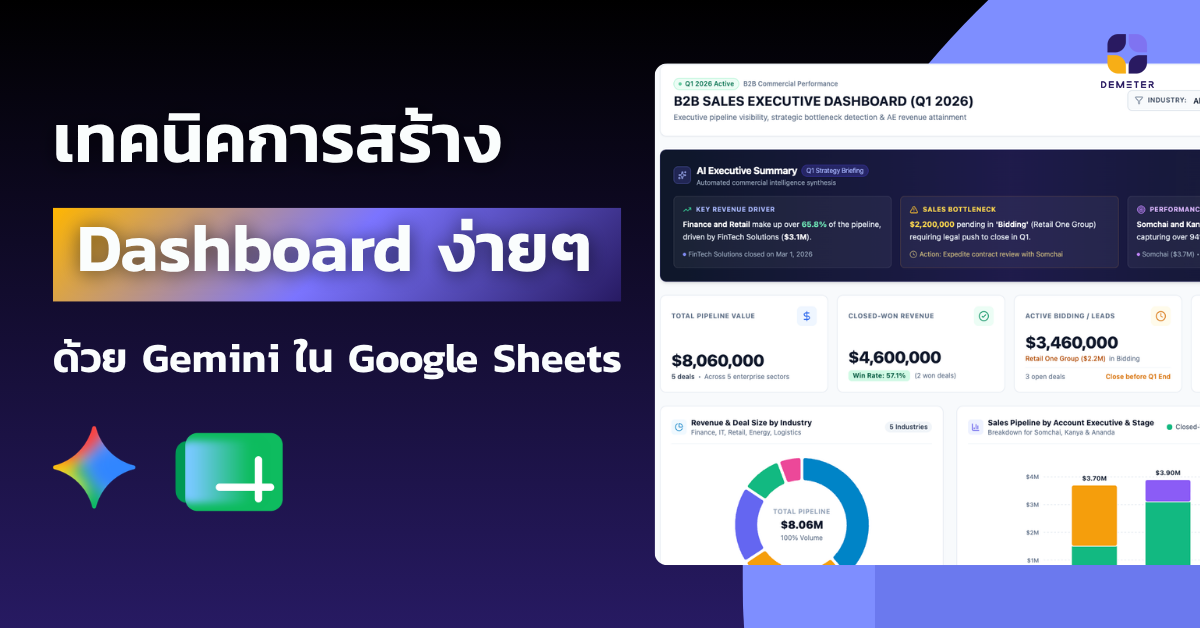
สำหรับผู้บริหารหรือทีมบริหารงานขาย (Sales Operations) ปัญหาคลาสสิกที่มักพบเจอในทุกสิ้นเดือนหรือสิ้นไตรมาส คือการต้องจัดการกับข้อมูลยอดขายจำนวนมหาศาลใน Google Sheets โดยส่วนใหญ่มักใช้สูตร VLOOKUP, SUMIFS หรือ Pivot Table เป็นต้น ซึ่งหากสูตรผิดแค่ตัวเดียว อาจทำให้ข้อมูลผิดพลาดได้ ดังนั้นการใช้ Gemini จึงสามารถเพิ่มความถูกต้องในการจัดการกับข้อมูลจำนวนมากได้ในเวลาที่รวดเร็ว โดย Gemini สามารถคิดสูตรและวิเคราะห์ข้อมูลได้โดยตรงในหน้า Google Sheets เลย  บทความนี้จะพาคุณไปดู 5 Prompt สำหรับการสั่งงาน Gemini ใน Google Sheets ตั้งแต่ระดับเริ่มต้นไปจนถึงขั้นสูง ตัวอย่าง Gemini Prompt สั่งงานใน Google Sheets 1. สั่งให้เขียนสูตรคำนวณเปอร์เซ็นต์ “ช่วยเขียนสูตร Google Sheets เพื่อ*คำนวณ*หาเปอร์เซ็นต์การเติบโตของยอดขาย โดยเปรียบเทียบระหว่างคอลัมน์ B (ยอดขายเดือนที่แล้ว) และคอลัมน์ C (ยอดขายเดือนนี้) ให้หน่อย” 2. ให้ช่วยจัดหมวดหมู่ข้อมูล “ช่วยสร้างสูตร IF หรือเขียนฟังก์ชันแยกประเภทลูกค้าในคอลัมน์ D โดยถ้ามียอดซื้อเกิน 50,000 บาท ให้ใส่สถานะเป็น VIP แต่ถ้าต่ำกว่านั้นให้ใส่สถานะเป็น Regular” 3. สรุป Insights เพื่อนำไปทำสไลด์พรีเซนต์ “ช่วยวิเคราะห์ข้อมูลยอดขายในตารางนี้ แล้วสรุปเป็น 3 หัวข้อหลักว่า สินค้าไหนขายดีที่สุด ในช่วงเวลาใด และมีแนวโน้มอย่างไรในไตรมาสหน้า” 4. วิเคราะห์ข้อมูลเชิงลึกและแนวโน้มธุรกิจ “ช่วยสรุปข้อมูลยอดขายในแผ่นงานนี้ โดยระบุไตรมาสที่มีการเติบโตสูงสุด สินค้าที่เป็นตัวขับเคลื่อนรายได้หลัก (Key Driver) และวิเคราะห์ปัจจัยเสี่ยงในเดือนที่ยอดขายชะลอตัวลง” 5. การจัดกลุ่มลูกค้าตาม Tier “เขียนสูตรสร้างเงื่อนไขในคอลัมน์ใหม่ โดยวิเคราะห์จากคอลัมน์ E (ยอดซื้อสะสม): ถ้ายอดซื้อมากกว่า 500,000 บาท ให้ระบุเป็น ‘Tier 1 (Key...

Continue reading
Create Action plan with Gemini

How to: วิธีเปลี่ยนสรุปประชุมเป็น Action plan ใน 1 นาที

ไม่ว่าคุณจะจดสรุปประชุมเองหรือให้ Gemini ช่วยจัดการ ก็เปลี่ยนข้อมูลดิบเป็น Action plan ได้ง่าย ๆ แค่สั่งงานผ่าน Gemini ใน Google Docs ⛔ จบปัญหาข้อมูลตกหล่นหรือการแจกจ่ายงานไม่ชัดเจน✅ ให้ Gemini จัดการทุกอย่างให้เสร็จสรรพภายใน 1 นาที! How to: วิธีเปลี่ยนสรุปประชุมเป็น Action plan เปิดไฟล์ Google Docs ที่คุณต้องการทำ action plan เปิด Gemini side panel ที่แถบด้านขวา 3. ใส่ Prompt/คำสั่งนี้ “ช่วยอ่านสรุปการประชุมในเอกสารนี้ แล้วสร้างเป็นตาราง Action Plan โดยในตารางต้องประกอบด้วย: ชื่องาน (Task), ผู้รับผิดชอบ (Owner), และกำหนดส่ง (Deadline) ดึงข้อมูลจากเนื้อหาการประชุมมาใส่ให้ครบถ้วน“ *Note: คุณสามารถปรับเพิ่ม-ลดข้อมูลได้ตามต้องการ 4. เมื่อได้ Action plan แล้วกด Accept หรือ Retry เพื่อสร้างใหม่ นอกจากนี้คุณยังสามารถทำ Action plan ผ่านวิดีโอประชุมและ Transcription ได้ด้วย เพียงเข้าไปที่ไฟล์นั้นแล้วทำตามขั้นตอนด้านบนได้เลย หากคุณไม่มี Gemini side panel ให้คุณทำการอัปเกรดเป็นบัญชีธุรกิจ เริ่มต้น 137.5 บาท/เดือน เพียงเท่านี้คุณก็สามารถเข้าถึงฟีเจอร์ Gemini สำหรับการทำงานได้อย่างเต็มรูปแบบ ไม่ว่าจะเป็น Gemini ช่วยเขียนอีเมล, Gemini ช่วยสรุปประชุม, และ Gemini ช่วยคิดสูตรคำนวณ เป็นต้น ดูแพ็กเกจทั้งหมด คลิกที่นี่ Demeter ICT ผู้เชี่ยวชาญด้านการทรานส์ฟอร์มธุรกิจด้วยโซลูชันชั้นนำ พร้อมยกระดับศักยภาพองค์กรด้วยคอร์สอบรมด้าน AI & Collaboration ที่ครบวงจร ดูรายละเอียดได้ที่...

Continue reading

หมดยุคไล่เช็กสูตรเอง! Gemini ช่วยแก้ Error ใน Google Sheets ได้ทันที

ปกติแล้วเวลาใส่สูตรใน Google Sheets แล้วเกิด Error คุณแก้ปัญหากันอย่างไร? หลายคนคงต้องค่อยๆ ไล่ตรวจสอบสูตรทีละจุด เช็กทั้งวงเล็บ การอ้างอิงเซลล์ หรือฟังก์ชันที่ใช้ว่าผิดพลาดตรงไหน ซึ่งเสียเวลาไม่น้อยเลยใช่ไหมคะ เพราะผู้เขียนก็ประสบปัญหาเช่นเดียวกันค่ะ ฟีเจอร์ช่วยแก้สูตรด้วย Gemini in Google Sheets ต้องบอกว่าปัญหาเหล่านี้จะไม่เกิดขึ้นอีกแน่นอน เพราะ Google ได้อัปเดตความสามารถของ Gemini ใน Google Sheets ใหม่มาสดๆร้อนๆ นั่นก็คือ “ฟีเจอร์แก้ไขสูตรด้วย Gemini”  ซึ่ง Gemini จะช่วยวิเคราะห์จากสูตรและข้อมูลในตารางที่เกี่ยวข้อง อีกทั้งยังแนะนำสูตรที่ถูกต้องให้ได้ในทันที Gemini ช่วยแก้สูตร Sheets ไหนได้บ้าง ฟีเจอร์นี้รองรับการแก้ไขข้อผิดพลาดของสูตรบน Spreadsheet ได้หลากหลายรูปแบบ ไม่ว่าจะเป็นการอ้างอิงเซลล์ผิด การใช้ฟังก์ชันไม่ถูกต้อง การใส่ Argument ไม่ครบ หรือสูตรที่มีความซับซ้อนหลายชั้น ซึ่งเดิมอาจต้องใช้เวลานั่งไล่เช็กทีละส่วน แต่ตอนนี้ Gemini สามารถช่วยลดขั้นตอนเหล่านั้นได้อย่างมาก ตัวอย่างสูตรที่ผิดพลาดบ่อย  IF() VLOOKUP() / XLOOKUP() INDEX() + MATCH() QUERY() ARRAYFORMULA() FILTER() วิธีแก้สูตร Error ด้วย Gemini การใช้งานก็สะดวกมากๆ เพียงคลิกที่เซลล์ที่ขึ้น #N/A จากนั้นกดปุ่ม “Fix” Gemini จะช่วยวิเคราะห์สูตร รวมถึงข้อมูลที่เกี่ยวข้องภายใน ก่อนอธิบายสาเหตุของ Error พร้อมแนะนำสูตรเวอร์ชันที่แก้ไขแล้วให้ผู้ใช้ตรวจสอบและเลือกนำไปใช้งานได้ทันที สรุป: เหตุผลที่ควรลองใช้ Fix with Gemini อย่างไรก็ตาม เมื่อสูตรมีความซับซ้อนมากขึ้น ไม่ว่าจะเป็นการใช้หลายฟังก์ชันร่วมกัน การอ้างอิงข้อมูลหลายช่วง หรือการกำหนดหลายเงื่อนไข โอกาสเกิดข้อผิดพลาดก็ยิ่งเพิ่มขึ้นตามไปด้วย  ด้วยเหตุนี้ ฟีเจอร์ Fix with Gemini จึงเข้ามาช่วยวิเคราะห์สาเหตุของ Error และแนะนำสูตรที่แก้ไขแล้วได้ทันที ช่วยลดเวลาในการ Debug สูตร เหมาะสำหรับผู้ที่ใช้งาน...

Continue reading
NotebookLM VS Gemini difference

สรุป: NotebookLM กับ Gemini แตกต่างกันอย่างไร ใช้อันไหนดี?

หากคุณกำลังสงสัยว่า NotebookLM และ Gemini แตกต่างกันอย่างไร? ควรใช้อันไหน? บทความนี้มีคำตอบ! ก่อนอื่นเราต้องบอกว่าทั้งสองตัวนี้หากมองเผินๆ ก็อาจมีความคล้ายกันอยู่บ้าง แต่จริงๆ แล้วความสามารถของทั้งสองนั้นมีความแตกต่างกันอย่างสิ้นเชิง ซึ่งหากคุณมีการใช้งาน Google Workspace คุณก็จะได้รับทั้ง NotebookLM (Pro) และ Gemini (Pro) ไปใช้งานได้ฟรี ไปทำความรู้จักความสามารถและความแตกต่างของทั้งสองตัวนี้กันเลย NotebookLM แตกต่างจาก Gemini อย่างไร? NotebookLM คือ AI ที่โดดเด่นเรื่องการวิเคราะห์ข้อมูล (เช่น ช่วยงานวิจัย ทำสรุปและคู่มือ) โดยที่คุณสามารถกำหนดขอบเขตในการค้นหาได้เอง เช่น การอัปโหลดไฟล์อ้างอิง การเจาะจงค้นหาแค่ในบางเว็บไซต์ เป็นต้น เปรียบเสมือนผู้ช่วยที่คิดในกรอบ แตกต่างจาก Gemini ที่จะคิดและค้นหาคำตอบโดยใช้ฐานข้อมูลสาธารณะของ Google และสามารถทำได้หลากหลายอย่าง เหมือนผู้ช่วยที่คิดนอกกรอบได้ เน้นไปที่ความคิดสร้างสรรค์ เช่น การปรับแต่งข้อความ การสร้างรูปภาพ สร้างวิดีโอ และหาไอเดีย หากจะเปรียบเทียบแบบเห็นภาพได้ชัด เราได้แบ่งความสามารถของ Notebooklm และ Gemini ไว้ดังนี้ สำหรับเรื่องค่าใช้จ่ายและราคาของ NotebookLM & Gemini หากคุณสนใจใช้งานแบบธุรกิจแค่ตัวใดตัวหนึ่ง คุณจะไม่สามารถทำได้ เพราะ Google นั้นได้จัดแพ็กเกจที่รวม AI (ทั้ง NotebookLM, Gemini, Vids และตัวอื่นๆ) และแอปพลิเคชันต่างๆ เพื่อการใช้งานที่ครอบคลุมและคุ้มค่า โดยผู้ใช้ส่วนบุคคลสามารถดูแพ็กเกจได้ที่ Google One และผู้ใช้ธุรกิจสามารถดูแพ็กเกจได้ที่นี่ คำถามต่อมาคือ หากคุณมีบัญชีธุรกิจอยู่แล้วและไม่ต้องการอัปเกรดแพ็กเกจ สามารถซื้อ Google One แยกส่วนตัวได้หรือไม่?– คำตอบคือ ได้ แต่ค่าใช้จ่ายจะสูงมาก เพราะหากเปรียบเทียบแพ็กเกจที่มีความสามารถใกล้เคียงกัน  Google One Pro (บุคคล) ราคา 750 บาท/เดือน Google Workspace Standard (ธุรกิจ) ราคา 330 บาท/เดือน...

Continue reading
CSS Fahrun Studio

เบื้องหลังงาน Creative ที่ขับเคลื่อนด้วย Google Workspace และ Gemini ของ Fahrun Studio

เบื้องหลังงาน Creative ที่ขับเคลื่อนด้วย Google Workspace และ Gemini ของ Fahrun Studio บริษัท ฟ้าลั่น สตูดิโอ จำกัด (Fahrun Studio) ดำเนินธุรกิจด้าน Creative, Branding และ Media ที่มีประสบการณ์มากกว่า 10 ปี โดยมีพันธกิจในการมุ่งพัฒนาและยกระดับธุรกิจของลูกค้าด้วยความคิดสร้างสรรค์ ที่ผสานนวัตกรรมและเทคโนโลยีเข้ากับการทำงาน เพื่อสร้างผลงานที่ตอบโจทย์ทั้งด้านภาพลักษณ์และผลลัพธ์ทางธุรกิจ ด้วยประสบการณ์จากหลากหลายอุตสาหกรรม ทำให้ Fahrun Studio เข้าใจธุรกิจอย่างลึกซึ้ง และสามารถต่อยอดไอเดียให้เกิดคุณค่าได้อย่างตรงจุด โดยมีวิสัยทัศน์ในการขยายฐานลูกค้าไปยังกลุ่ม EEC และพื้นที่ภาคตะวันออกเพื่อรองรับโอกาสทางธุรกิจและการเติบโตในอนาคต ปัจจุบันบริษัทฯ มีทีมงานทั้งหมด 8 คน โดยแบ่งเป็นทีมกราฟิก คอนเทนต์ และ Developer ที่มีรูปแบบการทำงานแบบออนไลน์ 100%  https://www.youtube.com/watch?v=H98aZVArzx8&t=5s เหตุผลที่ตัดสินใจใช้ Google Workspace องค์กร Fahrun Studio เล็งเห็นถึงความสำคัญของภาพลักษณ์และความคล่องตัวในการทำงานขององค์กร จึงตัดสินใจเปลี่ยนการใช้งานจากอีเมล @gmail มาจดเป็นโดเมนเนมขององค์กร @fahrunstudio.com เพื่อเสริมความน่าเชื่อถือและความเป็นมืออาชีพในการติดต่อกับลูกค้า พร้อมนำ Google Workspace เข้ามาเป็นศูนย์กลางในการทำงานร่วมกัน ให้กระบวนการทำงานภายในทีมเป็นไปอย่างลื่นไหล นอกจากนี้ยังนำ Gemini มาเป็นผู้ช่วยในการคิด วิเคราะห์ และต่อยอดไอเดีย เพื่อสร้างสรรค์งานที่แตกต่างและตอบโจทย์ลูกค้าได้มากขึ้น ประสบการณ์ที่ดีจากการใช้ Google Workspace และ Gemini ก่อนหน้านี้ Fahrun Studio มีการใช้อีเมล @gmail อยู่แล้ว ทำให้คุ้นชินกับการใช้งาน Google Workspace อยู่พอสมควร แต่บางครั้งการทำงานภายในทีมยังคงต้องสลับใช้งานหลายแอป อีกทั้งยังเป็นการใช้บัญชีส่วนตัวในการแชร์ไฟล์ร่วมกันทั้งในและนอกองค์กร เมื่อธุรกิจเริ่มเติบโตขึ้น ได้มีการพัฒนาเว็บไซต์บริษัท ก็พบว่าการที่ไม่มีอีเมลภายใต้โดเมนองค์กร ทำให้ภาพลักษณ์ของบริษัทดูไม่เป็นมืออาชีพ การสื่อสารกับลูกค้าดูไม่เป็นทางการแม้บริษัทจะมีความพร้อมมากเท่าไรก็ตาม หลังจาก Google Workspace ถูกนำเข้ามาใช้งานภายในองค์กร ทาง Fahrun Studio...

Continue reading
Help me schedule

ฟีเจอร์ใหม่! Help me schedule จัดการตารางเวลาได้ง่ายๆ ในคลิกเดียว

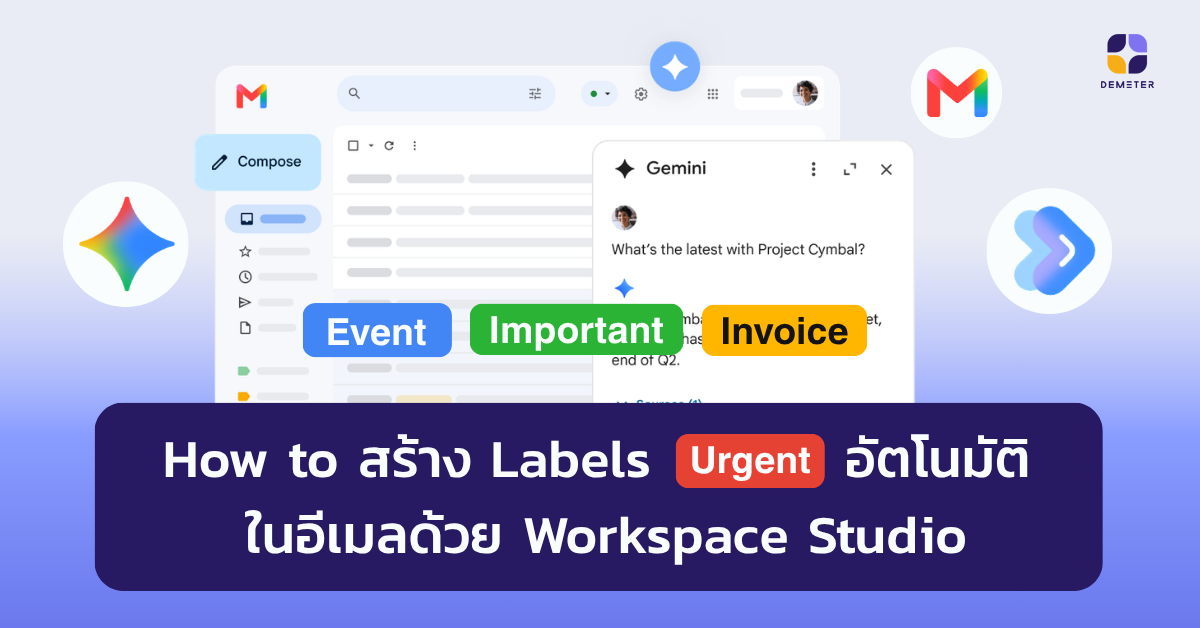
ในโลกการทำงานที่รวดเร็ว การหาเวลาว่างที่ตรงกันสำหรับทีมขนาดใหญ่หรือลูกค้าคนสำคัญถือเป็นหนึ่งในความท้าทายที่ใช้เวลามากที่สุด ดังนั้นเพื่อยกระดับความคล่องตัว เราขอแนะนำให้คุณรู้จักกับ Help me schedule ฟีเจอร์ที่จะช่วยจัดการตารางเวลาของคุณได้ในคลิกเดียว Help me schedule คืออะไร? Help me schedule คือ ฟีเจอร์ช่วยนัดหมายผ่าน Gmail โดยมี Gemini ทำหน้าที่เป็นตัวกลางในการค้นหาตารางเวลาของทุกคนแล้วสรุปออกมาเป็นข้อมูลเวลาที่ว่างตรงกัน ซึ่งคุณสามารถแนบตารางนี้ลงในอีเมลได้เลย ไม่จำเป็นต้องเปิดหลายหน้าต่าง หลายแอป และไม่ต้องรอนานอีกต่อไป How to: วิธีการใช้ Help me schedule เปิด Gmail เลือก Compose (เขียนอีเมล) ไปที่แท็บเมนูด้านล่าง คลิก Help me schedule 3. จากนั้น Gemini จะทำการวิเคราะห์ตารางเวลา (Google Calendar) ของผู้ส่ง ผู้รับ และผู้ที่อยู่ใน CC เพื่อค้นหาเวลาว่างตรงกัน แล้วแนบลงใน Gmail 4. Gemini จะทำการเสนอเวลาโดยแบ่งเป็น 2 วันและ 2 เวลา ดังรูป 5. หากคุณต้องการแก้ไข ให้กดปุ่มรูปดินสอที่มุมบนขวา จากนั้นเลือกเวลาที่ต้องการเสนอใหม่  6. เมื่อผู้รับได้รับอีเมลและคลิกเลือกเวลาแล้ว Google Calendar จะทำการส่ง Event Confirmed เพื่อจองเวลานัดหมายไปยังผู้เกี่ยวข้องทันที โดยที่คุณไม่ต้องส่งอีเมลนัดหมายเองภายหลัง ตัวอย่างอีเมลคอนเฟิร์มที่ได้รับ โดยสรุปแล้วฟีเจอร์ Help me schedule คือตัวช่วยสำคัญที่เข้ามาเปลี่ยนการนัดหมายให้เป็นเรื่องง่ายและเป็นระบบมากขึ้น ไม่ว่าจะเป็นการประสานงานภายในทีมหรือกับลูกค้า ฟีเจอร์นี้ก็พร้อมตอบโจทย์ด้วยความสะดวกที่เหนือกว่าเดิม ช่วยให้คุณประหยัดเวลาและจัดการตารางงานให้ลงตัวได้เพียงแค่คลิกเดียว นอกจาก Google Calendar แล้วยังมีแอปพลิเคชันและฟีเจอร์เพื่อการทำงานอีกมากมาย ไม่ว่าจะเป็น Help me write ใน Docs และ Gmail, Help me design...

Continue reading
ติดปีกองค์กรด้วย AppSheet

ติดปีกองค์กรด้วย AI ใน 7 วัน: ผสานพลัง AppSheet และ Vertex AI บน GCP

ในยุคที่ทุกธุรกิจโดนขับเคลื่อนด้วยเทคโนโลยีคำถามของผู้บริหารไม่ใช่ “เราควรใช้ Generative AI ไหม?” แต่เป็น “เราจะนำ AI มาปลดล็อกข้อมูลภายในองค์กรให้ใช้งานได้จริง ปลอดภัย และรวดเร็วที่สุดได้อย่างไร?” ความท้าทายที่หลายองค์กรต้องเผชิญคือ อยากได้แอปพลิเคชัน AI เฉพาะทางที่เข้าใจคู่มือ นโยบาย หรือข้อมูลลูกค้าของบริษัท แต่ต้องเจอกับข้อจำกัดคลาสสิก: ขาดแคลนโปรแกรมเมอร์: ทีม IT คิวยาวเหยียด ไม่มีเวลาเขียนโค้ดหน้าบ้าน กังวลเรื่องความปลอดภัย: พนักงานแอบนำข้อมูลความลับบริษัทไปวางใน AI สาธารณะ เสี่ยงข้อมูลรั่วไหล AI มโนคำตอบ (Hallucination): AI ทั่วไปไม่ได้เทรนด้วยข้อมูลจริงขององค์กร ทำให้ตอบหลุดประเด็น Demeter ICT ขอแนะนำโซลูชันปลดล็อกทุกข้อจำกัด ด้วยการจับคู่กันของ AppSheet (No-code Application) หน้าบ้าน และ Vertex AI บน Google Cloud (GCP) สมองกลอัจฉริยะหลังบ้าน ที่สามารถเนรมิตระบบให้พร้อมใช้งานได้ในเวลาอันรวดเร็ว 🤝 โครงสร้างความสำเร็จ: หน้าบ้าน No-code หลังบ้าน AI ระดับโลก 1. หน้าบ้านทำงานไวด้วย AppSheet (No-code Platform) แพลตฟอร์มที่เปลี่ยนฐานข้อมูลเดิมขององค์กร (เช่น Google Sheets หรือ BigQuery) ให้กลายเป็นเว็บหรือแอปพลิเคชันบนมือถือได้ทันที พนักงานใช้งานง่าย มี UI ที่คุ้นเคย โดยไม่ต้องเขียนโค้ดแม้แต่บรรทัดเดียว 2. สมองกลอัจฉริยะด้วย Vertex AI (GCP) เรานำ Data หรือ Knowledge (คู่มือ, เอกสารนโยบาย, ประวัติองค์กร) ไปทำการเชื่อมต่อกับโมเดลระดับโลกอย่าง Gemini ผ่านสถาปัตยกรรมอัจฉริยะ ทำให้ AI สามารถอ่าน วิเคราะห์ และตอบคำถามโดยอ้างอิงจากความรู้ขององค์กรคุณ 100% 3. ระบบความปลอดภัยระดับ Enterprise...

Continue reading
What's new in Gemini 3.5 model

Gemini 3.5 มาแล้ว! อัปเกรดรอบนี้เก่งขึ้นแค่ไหน มีอะไรใหม่บ้าง?

ก้าวข้ามขีดจำกัดเดิมๆ ของ AI ด้วยการเปิดตัว Gemini Model 3.5 ทั้งในรุ่น Flash และ Thinking ที่จะมาเปลี่ยนนิยามคำว่า “ฉลาดแต่ช้า” หรือ “เร็วแต่ไม่ลึก” ให้กลายเป็นความสามารถที่เหนือชั้นกว่าเดิม มอบประสบการณ์การใช้งานที่ทั้งคุ้มค่าและชาญฉลาดในทุกมิติ บทความนี้จะพาคุณไปเจาะลึกข้อมูลจากผลทดสอบการใช้งานจริง เพื่อให้เห็นถึงการยกระดับประสิทธิภาพที่ก้าวกระโดด และเหตุผลสำคัญที่ทำให้ Gemini 3.5 คือโมเดลที่ตอบโจทย์ภาคธุรกิจมากที่สุดในขณะนี้! Gemini Model 3.5 ดีกว่าเดิมอย่างไร? 1. ฉลาด เร็ว ลึก แน่นอนว่าการอัปเกรดโมเดลใหม่ย่อมมาพร้อมกับความสามารถที่เหนือชั้นกว่าเดิม ซึ่งจากการทดสอบใช้งานจริง Gemini 3.5 ได้พิสูจน์ให้เห็นถึงความอัจฉริยะที่รอบด้านมากขึ้นอย่างชัดเจน ภายใต้คอนเซปต์หลักคือ: ฉลาด (Smart): ให้ข้อมูลที่แม่นยำสูง รองรับการอัปเดตแบบ Real-time พร้อมการสื่อสารด้วยภาษาที่เข้าใจง่าย และเป็นธรรมชาติมากขึ้น เร็ว (Fast): Gemini 3.5 สามารถประมวลผลและสร้างสรรค์คำตอบด้วยความเร็วระดับมิลลิวินาที (เร็วกว่าวินาทีหลายเท่า!) ลึก (Deep): ยกระดับการวิเคราะห์ข้อมูลให้ลึกยิ่งขึ้น พร้อมระบบแสดงแหล่งที่มาของข้อมูลโดยอัตโนมัติเพื่อความน่าเชื่อถือในทุกคำตอบ 2. ระบบ Dynamic Thinking ช่วยสลับโมเดลอัตโนมัติให้เหมาะกับงาน ก้าวข้ามขีดจำกัดเดิมที่ต้องคอยสลับโมเดลให้เหมาะสมกับประเภทงานด้วยตนเอง เพราะ Gemini 3.5 มาพร้อมระบบการประมวลผลแบบ ‘Dynamic Thinking’ ที่สามารถปรับเปลี่ยนโมเดลเบื้องหลังให้สอดคล้องกับระดับความซับซ้อนของคำสั่งได้โดยอัตโนมัติ หมายความว่า ระบบจะมีการประเมินความยาก-ง่ายของคำสั่ง แล้วเลือกโมเดล 3.5 Flash หรือ 3.5 Thinking โดยที่คุณไม่ต้องตั้งค่าใดๆ คำแนะนำ: คุณสามารถเปิดใช้งานโมเดล Flash ทิ้งไว้ได้เลย เพื่อรองรับประสบการณ์การทำงานที่คล่องตัวและสะดวกสบายสูงสุดในทุกสถานการณ์ 3. ลด Token เพิ่มโควตาการใช้งาน ด้วยประสิทธิภาพของระบบ ‘Dynamic Thinking’ ทำให้การจัดสรรปริมาณ Token เป็นไปอย่างมีประสิทธิภาพยิ่งขึ้น จากเดิมหากมีการตั้งค่าใช้งานโมเดลที่มีความซับซ้อนสูง (Thinking Model) กับคำถามทั่วไปที่ไม่ซับซ้อน ระบบจะยังคงดำเนินกระบวนการวิเคราะห์เชิงลึกตามการตั้งค่าเดิม ส่งผลให้เกิดการใช้ Token จำนวนมากโดยไม่จำเป็น ...

Continue reading