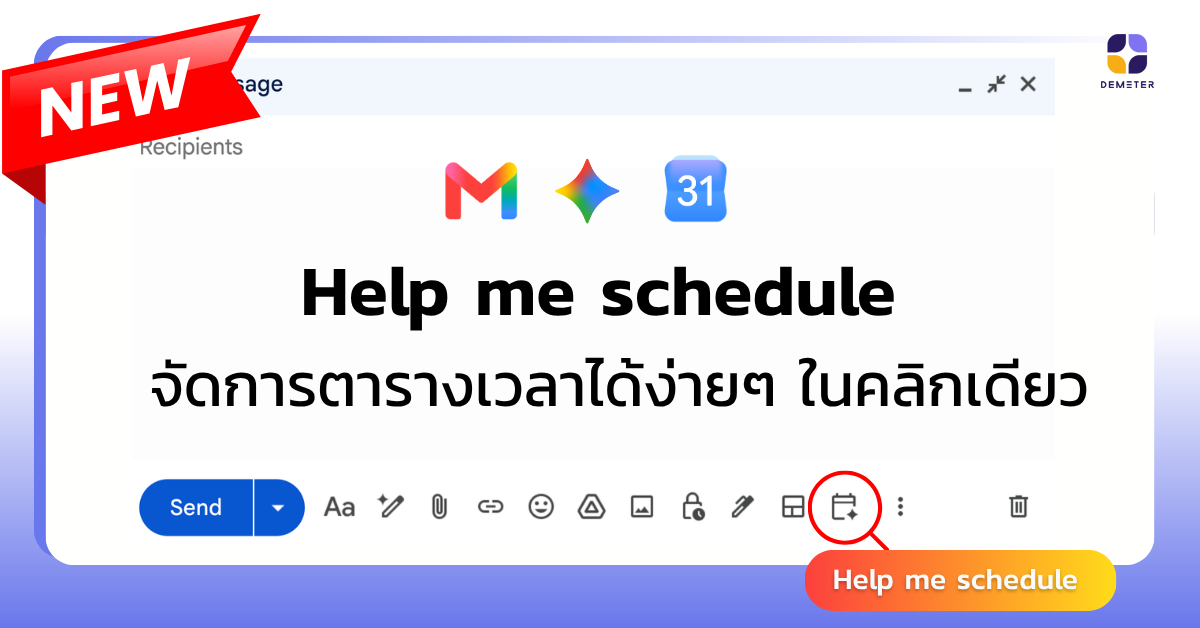
Help me schedule

ฟีเจอร์ใหม่! Help me schedule จัดการตารางเวลาได้ง่ายๆ ในคลิกเดียว

ในโลกการทำงานที่รวดเร็ว การหาเวลาว่างที่ตรงกันสำหรับทีมขนาดใหญ่หรือลูกค้าคนสำคัญถือเป็นหนึ่งในความท้าทายที่ใช้เวลามากที่สุด ดังนั้นเพื่อยกระดับความคล่องตัว เราขอแนะนำให้คุณรู้จักกับ Help me schedule ฟีเจอร์ที่จะช่วยจัดการตารางเวลาของคุณได้ในคลิกเดียว Help me schedule คืออะไร? Help me schedule คือ ฟีเจอร์ช่วยนัดหมายผ่าน Gmail โดยมี Gemini ทำหน้าที่เป็นตัวกลางในการค้นหาตารางเวลาของทุกคนแล้วสรุปออกมาเป็นข้อมูลเวลาที่ว่างตรงกัน ซึ่งคุณสามารถแนบตารางนี้ลงในอีเมลได้เลย ไม่จำเป็นต้องเปิดหลายหน้าต่าง หลายแอป และไม่ต้องรอนานอีกต่อไป How to: วิธีการใช้ Help me schedule เปิด Gmail เลือก Compose (เขียนอีเมล) ไปที่แท็บเมนูด้านล่าง คลิก Help me schedule 3. จากนั้น Gemini จะทำการวิเคราะห์ตารางเวลา (Google Calendar) ของผู้ส่ง ผู้รับ และผู้ที่อยู่ใน CC เพื่อค้นหาเวลาว่างตรงกัน แล้วแนบลงใน Gmail 4. Gemini จะทำการเสนอเวลาโดยแบ่งเป็น 2 วันและ 2 เวลา ดังรูป 5. หากคุณต้องการแก้ไข ให้กดปุ่มรูปดินสอที่มุมบนขวา จากนั้นเลือกเวลาที่ต้องการเสนอใหม่  6. เมื่อผู้รับได้รับอีเมลและคลิกเลือกเวลาแล้ว Google Calendar จะทำการส่ง Event Confirmed เพื่อจองเวลานัดหมายไปยังผู้เกี่ยวข้องทันที โดยที่คุณไม่ต้องส่งอีเมลนัดหมายเองภายหลัง ตัวอย่างอีเมลคอนเฟิร์มที่ได้รับ โดยสรุปแล้วฟีเจอร์ Help me schedule คือตัวช่วยสำคัญที่เข้ามาเปลี่ยนการนัดหมายให้เป็นเรื่องง่ายและเป็นระบบมากขึ้น ไม่ว่าจะเป็นการประสานงานภายในทีมหรือกับลูกค้า ฟีเจอร์นี้ก็พร้อมตอบโจทย์ด้วยความสะดวกที่เหนือกว่าเดิม ช่วยให้คุณประหยัดเวลาและจัดการตารางงานให้ลงตัวได้เพียงแค่คลิกเดียว นอกจาก Google Calendar แล้วยังมีแอปพลิเคชันและฟีเจอร์เพื่อการทำงานอีกมากมาย ไม่ว่าจะเป็น Help me write ใน Docs และ Gmail, Help me design...

Continue reading
6 เคล็ดลับจาก Google Work from home อย่างไรให้เวิร์ค

เมื่อทำงานจากที่บ้าน กลยุทธ์ในการเพิ่มประสิทธิภาพในการทำงานจึงมีความสำคัญมากขึ้น เพราะโครงสร้างในการทำงานเปลี่ยนไป เช่น การเดินทางเข้าออฟฟิศ หรือเดินเข้าไปประชุมในห้องร่วมกัน เมื่อในตอนนี้บ้านของเรากลายเป็นออฟฟิศ เราจึงต้องปรับตัวและเรียนรู้กิจวัตรในการทำงานแบบใหม่ทั้งหมด หลายคนอาจจะยังไม่ทราบว่า การ Work from home หรือการทำงานนอกเหนือจากอยู่ในออฟฟิศ เป็นสิ่งที่คนจาก Google คุ้นเคยกันดี และทำเป็นปกติกันอยู่แล้ว ครั้งนี้เราเลยมีเคล็ดลับดีๆ จาก Google ในการ Work from home ให้มีประสิทธิภาพมาฝากกัน ดูรายละเอียดเพิ่มเติมเกี่ยวกับ Work from home ด้วย Google G Suite 1. กำหนด “จุด” ที่คุณทำงาน (และไม่ทำงาน) การหยิบโน้ตบุคขึ้นมาทำงานบนโซฟาแล้วเริ่มทำงานก็ง่ายดี แต่การจัดสถานที่ให้สอดคล้องกับสถานที่ทำงานที่คุณเคยไปอยู่ทุกวัน จะช่วยให้สมองของคุณเชื่อมโยงจุดนั้นกับการทำงานให้เสร็จลุล่วงได้ ลองจัดโต๊ะให้คล้ายกับโต๊ะที่ออฟฟิศ เช่น วางกระถางไม้ประดับจิ๋วๆ กล่องเครื่องเขียน หรือสต็อกขนมต่างๆ ไว้บนชั้นวางของเล็กๆ และที่สำคัญเช่นเดียวกับการสร้าง “จุดทำงาน” ของคุณคือการกำหนดพื้นที่ที่คุณจะไม่ทำงาน เช่น ไม่ทำงานในห้องนอน จะช่วยสร้างระยะห่างทางจิตใจ และช่วยให้คุณผ่อนคลายมากขึ้น 2. ลองใช้ Hangouts Meet แน่นอนว่า การ Work from home ต้องใช้เวลาส่วนใหญ่ไปกับการประชุมออนไลน์ Hangouts Meet คืออีกหนึ่งตัวช่วยที่ดี ใช้งานง่าย เพียงแค่ตั้งค่าการประชุมแล้วแชร์ลิงก์ก็เป็นอันเสร็จ รองรับการใช้งานผ่านทุกแพล็ตฟอร์ม ไม่ว่าจะเป็นแล็บท็อป โทรศัพท์มือถือ หรือแท็บเล็ต 3. ทำกิจวัตรให้เป็นปกติ การเริ่มทำงานบนเตียงหลังจากตื่นนอนเลย ไม่ได้ช่วยให้สมองของคุณมีอารมณ์ในการสร้างผลงาน การอยู่ในชุดนอนจะทำให้คุณรู้สึกเหมือนเป็นวันทำงานปกติน้อยลง พยายามปฏิบัติตามกิจวัตรประจำวันของคุณตามปกติ เช่น ตื่นนอน อาบน้ำแต่งตัว กินอาหารเช้า แล้วเดินไปยังพื้นที่ทำงานของคุณ จะช่วยให้สามารถทำสิ่งต่างๆ ได้ง่ายขึ้น 4. Work from home ไม่ใช่การทำงานตลอดเวลา หนึ่งในสิ่งที่ยากที่สุดเกี่ยวกับการทำงานจากที่บ้านคือการกำหนดขอบเขต วางแล็บท็อปไว้ในพื้นที่ทำงานและทำงานเฉพาะเมื่อคุณอยู่ในจุดนั้น อาจตั้งเวลาทำงานใน Google Calendar ด้วย เพื่อให้เพื่อนร่วมทีมรู้ว่าเวลาไหนที่คุณพร้อมทำงาน...

Continue reading

การเพิ่มตารางนัดหมายผ่านอีเมล์

เมื่อมีผู้ส่งอีเมล์มา เพื่อบอกวันที่ต้องการสร้างการนัดหมาย หรือวันที่อยากชวนทำกิจกรรมอะไรบางอย่างโดยที่ไม่ invite จากปฏิทินโดยตรง คุณสามารถเป็นผู้เพิ่มวันและเวลานั้นลงไปยังปฏิทินของคุณโดยผ่านทางอีเมล์ได้ ซึ่งมีวิธีการทำได้ง่ายๆ ดังนี้ Login เข้าสู่ระบบอีเมล์ G Suite (Google apps for business) แล้วเลือก inbox หรือกล่องข้อมูลขาเข้า แล้วเปิดอีเมล์ขึ้นมา จากนั้นดูที่วันเวลาในเนื้อหาอีเมล์ กดที่วัน หรือเวลานั้น 1ครั้ง เพื่อเริ่มการเพิ่มกิจกรรมลงในปฏิทิน จะมี Pop- up แสดงขึ้นมา เพื่อให้เราแก้ไขหัวข้อ วันและเวลา ซึ่งค่าเริ่มต้น จะนำชื่อเรื่องของอีเมล์มาเป็นชื่อกิจกรรมหรือเหตุการณ์ในปฏิทิน ส่วนวันและเวลานั้นก็จะนำมาจากเนื้อหาในอีเมล์ จากนั้นกดปุ่ม “Add to calendar” เพื่อเพิ่มกิจกรรมหรือเหตุการณ์นี้ลงในปฏิทินของคุณ เป็นอันเสร็จเรียบร้อย *** หมายเหตุ: ผู้รับเมลล์จะสามารถเพิ่มกิจกรรมหรือเหตุการณ์ลงปฏิทินได้นั้น ผู้ส่งอีเมล์จะต้องระบุวันและเวลา เป็นภาษาอังกฤษ เช่น Monday, on Monday about 10.00 AM เป็นต้น และเมื่อผู้รับอีเมล์ทำการเพิ่มกิจกรรมหรือเหตุการณ์ลงปฎิทิน Google จะเลือกวันที่ใกล้วันปัจจุบันมากที่สุดเป็นค่าเริ่มต้นให้ เช่น วันนี้เป็นวันอังคารที่10 มิถุนายน 2556 ถ้าได้รับอีเมล์มีเนื้อหาว่า Let’s meeting on Tuesday ค่าเริ่มต้นจะเป็นวันอังคารสัปดาห์ถัดไป คือ วันอังคารที่17 มิถุนายน 2556 นั้นเอง บริษัท ดีมีเตอร์ ไอซีที จำกัด ผู้ให้บริการ G Suite ในประเทศไทยอย่างเป็นทางการ (ตัวแทน Google ในประเทศไทยอย่างเป็นทางการ) สอบถามรายละเอียดเพิ่มเติมพร้อมโปรโมชั่นพิเศษ โทร!  02-675-9371  092-262-6390  097-008-6314 (ฝ่ายขาย)  support@dmit.co.th Official LINE...