วิธีบันทึกประชุม (Record meeting) และดูวิดีโอย้อนหลังใน Google Meet

How to record meeting

ในยุคการทำงานแบบ Hybrid การเก็บบันทึกข้อมูลการประชุมถือเป็นกระบวนการสำคัญที่ช่วยให้การส่งต่องานเป็นไปอย่างมีประสิทธิภาพ ไม่ว่าจะเป็นการทบทวนมติที่ประชุมหรือการแชร์ข้อมูลให้กับผู้ที่ติดภารกิจจนไม่สามารถเข้าร่วมได้ 

อย่างไรก็ตาม หลายคนอาจยังมีความสงสัยเกี่ยวกับขั้นตอนการบันทึกวิดีโอ (Record Meeting) บน Google Meet รวมถึงระบบการจัดเก็บไฟล์ว่าถูกส่งไปที่ใดและใครบ้างที่มีสิทธิ์เข้าถึง 

บทความนี้จะช่วยสรุปทุกเรื่องเกี่ยวกับการบันทึกวิดีโอประชุม (Record meeting) เพื่อให้การทำงานในองค์กรของคุณไหลลื่นและตรวจสอบข้อมูลย้อนหลังได้อย่างง่าย

วิธีการบันทึกประชุม (Record meeting) ใน Google Meet

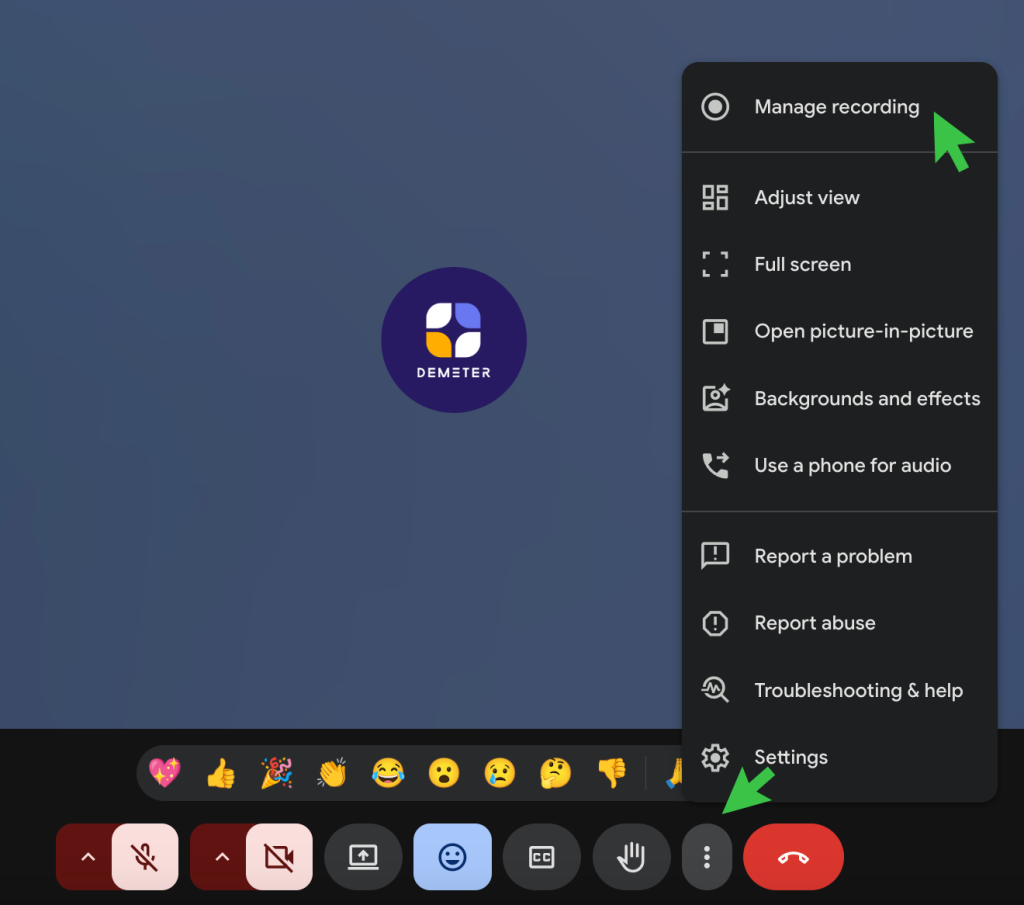
  1. เปิด Google Meet และเข้าร่วมประชุม
  2. ไปที่ จุด 3 จุด หรือ More options
How to record meeting

3. กด Manage recording (หากไม่มี จะต้องทำการอัปเกรดเป็น Google Workspace Standard ขึ้นไป)

วิดีโอที่บันทึกจะถูกจัดเก็บไว้ที่ใด

หากคุณต้องการดูวิดีโอการประชุมย้อนหลัง เมื่อจบการประชุม Google Meet จะทำการประมวลผล ซึ่งอาจใช้เวลาประมาน 5 นาที – หลายชั่วโมง ขึ้นอยู่กับความยาวของวิดีโอ

โดยวิดีโอการประชุมจะถูกจัดเก็บไว้ใน 3 ที่ ดังนี้

1. Google Drive

ไฟล์วิดีโอจะถูกบันทึกไว้ใน Google Drive ของ “คนที่กดเริ่มบันทึก” หรือ “ผู้สร้างห้องประชุม (Organizer)”

วิธีการค้นหาไฟล์วิดีโอจากการบันทึกการประชุม

  • ไปที่ Google Drive
  • ค้นหาโฟลเดอร์ที่ชื่อว่า “Meet Recordings”
  • ค้นหาไฟล์วิดีโอโดยพิมพ์ชื่อห้องประชุม_วันที่_เวลา

หรือหากคนที่เริ่มกดบันทึกคือคนละคนกับผู้สร้างห้องประชุม วิดีโอจะถูกจัดเก็บไว้ที่ Drive ของผู้สร้าง แต่ผู้ที่กดบันทึกจะมีสิทธิ์ในการเข้าถึงไฟล์นั้นได้อย่างอัตโนมัติ

2. อีเมล (Email Notification)

หลังจากการประมวลผลวิดีโอเสร็จสิ้น Google Meet จะส่งวิดีโอไปยังอีเมลของ

  • เจ้าของห้องประชุม (Organizer) และ
  • คนที่กดบันทึก

3. Google Calendar

หากการประชุมนั้นมีการนัดหมายผ่านปฏิทิน (Google Calendar) ล่วงหน้า:

  • คลิกไปที่ Event (กิจกรรม) นั้นในปฏิทิน แล้วคุณจะพบวิดีโออยู่ในไฟล์แนบ
  • ผู้เข้าร่วมประชุมทุกคนที่ถูกเชิญที่อยู่ในห้องประชุมนั้นจะได้รับสิทธิ์การเข้าถึงวิดีโออัตโนมัติ โดยไม่ต้องขอ Access จากเจ้าของไฟล์

สรุป: ใครสามารถดูวิดีโอย้อนหลังการประชุมได้โดยไม่ต้องขอ Access

  1. เจ้าของห้องหรือผู้สร้างประชุม (Organizer)
  2. คนกดบันทึก (Recorder)
  3. ผู้เข้าร่วมที่ถูกเชิญผ่านปฏิทิน (ต้องมีชื่ออีเมลปรากฏอยู่ใน Guest list)

จะเห็นได้ว่า Google Meet ถูกออกแบบมาให้การเข้าถึงไฟล์วิดีโอเป็นเรื่องง่ายและปลอดภัย โดยสิทธิ์การดูแลไฟล์หลักจะอยู่ที่เจ้าของห้องประชุมเสมอเพื่อความเป็นระเบียบในการจัดการข้อมูลนั่นเอง 

เพียงเท่านี้การประชุมครั้งต่อไปของคุณก็จะไม่ตกหล่นทุกประเด็นสำคัญอย่างแน่นอน!

Writer

Picture of Rinrada Ounla

Rinrada Ounla

Senior Marketing Specialist สาย Tech ที่ชื่นชอบด้านการตลาด คอนเทนต์ และจัดอีเวนต์เป็นพิเศษ ไม่ว่าจะเป็นเรื่อง Google Workspace, Gemini, NotebookLM, และ AppSheet อยากถ่ายทอดสิ่งที่น่าสนใจและเทคนิคต่าง ๆ เพื่อให้ธุรกิจไทยมีเครื่องมือที่ฉลาด, ใช้ AI เป็น และคุ้มค่าที่สุด

More from me
Writer

Picture of Rinrada Ounla

Rinrada Ounla

Senior Marketing Specialist สาย Tech ที่ชื่นชอบด้านการตลาด คอนเทนต์ และจัดอีเวนต์เป็นพิเศษ ไม่ว่าจะเป็นเรื่อง Google Workspace, Gemini, NotebookLM, และ AppSheet อยากถ่ายทอดสิ่งที่น่าสนใจและเทคนิคต่าง ๆ เพื่อให้ธุรกิจไทยมีเครื่องมือที่ฉลาด, ใช้ AI เป็น และคุ้มค่าที่สุด

More from me
Google Workspace

ระบบอีเมลองค์กรและชุดแอปพลิเคชันเพื่อการทำงานร่วมกัน ตอบโจทย์สำหรับทุกธุรกิจ

บริษัท ดีมีเตอร์ ไอซีที จำกัด - พันธมิตรระดับ Google Premier Partner

ตัวแทนจำหน่าย Google Workspace ในประเทศไทยและเอเชียแปซิฟิกอย่างเป็นทางการ