คุณกำลังมองหาวิธีขออนุมัติลายเซ็นแบบไม่ต้องปริ้นเอกสารอยู่รึเปล่า Google อัปเดตให้ผู้ใช้ Google Workspace สามารถใช้ eSignature หรือลายเซ็นอิเล็กทรอนิกส์บน Google Docs ได้แล้ว ล่าสุดสามารถใช้ eSignature ที่ไฟล์ PDF บน Google Drive ได้เช่นกัน พร้อมให้คุณกรอกข้อมูลเพิ่มเติมได้ เช่น เบอร์โทรศัพท์ ตำแหน่งงาน หรือชื่อบริษัทไดที่ไฟล์โดยตรง โดยไม่ต้องเปลี่ยนไปใช้โปรแกรมอื่น ครบจบในที่เดียว ประหยัดเวลาและลดความยุ่งยากในการทำงาน ง่ายทั้งผู้ขออนุมัติและผู้ลงนาม คำแนะนำในการใช้ฟีเจอร์ eSignature สามารถเพิ่มฟิลด์ได้สูงสุด 200 ฟิลด์ต่อเอกสาร สามารถเพิ่มผู้เซ็นชื่อได้สูงสุด 10 คนต่อเอกสาร หากเอกสารมีผู้ที่ต้องเซ็นชื่อมากกว่า 1 คน ฟิลด์ทั้งหมดจะแสดงสีต่างกัน เพื่อให้จำแนกแต่ละรายชื่อได้ง่ายขึ้น เมื่อคุณทำการปิดหน้าต่างไฟล์ PDF ที่มีฟิลด์ eSignature ฟิลด์เหล่านั้นจะไม่ได้รับการบันทึก หากคุณต้องการบันทึกฟิลด์ eSignature ให้สร้างเป็นเทมเพลตไว้ที่ Google Docs วิธีสร้าง eSignature บนไฟล์ PDF ไปที่ drive.google.com บนคอมพิวเตอร์ อัปโหลดไฟล์ PDF ใหม่หรือค้นหาไฟล์ที่มีอยู่แล้วบนไดรฟ์ เปิดไฟล์ที่ต้องการขึ้นมา ให้อยู่ในโหมด “View” คลิกที่สามจุดขวามือบน แล้วเลือก ลายเซ็นอิเล็กทรอนิกส์ (eSignature) สร้างรายชื่อผู้ลงนามที่ Insert Field For (เพิ่มได้สูงสุด 10 ชื่อต่อเอกสาร) 6. ลากฟิลด์ที่ต้องการอย่างน้อย 1 ฟิลด์ลงในเอกสาร โดยสีของฟิลด์จะจำแนกสีเฉพาะแต่ละบุคคล ลายเซ็น (Signature) คำนำหน้า (Initials) ชื่อ (Name) ช่องข้อความ (Text field) วันที่ลงนาม (Date signed) วิธีส่งคำขอ eSignature บนไฟล์ PDF เมื่อคุณเพิ่มฟิลด์ที่ต้องการทั้งหมดแล้ว ให้คลิกที่ปุ่ม “ขอลายเซ็น...
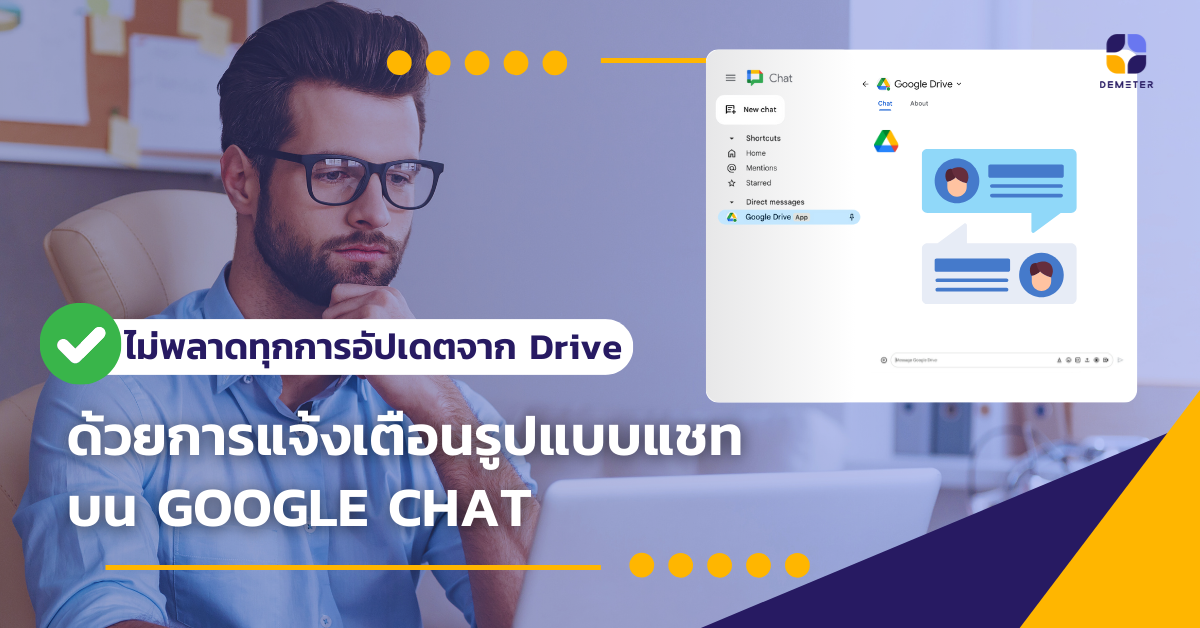
Continue readingไม่พลาดทุกการอัปเดตจาก Drive ด้วยการแจ้งเตือนรูปแบบแชท บน Google Chat
ผู้ที่ใช้งาน Google Drive และ Google Chat อยู่เป็นประจำ ฟังทางนี้! Google ได้แนะนำช่องทางการแจ้งเตือนไฟล์และเอกสารบนไดรฟ์ที่ง่ายและเร็วกว่าเดิมในรูปแบบแชท ด้วย “Google Drive Chat App” บน Google Chat จากก่อนหน้านี้ที่ได้รับการแจ้งเตือนในรูปแบบอีเมลผ่าน Gmail เพียงช่องทางเดียว หลายท่านอาจจะคุ้นเคย Google Drive Chat App กันมาบ้างแล้ว เพราะเมื่อปีที่ผ่านมา Google ได้เปิดให้ผู้ใช้งานสามารถติดตั้งแอปนี้บน Google Chat ได้ด้วยตัวเอง เพื่อเพิ่มความสะดวกในการทำงานร่วมกันกับไฟล์ต่างๆบน Google Drive มากขึ้น และข่าวดีสำหรับผู้ที่ไม่ได้ทำการติดตั้งการใช้งาน Google จะทำการทยอยอัปเดตการติดตั้งให้กับกลุ่มผู้ใช้งาน Google Workspace ทุกบัญชีโดยอัตโนมัติ! เพื่อให้ทุกท่านได้รับการแจ้งเตือนทั้งหมดที่เกี่ยวกับไดรฟ์บนหน้าต่างแชทได้เลยทันที Google Drive Chat App ช่วยให้คุณจัดการไฟล์ได้ง่ายขึ้นอย่างไรบ้าง? ตอบกลับหรือจัดการความคิดเห็นบน Docs, Sheets, และ Slides และยังสามารถเพิ่มแท็กหรือเพิ่มการกล่าวถึงได้ เลือกให้สิทธิ์คำขอเข้าถึงไฟล์ เช่น Viewer, Commenter หรือ Editor ได้รวดเร็ว หรือสามารถบล็อกคำขอได้ทันที ดูการกล่าวถึงคุณจากไฟล์ Docs, Sheets, และ Slides โดยตรงได้ที่ Shortcut “Mentions” ที่แถบด้านซ้ายของหน้าต่าง Google Chat ข้อดีของการเชื่อมต่อ Google Drive บน Google Chat สามารถรู้ถึงการเคลื่อนไหวของ Drive ผ่าน Chat: ไม่ต้องเปิดสลับไปมาระหว่างหลายแอป ช่วยร่นระยะเวลาการทำงานให้ไวยิ่งขึ้น แจ้งเตือนทันที: ไม่มีพลาดหรือตกหล่นทุกการแจ้งเตือนบน Drive เพิ่มช่องทางการแจ้งเตือน: รับการแจ้งเตือนได้ทั้งอีเมลและแชท ทำงานร่วมกันกับทีมได้สะดวกมากขึ้น: ทุกคนที่มีส่วนร่วมในไฟล์จะได้รับแจ้งเตือนในแชทแบบเรียลไทม์ เรียกได้ว่าการเพิ่มฟังก์ชันการทำงาน “Google Drive Chat App” บน...
Continue readingGemini for Google Workspace ให้ Privacy ของผู้ใช้งานมาเป็นอันดับหนึ่ง
กำลังเป็นที่จับตามอง สำหรับการเปิดตัวอย่างยิ่งใหญ่ของ Generative AI หรือ Gemini ใน Google Workspace ที่สร้างความตื่นตาตื่นใจให้กับสาวกผู้ใช้งานแอปพลิเคชันเพื่อการทำงานอย่าง Google Workspace เป็นอย่างมาก เพราะด้วยความสามารถที่น่าอัศจรรย์ของ AI ที่สามารถเนรมิตผลงานให้ผู้ใช้งานได้เลือกสรรตามความต้องการ ด้วยความฉลาดของ AI นี้ อาจทำให้หลายท่านเกิดความกังวลเกี่ยวกับความปลอดภัยด้านข้อมูลของผู้ใช้งาน ว่าการที่ AI สามารถสร้างผลงานออกมาได้อย่างรู้ใจแบบนี้จะมีการละเมิดสิทธิความปลอดภัยข้อมูลของผู้ใช้งานหรือไม่ ซึ่งประเด็นนี้ Google ได้ทำการออกมาชี้แจงอย่างเป็นทางการแล้วว่า จะไม่มีการนำข้อมูลใดๆของผู้ใช้งานไปเปิดเผยอย่างแน่นอน ขึ้นชื่อว่า Google แน่นอนว่า Privacy หรือความเป็นส่วนตัวของผู้ใช้งานต้องมาเป็นอันดับหนึ่ง หากลองสังเกตดู คุณจะสามารถเห็นได้จากระบบการยืนยันตัวตนแบบ 2 ขั้นตอนอย่าง 2 Step Verification เมื่อมีการล็อกอินเข้าใช้งานบัญชี Gmail หรือแม้กระทั่งการยืนยันสิทธ์ขอเข้าถึงไฟล์จากบุคคลภายนอกก็ตาม ซึ่งเป็นสิ่งที่ทำให้เห็นว่า Google ให้ความสำคัญกับ Data privacy ของผู้ใช้งานเป็นอย่างมากเลยทีเดียว ข้อมูลของคุณยังเป็นของคุณเสมอ ข้อมูลต่างๆของคุณที่อยู่บน Gmail หรือแอปพลิเคชันใดๆก็ตามบน Google Workspace ยังคงไว้ซึ่งสิทธิของคุณในการเลือกกระทำการต่างๆต่อข้อมูล ไม่ว่าจะเป็นการลบ หรือดาวน์โหลดข้อมูล โดย Google จะไม่มีสิทธิ์ในการนำข้อมูลไปขาย หรือแม้แต่เพื่อเป็นจุดประสงค์ในการโฆษณาผลิตภัณฑ์ของ Google เอง หรือนำไปใช้งานกับบริการอื่นๆของ Google เช่น การค้นหาบน Search Engine การป้อนการเรียนรู้ภาษาของ Gemini Chat Experience หรือแม้กระทั่ง Generative AI ของ Google ก็ตาม ข้อมูลของคุณได้รับการปกป้องอย่างดีที่สุดเสมอ เมื่อใดก็ตามที่คุณมีการแนะนำ/แก้ไข spelling suggestion หรือ reporting spam บนฟีเจอร์ต่างๆของ Google Workspace การกระทำเหล่านั้นจะได้รับการป้องกันโดยไม่มีการระบุตัวตนของผู้รายงาน โดย Google จะนำรายงานเหล่านั้นไปเรียนรู้และแก้ไขปรับปรุงพัฒนาฟีเจอร์ต่างๆ เช่น spam protection, spell check และ...
Continue readingจัดระเบียบเนื้อหาเอกสาร ให้การค้นหาง่ายขึ้น 100% ด้วย Document Tabs
เคยเจอปัญหาของเอกสารที่มีเนื้อหายาวเหยียด มีหัวข้อยิบย่อยมากมาย จนลายตาหาข้อมูลไม่เจอบ้างไหม? ปัญหาเหล่านี้จะหมดไปแน่นอน เพราะ Google ได้อัปเดตฟีเจอร์ใหม่ใน Google Docs อย่าง “Document Tabs” ขึ้นมา เพื่อช่วยในการจัดระเบียบเนื้อหาเอกสารให้เป็นสัดส่วนมากขึ้น หากยังนึกภาพไม่ออก ให้ลองนึกถึงการอ่านหนังสือหนาๆสักเล่ม จะทำอย่างไรให้เราสามารถกลับมาเปิดหาในส่วนที่เราต้องการได้อย่างรวดเร็ว ซึ่งหลายคนก็มีการใช้เทคนิคติดกระดาษโน้ตคั่นหนังสือและเขียนกำกับหัวข้อเอาไว้ เช่นเดียวกันกับ Google Docs ที่สามารถใช้เทคนิคนี้ได้เช่นกัน ซึ่งก็คือการติดแท็บด้วยฟีเจอร์ “Document Tabs” นั่นเอง โดยการจัดระเบียบเนื้อหาเอกสาร คุณสามารถกำหนดเองได้ด้วยการใช้ฟีเจอร์ Document Tabs เปรียบเสมือนการแบ่งเอกสารออกเป็นส่วนๆ หรือเป็นหัวข้อต่างๆ ทำให้คุณสามารถจัดการข้อมูลได้อย่างเป็นระบบมากขึ้นด้วยแท็บ เช่น บทนำ เนื้อหา สรุป อ้างอิง และเมื่อคุณคลิกที่แท็บ คุณก็จะสามารถไปที่เนื้อหานั้นๆได้รวดเร็วยิ่งขึ้น ซึ่งมีวิธีทำ ดังนี้ วิธีการใช้งาน “Document Tabs” ที่หน้าเอกสาร Google Docs ให้สังเกตที่ด้านซ้ายมือ จะปรากฎฟีเจอร์ Document Tabs สร้างแท็บใหม่: คลิกที่ไอคอน “+” เพื่อเพิ่มแท็บใหม่ ตั้งชื่อแท็บ: พิมพ์ชื่อที่สื่อความหมายชัดเจนสำหรับแต่ละแท็บ เพิ่มอีโมจิ: เพิ่มอีโมจิเพื่อการสังเกตและการจดจำที่ง่ายขึ้น สร้างแท็บย่อย: สามารถทำได้โดยคลิกที่จุด 3 จุด แล้วเลือก + Add subtab จะเห็นได้ว่าฟีเจอร์ Document Tabs เป็นตัวช่วยที่ดีสำหรับผู้ที่ต้องการจัดระเบียบเอกสารให้เป็นระบบ แบ่งหัวข้อชัดเจน หาข้อมูลเจอเร็วขึ้น ไม่ต้องเสียเวลากับการค้นหาอีกต่อไป อ้างอิงจาก Google Workspace Updates : New document tabs in Google Docs provide a better way to organize your documents...
4 เทคนิคจัดการ Gmail ให้เป็นระบบแบบมือโปร จาก Google Advisor มาเอง!
ทุกวันนี้กล่องจดหมายของเรามักจะเต็มไปด้วยอีเมลจำนวนมาก ไม่ว่าจะเป็นอีเมลจากเพื่อนร่วมงาน ลูกค้า หรือแม้แต่สแปม จนบางครั้งเราอาจจะพลาดอีเมลสำคัญๆ ไป หากคุณเป็นอีกคนที่ไม่รู้จะเริ่มจัดการอย่างไร ปัญหาเหล่านี้สามารถแก้ไขได้ด้วยการจัดการอีเมลอย่างเป็นระบบ เพราะการจัดการอีเมลไม่ได้เป็นเพียงแค่การจัดเรียงอีเมลให้สวยงามเท่านั้น แต่เป็นการลงทุนเพื่อเพิ่มประสิทธิภาพในการทำงาน ช่วยให้คุณประหยัดเวลาและลดความยุ่งยากในการหาอีเมลได้ดีทีเดียว บทความนี้จะมาแชร์วิธีจัดระเบียบอีเมล ใน Gmail ของ Laura Mae Martin, Google’s executive productivity advisor ว่าเธอมีเทคนิคการจัดการอีเมลใน Gmail อย่างไร วิธีที่ 1 : จัดการอีเมลที่ไม่ต้องการ เคยรู้สึกไหมว่า เวลาเปิดอีเมลทีไรเจออีเมลเพียบ จนไม่รู้จะเริ่มอ่านอันไหนก่อน อีเมลเยอะ ๆ เนี่ยแหละเป็นสิ่งที่ทำให้งานเราสะดุดได้ และอาจทำให้เราตกหล่นอีเมลที่สำคัญไป เพื่อให้เราทำงานได้อย่างมีประสิทธิภาพมากขึ้น ลองเริ่มต้นด้วยการหาอีเมลที่ไม่จำเป็นต้องอ่าน เช่น อีเมลโฆษณา อีเมลแจ้งข่าวสารที่เราไม่สนใจ เป็นต้น จากนั้นให้คุณลองทำตามวิธีดังนี้ บล็อกผู้ส่ง: ถ้ามีผู้ส่งรายใดส่งอีเมลมารบกวนบ่อย ๆ ก็สามารถบล็อกผู้ส่งนั้นได้เลย วิธีบล็อกผู้ส่ง ไปที่กล่องจดหมายใน Gmail เปิดอีเมลที่เราต้องการบล็อก คลิกที่ More หรือ จุดสามจุด แล้วเลือก Block บล็อกอีเมลสแปม: เพียงแค่ทำเครื่องหมายอีเมลที่เป็นสแปม ระบบของ Gmail จะช่วยเรียนรู้และบล็อกอีเมลประเภทนี้ออกไปโดยอัตโนมัติ วิธีทำเครื่องหมายเป็นสแปม ไปที่กล่องจดหมายใน Gmail เปิดอีเมลที่เราต้องการแจ้งว่าเป็นสแปม คลิกที่ More หรือ จุดสามจุด แล้วเลือก Report spam วิธีที่ 2 : ทำสัญลักษณ์อีเมลสำคัญ กล่องจดหมายที่ไม่มีการจัดระเบียบก็เปรียบเสมือนลิ้นชักที่เต็มไปด้วยสิ่งของมากมายที่อยู่ปะปนกันเต็มไปหมด ฉะนั้นเราจึงต้องมีการจัดระเบียบลิ้นชักเพื่อให้การค้นหาสิ่งของง่ายขึ้น เช่นเดียวกันกับการแยกประเภทอีเมลในกล่องจดหมายด้วยการทำสัญลักษณ์หรือจัดเข้าหมวดหมู่ที่เหมาะสมเพื่อให้ง่ายต่อการค้นหา สามารถทำได้ด้วยวิธีการสร้างป้ายกำกับ (Label) ติดที่อีเมลสำคัญ เช่น ใช้ป้ายกำกับ “VIP” ด้วยสีแดง สำหรับอีเมลจากเจ้านาย ลูกค้า หรืออีเมลที่ต้องตอบกลับด่วน เป็นต้น วิธีสร้างป้ายกำกับ (Label) ไปที่หน้าต่าง Gmail ที่แถบเมนูทางด้านซ้ายของหน้าต่าง ให้คลิก สร้างป้ายกำกับใหม่ (Create...
Continue readingGoogle ประกาศข่าวดี! สำหรับกลุ่มผู้ใช้งาน Business Starter สร้าง Shared drives ได้แล้วในเดือนนี้!
ประกาศข่าวดีล่าสุดจาก Google! เพื่อเป็นการมอบประสบการณ์การเข้าถึงพื้นที่จัดเก็บไฟล์ร่วมกันขององค์กรบนคลาวด์ Google จึงได้ขยายสิทธิ์การเข้าใช้งาน Shared drives ใน Google Drive ให้กับผู้ใช้งาน Google Workspace ในแพกเก็จ Business Starter โดยที่ไม่ต้องเสียค่าใช้จ่ายเพิ่มเติม (จากเดิมที่เข้าใช้งานได้เฉพาะแพกเก็จ Business standard, Business plus, และ Enterprise เท่านั้น) ซึ่งจะสามารถเริ่มเข้าใช้งาน Shared drives ได้ในวันที่ 23 กันยายน 2567 นี้ Shared drives เปรียบเสมือนไดรฟ์ส่วนกลางขององค์กรที่มีไว้สำหรับรวบรวมไฟล์และเอกสารของทีมงานหรือโปรเจกต์ต่างๆไว้ในที่เดียว ทำให้พนักงานที่เกี่ยวข้องสามารถเข้าถึงและค้นหาข้อมูลได้อย่างสะดวกและรวดเร็ว ผู้ใช้งานสามารถสร้างไดรฟ์ส่วนกลางและเพิ่มสมาชิกในไฟล์และโฟล์เดอร์ได้ด้วยตนเอง โดยการควบคุมสิทธิ์การเข้าถึงไฟล์และโฟลเดอร์ทั้งหมดแจะอยู่ภายใต้การกำกับดูแลของผู้ดูแลระบบ Google Workspace ขององค์กร ความสำคัญอีกประการหนึ่งของ Shared drives คือการช่วยรักษาข้อมูลองค์กรให้คงอยู่ แม้ว่าสมาชิกในทีมจะมีการเปลี่ยนแปลงตำแหน่ง หรือออกจากองค์กรไปแล้วก็ตาม ทำให้ข้อมูลสำคัญยังคงถูกเก็บรักษาไว้ในที่เดียว และสามารถเข้าถึงได้อย่างต่อเนื่อง ส่งผลให้การทำงานร่วมกันเป็นไปได้อย่างราบรื่น และองค์กรสามารถบริหารจัดการข้อมูลได้อย่างมีประสิทธิภาพยิ่งขึ้นเช่นกัน (ทำความรู้จัก Shared drives เพิ่มเติมได้ที่บทความ Shared drives ใน Google Drive คืออะไร ? ทำอะไรได้บ้าง ?) สำหรับผู้ดูแลระบบ Google Workspace ขององค์กรของท่าน สามารถดูรายละเอียดการตั้งค่า Shared drives ได้ที่นี่ หากท่านมีข้อสงสัยหรือคำถามเพิ่มเติม สามารถติดต่อ Demeter ICT ได้เลยทันที แหล่งที่มา: Business Starter customers will soon have access to shared drives...
วิธีอัปโหลดไฟล์บน Gemini Apps ให้ Gemini ช่วยวิเคราะห์แทน
เดี๋ยวนี้จะทำอะไรก็ต้องแข่งกับเวลาทั้งนั้น การทำงานของคุณก็เช่นกัน เคยไหม? เมื่อมีข้อมูลไฟล์มากมายแต่มีเวลาไม่มากพอในการอ่านหรือทำความเข้าใจ บอกเลยว่า Gemini เป็นผู้ช่วยคุณได้ดีเลยทีเดียว ไม่ว่าไฟล์นั้นจะมีเนื้อหาที่ยาวเหยียดและซับซ้อนขนาดไหน Gemini ก็ช่วยวิเคราะห์และสรุปใจความสำคัญทั้งหมดได้อย่างง่ายดาย รวมถึงการระบุข้อมูลเชิงลึกและให้คำแนะนำต่างๆที่คุณต้องการ เพียงอัปโหลดไฟล์ของคุณที่ Gemini Apps >> gemini.google.com โดยไฟล์อัปโหลดที่รองรับมีดังนี้ ไฟล์เอกสาร (Document and text files) TXT, DOC, DOCX, PDF, RTF, DOT, DOTX, HWP, HWPX และ Google Docs ไฟล์ข้อมูล (Data Files) XLS, XLSX, CSV, TSV และ Google Sheets สิ่งที่ต้องรู้ สามารถอัปโหลดไฟล์พร้อมกันได้สูงสุด 10 ไฟล์ต่อครั้ง และแต่ละไฟล์ต้องมีขนาดไม่เกิน 100 MB ผู้ใช้งานจะสามารถอัปโหลดไฟล์จาก Google Drive ได้ก็ต่อเมื่อมีสิทธิ์เป็นเจ้าของไฟล์ หรือต้องเป็นผู้ที่ได้รับการแชร์จากไฟล์นั้นเท่านั้น วิธีอัปโหลดไฟล์ให้ Gemini ช่วยวิเคราะห์ข้อมูลพร้อมตัวอย่าง 1. ไปที่ gemini.google.com2. ไปที่แถบ Enter a prompt for Gemini และ คลิก Add files3. เลือกประเภทการอัปโหลดที่ต้องการ เช่น Upload images, Upload files หรือ Add from Drive4. จากนั้นพิมพ์ prompt หรือคำสั่งที่ต้องการเพื่อให้ Gemini เริ่มวิเคราะห์ข้อมูล ตัวอย่าง: การอัปโหลดไฟล์นำเสนอ เพื่อให้ Gemini ช่วยสรุปใจความสำคัญของสไลด์ ตัวอย่าง: การอัปโหลดไฟล์เอกสารเพื่อให้ Gemini ช่วยแนะนำวิธีการเขียนให้ดีขึ้น และนี่ก็คือวิธีอัปโหลดไฟล์พร้อมตัวอย่างเพื่อให้ Gemini ช่วยสรุปและวิเคราะห์ข้อมูล...
Continue readingฟีเจอร์ Gemini “Take notes for me” ใน Google Meet บันทึกโน้ตการประชุมอัตโนมัติด้วย AI
ข่าวดีสำหรับผู้ใช้งาน Google Meet ต่อจากนี้ไปการประชุมของคุณจะล้ำขึ้นไปอีกขั้น ด้วยฟีเจอร์ “Take notes for me หรือ จดบันทึกให้ฉัน” หนึ่งในฟีเจอร์อัปเดตใหม่ล่าสุดของ Gemini for Google Workspace ที่อยู่ใน Google Meet ที่ทำหน้าที่ช่วยจดบันทึกการประชุมได้อย่างละเอียดว่ามีการพูดถึงเนื้อหาอะไรบ้าง พร้อมสรุปเนื้อหาใจความสำคัญ ทำให้ผู้เข้าร่วมไม่พลาดสาระสำคัญต่างๆและติดตามการประชุมด้วยตนเองทั้งหมดได้ เบื้องต้นฟีเจอร์นี้ยังรองรับได้เพียงภาษาอังกฤษเท่านั้น ส่วนภาษาอื่นๆรวมทั้งภาษาไทยกำลังอยู่ในคิวการอัปเดตเร็วๆนี้ วิธีใช้งานฟีเจอร์ “Take notes for me” เข้าไปที่การประชุมใน Google Meet > คลิกที่ไอคอน Gemini > คลิก Start taking notes เพื่อเริ่มจดบันทึกการประชุม โดยไฟล์ที่บันทึกจะถูกบันทึกไว้ใน Drive เจ้าของการประชุม ในรูปแบบ Google Docs หากใครที่ไม่พบฟีเจอร์ Take notes with Gemini ให้ตรวจสอบที่ Admin ว่า ได้มีการให้อนุญาตใช้ฟีเจอร์นี้หรือไม่ โดยให้ Admin เข้าไปตั้งค่าที่ Admin Console > Apps > Google Workspace > Google Meet > การตั้งค่า Gemini > การจดบันทึกด้วย Google AI เทคนิคการใช้ฟีเจอร์ช่วยจดบันทึกโน้ตการประชุม พูดให้ชัดเจน ยิ่งพูดชัดเจนและมีโครงสร้างในการพูดมากเท่าไหร่ AI ก็จะยิ่งเข้าใจและจดบันทึกได้แม่นยำมากขึ้นเท่านั้น หมั่นใช้คำสั่ง คุณสามารถใช้คำสั่งง่ายๆ เช่น “หัวข้อถัดไป” หรือ “สรุปข้อสำคัญ” เพื่อให้ AI เน้นย้ำประเด็นที่คุณต้องการ ควรตรวจสอบและแก้ไข การใช้ AI อาจมีข้อผิดพลาดบ้าง ควรตรวจสอบและแก้ไขโน้ตที่ได้หลังจากการประชุม ปรับแต่งการตั้งค่า ผู้ดูแลระบบสามารถปรับแต่งการตั้งค่าต่างๆ เช่น ภาษาที่ใช้ในการจดบันทึก...
Continue readingBring your best ideas to work with Gemini for Google Workspace
นาทีนี้ใครที่ใช้ Gemini ช่วยในการทำงาน ย่อมได้เปรียบทุกทาง ไม่ว่าจะเป็น การทำงานได้อย่างรวดเร็วยิ่งขึ้น หรือแม้กระทั่งได้ไอเดียใหม่ๆที่อาจคาดไม่ถึง…. เตรียมตื่นตาตื่นใจไปกับความสามารถของ AI บน Google Workspace ในงานสัมมนาออนไลน์ “Bring Your Best Ideas to Work with Gemini for Google Workspace” ผู้ช่วย AI อัจฉริยะที่สามารถเรียนรู้คำสั่งได้อย่างชาญฉลาด สร้างภาษาได้อย่างน่าทึ่ง คิดค้นไอเดียพร้อมสร้างสรรค์ผลงานได้อย่างไม่มีที่สิ้นสุดบน แอปพลิเคชัน Google Workspace ไม่ว่าจะเป็น ช่วยร่างอีเมลได้หลากหลายจุดประสงค์ สร้างสไลด์นำเสนอ คิดคอนเท้นต์ สร้างตารางงานโปรเจกต์ วิเคราะห์เนื้อหา และอื่นๆ บอกเลยว่าการทำงานของคุณจะสนุกและเร็วขึ้นกว่าเดิมแน่นอน Agenda 14:00 – 14:05 น. ต้อนรับเข้าสู่งาน14:05 – 14:25 น. อัปเดตฟีเจอร์ที่ไม่ควรพลาดใน Google Workspace และ Gemini14:25 – 14:55 น. ทำความรู้จัก Gemini ผู้ช่วย AI อัจฉริยะ14:55 – 15:10 น. ใช้ Gemini แล้วข้อมูลจะปลอดภัยจริงหรือ?15:10 – 15:25 น. ประสบการณ์การใช้งาน Gemini จากลูกค้า Google Workspace15:25 – 16:10 น. สาธิตตัวอย่างการใช้งาน Gemini for Google Workspace16:10 – 16:30 น. กิจกรรมร่วมสนุกชิงรางวัล 16:30 ...
Continue reading