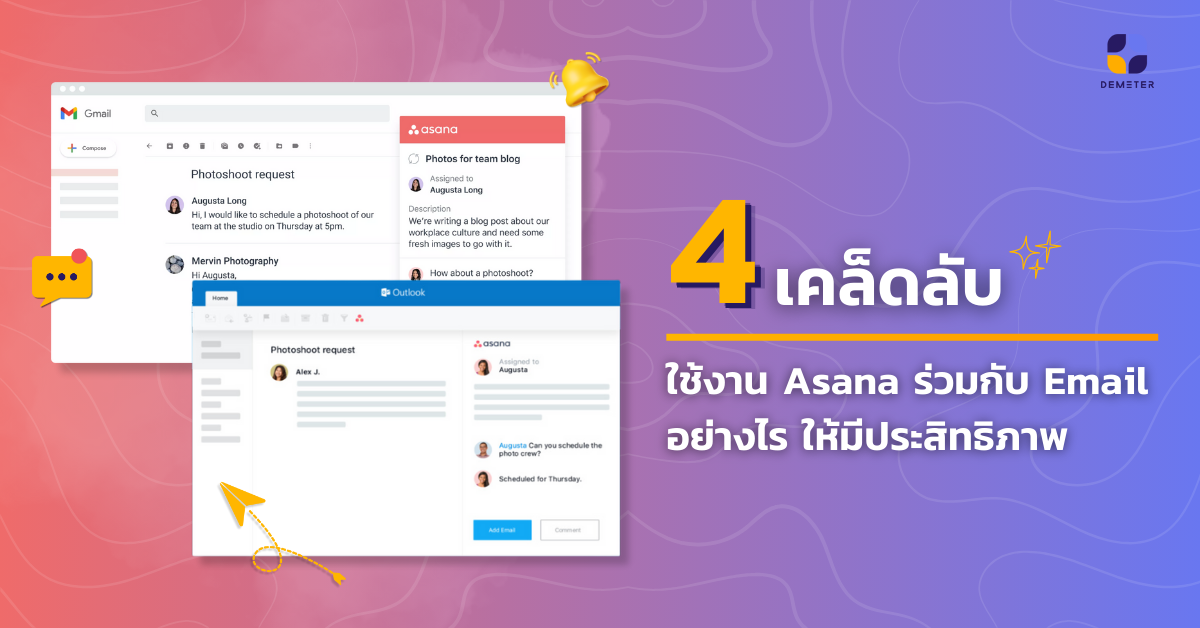
เครื่องมือสื่อสารภายในองค์กรนั้นมีอยู่มากมาย แต่เมื่อพูดถึงเรื่องการทำงาน อีเมลมักเป็นสิ่งที่หลีกเลี่ยงไม่ได้สำหรับทุกองค์กร วันนี้เราจะมาช่วยให้คุณทำงานร่วมกันได้อย่างชาญฉลาดมากยิ่งขึ้นโดยการผสมผสานระหว่างแพลตฟอร์ม Asana เข้ากับระบบอีเมลของคุณ ซึ่งจะมี 4 เคล็ดลับง่าย ๆ ดังต่อไปนี้ 1. การอัปเดตข้อมูลผ่าน Email บน Asana ในแบบของคุณ คุณสามารถติดตามความเคลื่อนไหวและจัดการโปรเจกต์บน Asana ได้ตามต้องการโดยไม่ต้องเข้าสู่ระบบ Asana เพียงใช้การแจ้งเตือนผ่านทางอีเมล เพื่อติดตามงานและการอัปเดตที่สำคัญ โดยคุณสามารถเลือกความถี่และประเภทของการอัปเดตทางอีเมลที่คุณได้รับจาก Asana ได้ด้วยตัวเองดังนี้ การอัปเดตกิจกรรม (Activity updates) รับอีเมลเกี่ยวกับทุกการ @mention งานใหม่ที่ได้รับมอบหมายให้คุณทำและการอัปเดตความคืบหน้าสำหรับงานที่คุณเกี่ยวข้อง เหมาะสำหรับผู้ที่ต้องการอัปเดตข้อมูลงานใน Asana บ่อย ๆ การกล่าวถึง (Mentions only) คุณจะได้รับอีเมลทุกครั้งที่ถูก @กล่าวถึงในงานหรือการแสดงความคิดเห็น นอกจากนี้ระบบจะแจ้งเตือนเมื่อคุณได้รับข้อความหรือมีการมอบหมายงาน การสรุปรายวัน (Daily summaries) ได้รับภาพรวมประจำวันของงานที่คุณได้รับมอบหมายและวันครบกำหนดที่ใกล้จะถึง คุณจะเห็นการอัปเดตทั้งหมดเหล่านี้รวมอยู่ในอีเมลฉบับเดียว การรายงานรายสัปดาห์ (Weekly reports) หากคุณต้องการการอัปเดตที่ไม่ถี่จนเกินไป สามารถเลือกรับอีเมลแบบรายสัปดาห์ ที่มีรายงานสถานะเกี่ยวกับโปรเจกต์ใน Portfolio ของคุณ การอัปเดตเหล่านี้ช่วยให้คุณสามารถติดตามความเคลื่อนไหวได้ทุกที่ทุกเวลา โดยเฉพาะในวันที่คุณไม่มีเวลาเข้ามาใน Asana มากนัก และอยากบอกว่าข้อมูลทั้งหมดที่เราส่งแจ้งเตือนไปยังอีเมลของคุณนั้น ยังสามารถดูในกล่องข้อความของ Asana ได้ด้วยเช่นกัน 2. สร้างงานผ่าน Email ไปที่ My Tasks โดยตรง เป็นเรื่องง่ายมากที่จะพลาดอีเมลสำคัญไม่ว่าจะเป็นไฟล์ การแจ้งเตือน การอัปเดตโปรเจกต์ หรืออะไรก็ตาม หากคุณไม่มีวิธีเตือนความจำที่ง่ายดายในการย้อนกลับมาดูอีเมลอีกครั้ง อาจทำให้บางสิ่งที่สำคัญหลุดรอดไปได้ การสร้าง Tasks (งาน) เป็นวิธีที่ดีที่สุดในการบันทึกรายการงานเหล่านั้น เพื่อให้คุณทราบว่าอะไรบ้างที่ต้องทำให้เสร็จเมื่อใดและใครเป็นผู้รับผิดชอบ Asana ช่วยให้คุณสร้าง Tasks งานใหม่ได้ง่าย ๆ ผ่านอีเมลของคุณได้ดังนี้ ส่งต่ออีเมลไปที่ x@mail.asana.com สิ่งนี้จะสร้างงาน (มอบหมายให้คุณ) ในพื้นที่ทำงานบน Asana ที่เชื่อมโยงกับที่อยู่อีเมลของคุณ คุณยังสามารถสร้างอีเมลใหม่และเปลี่ยนให้เป็นงานได้ โดยหัวเรื่องของคุณจะกลายเป็นชื่องาน ในขณะที่เนื้อหาอีเมลจะกลายเป็นคำอธิบายงาน และส่งไปที่ x@mail.asana.com...
Continue readingใช้งาน Asana แบบ Free VS Asana แบบ Premium ต่างกันอย่างไร?
Asana เป็นเครื่องมือ Project Management อันดับ 1 ที่ถูกออกแบบมาเพื่อรองรับธุรกิจทุกขนาดและความต้องการที่หลากหลาย ซึ่งความแตกต่างระหว่าง Asana แบบ Free กับ แบบ Premium (คือ เสียเงินค่า License ขึ้นอยู่กับแพ็กเกจ ดูรายละเอียดเพิ่มเติมได้ ที่นี่) จะสัมพันธ์กับฟีเจอร์ในการทำงาน ความสามารถในการจัดการทีมและการจัดการโปรเจกต์ของคุณ หากคุณกำลังไม่แน่ใจว่า ระหว่างการใช้งาน Asana แบบ Free กับแบบ Premium แบบไหนจะเหมาะกับทีมหรือองค์กรของคุณมากกว่ากัน บทความนี้เราจะมาเปรียบเทียบความแตกต่างระหว่างการใช้งานทั้งสองแบบกันอย่างชัด ๆ เพื่อให้ผู้ที่สนใจใช้งาน Asana ตัดสินใจกันได้ง่ายมากยิ่งขึ้น เลือกอ่านหัวข้อที่คุณต้องการได้เลย! 1. User Limits (จำนวนผู้ใช้งาน) Asana Free เหมาะสำหรับบุคคลทั่วไป ฟรีแลนซ์และธุรกิจขนาดเล็ก (SMB) มีสมาชิกภายในทีมไม่เกิน 10 คน ที่ต้องการใช้งาน Asana เพื่อที่จะจัดการงานส่วนตัวหรือเริ่มต้นจัดการโปรเจกต์ภายในทีม Asana Premium เหมาะสำหรับทีมและองค์กรขนาดกลางไปจนถึงขนาดใหญ่ พร้อมแพ็กเกจที่หลากหลาย เพื่อให้คุณสามารถเลือกแพ็กเกจที่เหมาะสมและตรงกับองค์กรของคุณมากที่สุด 2. Features (ฟีเจอร์การใช้งาน) Asana Free การจัดการงาน (Task Management) สามารถสร้าง Task งาน มอบหมายงานให้กับสมาชิกภายในทีมและกำหนดวันเสร็จสิ้นของงานหรือโปรเจกต์ของคุณได้ มุมมองโปรเจกต์ (Project Views) สามารถเห็นภาพรวมของโปรเจกต์ ตารางปฏิทินและลิสต์งานต่าง ๆ ได้ เครื่องมือการทำงานร่วมกัน (Collaboration Tools) สามารถแสดงความคิดเห็น ตอบกลับเกี่ยวกับงานและสามารถแนบไฟล์ได้ (จำกัดขนาดไว้ที่ 100MB ต่อไฟล์) รายงานแดชบอร์ด (Reporting Dashboard) มองเห็นรายงานแดชบอร์ดพื้นฐานและภาพรวมความคืบหน้าของโปรเจกต์ การเชื่อมต่อเบื้องต้น (Integration) สามารถเชื่อมต่อกับระบบอื่น ๆ ของบริษัทได้อย่างเช่น Slack, Google Workspace และ Microsoft Teams แต่เนื่องจากข้อจำกัดของฟีเจอร์แบบฟรี...
Continue readingAsana คืออะไร? รู้จัก Asana ซอฟต์แวร์ด้านการทำ Project Management ที่ดีที่สุด
เลือกอ่านหัวข้อที่คุณต้องการได้เลย! Asana คืออะไร? Asana คือ ซอฟต์แวร์เพื่อการบริหารจัดการโปรเจกต์ (Project Management Software) ที่สร้างขึ้นเพื่อให้บุคคล ทีม แผนก หรือองค์กรสามารถทำงานร่วมกันได้อย่างมีประสิทธิภาพมากที่สุด เช่น การจัดระเบียบทีมหรือฝ่ายที่เกี่ยวข้อง การติดตามการทำงาน โปรเจกต์ และเป้าหมายให้สำเร็จตามแผนที่วางไว้ ทั้งนี้ Asana ยังเป็นแพลตฟอร์มที่มีความยืดหยุ่นสูงเหมาะกับการทำงานในปัจจุบัน ทั้งการตั้งค่ามุมมองของหน้าจอการทำงานให้เหมาะสมกับตัวเองได้ การเชื่อมต่อเข้ากับแพลตฟอร์มอื่น ๆ ที่องค์กรใช้งานอยู่ การสร้างรีพอร์ทเพื่อให้เห็นภาพรวมของโปรเจกต์เพื่อปรับปรุงประสิทธิภาพของการทำงานและทีมที่ตรงจุด รวมถึงการใช้งานบนมือถือที่เป็นแอปพลิเคชันและรองรับทั้ง iOS และ Android สามารถติดตามโปรเจกต์ได้แม้กระทั่งตอนเดินทาง ฟีเจอร์ของ Asana มีอะไรบ้าง? จัดระเบียบงาน (Organize work) : สร้าง Tasks งานหรือโปรเจกต์ พร้อมกระจายงานที่สามารถจัดการได้และมอบหมายงานให้กับสมาชิกในทีมที่เกี่ยวข้อง ทำงานร่วมกันอย่างมีประสิทธิภาพ (Collaborate effectively) : สามารถสื่อสารกับทุกฝ่ายที่เกี่ยวข้อง แชร์ไฟล์ และแสดงความคิดเห็นเกี่ยวกับความคืบหน้าของงาน ภายใน Asana ได้ทั้งหมด ติดตามความคืบหน้า (Track progress) : ติดตามดูสถานะของงานและโปรเจกต์ทั้งหมดได้อย่างรวดเร็วและง่ายดาย กำหนดเวลาของโปรเจกต์ (Project deadlines) : กำหนดเวลาสำหรับงานและโปรเจกต์ และมีการส่งแจ้งเตือนเมื่อเวลานั้นใกล้เข้ามา จัดลำดับความสำคัญของงาน (Prioritize work) : ใช้ฟีเจอร์ที่ช่วยจัดลำดับความสำคัญและวันครบกำหนดเพื่อให้แน่ใจว่างานไหนสำคัญที่สุดและต้องทำให้เสร็จก่อน กำหนดเป้าหมาย (Set goals) : ติดตามความคืบหน้าของงาน เพื่อนำไปสู่เป้าหมายหลักของบริษัท และดูว่างานแต่ละอย่างมีส่วนช่วยให้ภาพรวมของบริษัทโตขึ้นได้อย่างไร การเชื่อมต่ออย่างอิสระ (Integrations) : เชื่อมต่อ Asana กับเครื่องมือและแพลตฟอร์มที่คุณใช้อยู่แล้ว เช่น Slack, Google Drive, Dropbox และอื่น ๆ ได้อย่างง่ายดาย ประโยชน์ของการใช้ Asana คืออะไร? 1.ช่วยจัดระเบียบและเพิ่มความชัดเจนให้กับองค์กร (Improved organization and clarity) ศูนย์กลางของข้อมูล: ช่วยกำจัดข้อมูลที่กระจัดกระจายทั้งในอีเมล...
Continue readingGetting started with Asana มาเริ่มต้นใช้งาน Asana กัน!
วิธีเริ่มต้นใช้งาน Asana ในบทความนี้ ดีมีเตอร์ ไอซีที จะพาทุกท่านมาเรียนรู้วิธีการปรับแต่งประสบการณ์การใช้งาน Asana โดยสามารถกำหนดการตั้งค่าตามการใช้งานของคุณได้เองอย่างอิสระ ไม่ว่าจะเป็นการปรับแต่งโปรไฟล์ การจัดการการแจ้งเตือนในกล่องจดหมาย และการใช้งานฟีเจอร์ ‘My Tasks’ ให้เกิดประโยชน์สูงสุด กำหนดการตั้งค่า Asana ของคุณ 1. My Settings (การตั้งค่าของฉัน) My Settings คือส่วนที่จะช่วยให้คุณสามารถปรับแต่งข้อมูลของคุณและควบคุมการตั้งค่าของคุณได้ โดยก่อนที่คุณจะเริ่มใช้งาน Asana สิ่งสำคัญคือคุณต้องกรอกข้อมูลโปรไฟล์ให้ครบถ้วน ไม่ว่าจะเป็น ชื่อนามสกุล ตำแหน่งงาน รวมถึงส่วน About me (เกี่ยวกับฉัน) เพื่อให้เพื่อนร่วมงานสามารถอ่านและรู้ได้ว่าเป็นคุณ นอกจากนี้คุณยังสามารถระบุเวลาทำงานและวิธีการติดต่อที่ต้องการได้ 2. Notifications (การแจ้งเตือน) การตั้งค่าแจ้งเตือนจะช่วยแจ้งให้คุณทราบเกี่ยวกับกิจกรรม การเปลี่ยนแปลง และการโต้ตอบใด ๆ ก็ตามที่มีความเกี่ยวข้องกับงานที่คุณกำลังติดตามใน Asana เพื่อให้มั่นใจว่าคุณทราบถึงการอัปเดตที่สำคัญและสามารถดำเนินการได้อย่างเหมาะสม ซึ่งคุณสามารถรับการแจ้งเตือนผ่านกล่องจดหมาย Asana อีเมล หรือเบราว์เซอร์ของคุณได้ โดยกล่องจดหมายของคุณใน Asana จะแสดงข้อมูลอัปเดตเกี่ยวกับโครงการที่คุณเป็นสมาชิกและงานที่คุณร่วมงานหรือได้รับมอบหมายให้ทำ เมื่อคุณดำเนินงานของคุณเสร็จสิ้นแล้ว การแจ้งเตือนในกล่องจดหมายของ Asana จะถูกสร้างขึ้นโดยอัตโนมัติ หากคุณเลือกรับการแจ้งเตือนทางอีเมล คุณสามารถรับได้ทั้งหมด 4 ประเภทด้วยกัน คือ สรุปรายวัน อัปเดตกิจกรรม การกล่าวถึงเท่านั้น รายงานรายสัปดาห์ หมายเหตุ: ใช้ได้เฉพาะแพ็กเกจ Asana Business และ Enterprise เท่านั้น และด้วยการแจ้งเตือนผ่านเบราว์เซอร์ คุณสามารถรับการแจ้งเตือนเกี่ยวกับการอัปเดตงานและ @mentions แม้ว่าคุณจะไม่ได้เปิดแท็บ Asana ก็ตาม 3. Inbox (กล่องจดหมาย) กล่องจดหมายขาเข้าของคุณจะทำหน้าที่เป็นฟีดข่าวที่กรองการอัปเดตกิจกรรมต่าง ๆ ที่เกี่ยวข้องกับงานของคุณ โดยกล่องจดหมายจะแสดงข้อมูลอัปเดตที่เกี่ยวข้องกับโครงการที่คุณมีส่วนร่วม งานที่คุณกำลังร่วมงานอยู่ หรืองานที่ได้รับมอบหมายใหม่ คุณสามารถตอบกลับการอัปเดตเหล่านี้ได้อย่างง่ายดายจากกล่องจดหมายของคุณและไปที่งานของคุณได้อย่างรวดเร็ว โดยการแจ้งเตือนล่าสุดจะอยู่ที่ด้านบน นอกจากนี้คุณยังสามารถกรองการแจ้งเตือนของคุณได้ตลอดเวลาเพื่อเลือกดูสิ่งที่สำคัญที่สุดสำหรับคุณก่อน 4. My Task (งานของฉัน) ใน My Task จะทำหน้าที่เป็นศูนย์กลางที่รวบรวมรายการสิ่งที่ต้องทำของคุณ...
Continue reading