Guidelines for Managing Google Workspace When Employees Leave

How to: ขั้นตอนและวิธีจัดการบัญชี Google Workspace เมื่อพนักงานลาออก

เมื่อองค์กรมีพนักงานลาออก สิ่งที่ต้องทำทันทีและสำคัญที่สุดคือการจัดการบัญชี Google Workspace เพราะการจัดการบัญชีผิดวิธีอาจทำให้เกิดความเสี่ยงด้านข้อมูลรั่วไหล การเข้าถึงที่ไม่ได้รับอนุญาต หรือปัญหาด้านกฎหมายได้ และเพื่อปกป้องข้อมูลขององค์กร คุณสามารถจัดการบัญชีได้ตามวิธีด้านล่างนี้ How to: ขั้นตอนและวิธีจัดการบัญชี Google Workspace เมื่อพนักงานลาออก 1. ปิดการเข้าถึงบัญชีทันที 1.1 ระงับการเข้าถึงบัญชี (Suspend) Demeter ICT แนะนำให้คุณกดระงับบัญชีในขั้นตอนแรกเพื่อให้ข้อมูลเดิมยังคงอยู่และสามารถจัดการได้ในลำดับถัดไป (ไม่ควรลบบัญชีทันทีเพราะข้อมูลจะหายถาวร) การระงับบัญชีดีอย่างไร? พนักงานที่ลาออกจะไม่สามารถล็อกอินเข้าใช้บัญชีเดิมได้ ข้อมูลเดิมใน Google Drive จะยังอยู่ครบถ้วน สามารถประมวลผลและใช้ข้อมูลเดิมได้ตามปกติ 1.2 ปิด Session และอุปกรณ์ที่เคยเชื่อมต่อ Sign out ออกจากทุกอุปกรณ์ ยกเลิก OAuth token ของแอปต่าง ๆ ระงับการเข้าถึงและล้างข้อมูลองค์กรออกจากอุปกรณ์ส่วนตัว (BYOD) (คลิกดูรายละเอียดคอร์สอบรม Admin เพื่อการจัดการและตั้งค่านโยบายต่าง ๆ ขององค์กรอย่างละเอียด) 2. โอนย้ายข้อมูลบน Google Drive ในบัญชีพนักงานนั้นมีข้อมูลสำคัญมากมาย เช่น หนังสือสัญญา ไฟล์สินค้า ข้อมูลลูกค้า และอื่น ๆ ดังนั้นเพื่อไม่ให้ข้อมูลสูญหาย คุณสามารถดำเนินการได้ ดังนี้ โอนสิทธิ์ความเป็นเจ้าของเอกสาร (Ownership Transfer) ให้กับหัวหน้าทีมหรือ Shared Drive สร้างระบบจัดเก็บข้อมูลตามระยะเวลาที่กำหนดโดยใช้ Google Vault กำหนดนโยบายการเก็บรักษาและการระงับการใช้ข้อมูลให้เป็นไปตามกฎหมาย PDPA (ดูคอร์สอบรม PDPA ได้ที่นี่) 3. จัดการอีเมล ตั้งค่า Inbox ให้ส่งต่ออีเมลขาเข้าไปยังหัวหน้าหรือผู้รับผิดชอบคนใหม่ ตั้ง Auto-Reply เพื่อแจ้งผู้ติดต่อให้ทราบว่าอีเมลนี้ไม่มีคนใช้งานแล้ว มอบหมายสิทธิ์การเข้าถึงกล่องอีเมลไปยังหัวหน้าหรือผู้เกี่ยวข้อง 4. ตรวจสอบแอปที่เชื่อมต่อ เพื่อป้องกันการเข้าถึงจากแพลตฟอร์มที่ไม่ได้รับอนุญาต องค์กรควรถอนการติดตั้งแอป 3rd Party ที่เคยเชื่อมต่อในบัญชีที่ไม่ได้ใช้งานแล้ว โดยส่วนใหญ่ผู้ใช้ Google Workspace มักเชื่อมต่อกับแอปดังต่อไปนี้  ระบบ...

Continue reading
how to create slides in gemini and canvas

How to: วิธีทำสไลด์ใน 5 นาที ! ด้วย 2 เทคนิคง่าย ๆ จาก Gemini และ Canvas

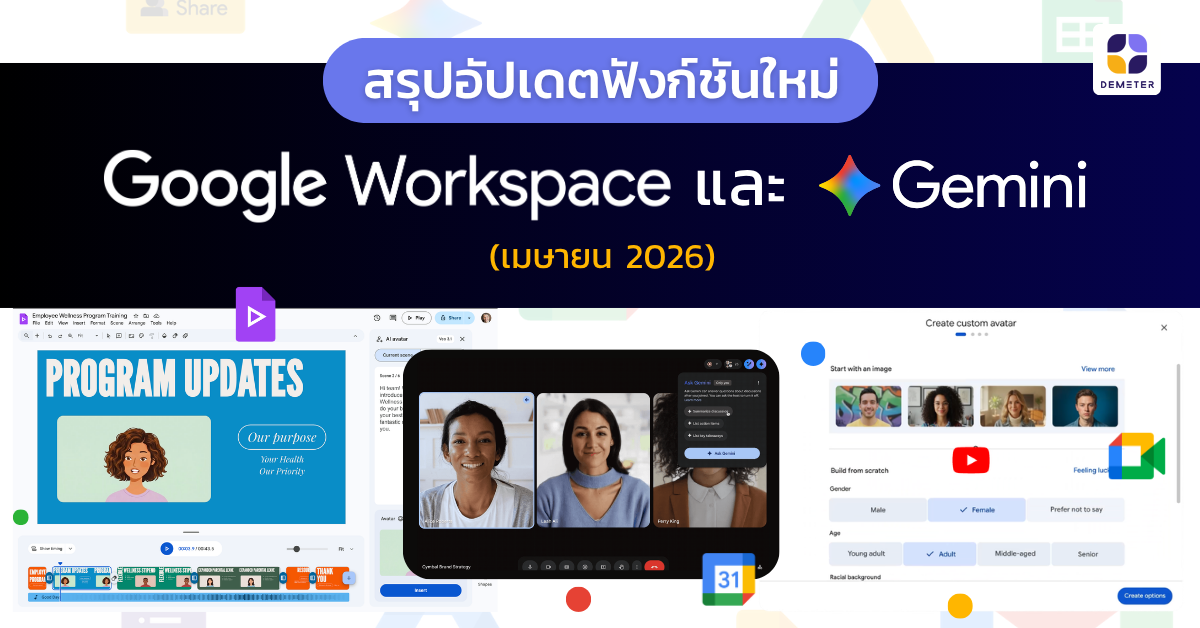
หากคุณอยากยกระดับ Slides งานนำเสนอของคุณให้ดูมืออาชีพและสวยงามมากยิ่งขึ้น การใช้ Gemini เรียกว่าเป็นทางลัด (Shortcut) ที่จะช่วยให้คุณสร้างสรรค์สไลด์งานนำเสนอได้อย่างรวดเร็ว เพราะไม่ว่าจะเป็นรูปแบบการจัดวาง เนื้อหา และรูปภาพ Gemini สามารถช่วยคุณได้ทันที How to: วิธีการสร้างสไลด์ด้วย Gemini และ Canvas 1. สร้างสไลด์ด้วย Gemini บน Google Slides เปิด Google Slides คลิก Ask Gemini ที่มุมบนขวา 3. พิมพ์ Prompt และ @ แนบไฟล์ที่ต้องการใช้อ้างอิงในการสร้างสไลด์ (ถ้ามี)4. คลิก Generate ชมสาธิตวิธีการสร้างสไลด์ด้วย Gemini บน Google Slides ได้ที่นี่ 2. สร้างสไลด์ด้วย Canvas ใน Gemini เปิด Gemini (https://gemini.google.com/app) เลือกโมเดล Fast หรือ Thinking (แนะนำเลือกโมเดล Thinking เพื่อผลลัพธ์ที่สวยงาม) เลือก Canvas 4. พิมพ์ Prompt และ @ แนบไฟล์ที่ต้องการใช้อ้างอิงในการสร้างสไลด์ (ถ้ามี)5. กด Enter6. คลิก Export to Slides เลือกใช้วิธีไหนดีเพื่อผลลัพธ์ที่ดีที่สุด ? ใช้ Gemini บน Google Slides → หากต้องการกำหนดหัวข้อในแต่ละสไลด์ (สร้างทีละ 1 สไลด์) ใช้ Canvas → หากต้องการสร้างสไลด์ทั้งหมดในครั้งเดียว ซึ่ง Gemini จะมีการใส่ข้อมูล และตกแต่งสไลด์ให้เบื้องต้น นอกจากการสร้างสรรค์สไลด์แล้ว Gemini...

Continue reading
What is Workspace Studio

ใหม่! Google Workspace Studio คืออะไร? เปลี่ยนงาน Routine ให้เป็นอัตโนมัติ

Google Workspace Studio คืออะไร? Google Workspace Studio คือ ระบบ Workflow Automation ที่ใช้ Gemini AI เป็น “สมอง (Agent)” วิเคราะห์ข้อมูล สร้างเนื้อหา หรือแม้กระทั่งตัดสินใจตามเงื่อนไขที่กำหนด เพื่อสร้างระบบการทำงานแบบอัตโนมัติให้เป็นไปตามที่ต้องการได้อย่างมีประสิทธิภาพสูงสุด โดยเชื่อมต่อแอปพลิเคชันต่าง ๆ จาก Google Workspace ให้คุณสามารถจัดการงานต่าง ๆ ได้ในที่เดียว ซึ่งจุดเด่นของ Google Workspace Studio คือการเปลี่ยนงานประจำวัน (routine) ให้เป็นอัตโนมัติโดยที่คุณไม่ต้องคอยทำซ้ำในทุกวัน เพื่อให้คุณสามารถโฟกัสกับงานอื่นที่สำคัญกว่าได้ เช่น การติด Label อีเมล การส่งแจ้งเตือนเมื่อได้รับข้อมูลใหม่ และการสรุปประชุมทางแชต เป็นต้น https://www.youtube.com/watch?v=Xy0r5fKwlVo ขอบคุณวิดีโอจาก Google Workspace Google Workspace Studio ทำอะไรได้บ้าง? สรุปอีเมลที่ไม่ได้อ่าน ส่งแจ้งเตืองเมื่อได้รับอีเมลจากคนสำคัญ สร้าง Label อัตโนมัติสำหรับอีเมลที่ต้องติดตามผล  ส่งแจ้งเตือนเพื่อเตรียมข้อมูลและอุปกรณ์ให้พร้อมก่อนการประชุม สรุปประชุมหรือเรื่องต่าง ๆ ที่คุณสนใจ และอื่น ๆ คุณสามารถสร้างสรรค์ Workflows ได้ง่าย ๆ เพียงเลือกเทมเพลตหรือพิมพ์ Prompt ให้ Gemini ช่วยสร้าง Flows ก็ได้เช่นกัน  Workspace Studio สามารถใช้กับแอปพลิเคชันใดได้บ้าง? Gmail Docs Sheets Drive Chat Meet Gmail Docs Sheets Drive Chat Meet ตัวอย่าง Flow ใน Google Workspace Studio Workflow สำหรับการติด Label: To...

Continue reading

รู้ก่อนพลาด! อยากใช้ AI จัดการงานบริการลูกค้า ต้องมีแหล่งข้อมูลอย่าง Knowledge Base

ในช่วงไม่กี่ปีที่ผ่านมา หลายองค์กรทั้งขนาดเล็กและใหญ่ต่างพยายามนำ AI Chatbot หรือ AI Agent มาใช้ตอบลูกค้า เพื่อให้บริการได้รวดเร็ว 24 ชั่วโมง และลดภาระงานของเจ้าหน้าที่ แต่ปัญหาที่มักเกิดขึ้นคือ ธุรกิจจำนวนมากมุ่งไปที่การสร้าง “หน้าบ้านของ AI” ก่อน แต่กลับลืมเรื่องพื้นฐานที่สุด นั่นคือแหล่งข้อมูล หรือ Knowledge Base ที่เป็นเหมือนฐานข้อมูลของ AI  ผลก็คือ AI ให้คำตอบไม่ตรงกันในคำถามที่คล้ายกัน ส่งเคสให้เจ้าหน้าที่บ่อยเกินไป หรืออย่างเลวร้ายที่สุด คือทำให้ลูกค้าเสียความเชื่อมั่นในแบรนด์ ถ้าอย่างนั้นต้องทำอย่างไรถึงจะใช้ AI จัดการงานบริการลูกค้าได้ดี ในบทความนี้เราจะมาสรุปให้ได้อ่านกัน รากฐานของ AI Agent คือ Knowledge Base และ Ticket Data หากต้องการให้ AI Agent หรือ Chatbot ทำงานได้ดี ก่อนอื่นธุรกิจจำเป็นต้องมีแหล่งข้อมูลตั้งต้นที่ถูกต้องและเชื่อถือได้ก่อน มีทั้งหมด 2 ส่วนด้วยกัน 1. Knowledge Base หรือ Help Center ศูนย์รวมบทความ คู่มือ คำถามที่พบบ่อย (FAQ) หรือขั้นตอนการแก้ปัญหาทั้งแบบภายในและภายนอกองค์กร ใช้ให้บริการลูกค้าโดยตรง (ระบบ self-service) และสามารถใช้เป็นแหล่งข้อมูลอ้างอิงภายในสำหรับเจ้าหน้าที่ซัพพอร์ต Knowledge Base มักถูกมองข้ามหรือได้รับทรัพยากรไม่เพียงพอ ทว่าหากไม่มี Knowledge Base ที่ได้รับการจัดการอย่างสม่ำเสมอ AI จะไม่มีข้อมูลที่เชื่อถือได้สำหรับนำมาใช้อ้างอิง จากสถิติพบว่า 69% ของลูกค้าต้องการหาคำตอบด้วยตัวเองก่อน ถึงอย่างนั้นกลับมีไม่ถึง 1 ใน 3 ของบริษัทที่มี Help Center ให้บริการ (ที่มา: document360.com+1)  และธุรกิจที่มี Knowledge Base ที่ดี สามารถลดจำนวน Ticket ได้ถึง 23% (ที่มา: WPBeginner)...

Continue reading

Asana Features Updated ประจำเดือนธันวาคม 2025

เลือกอ่านหัวข้อที่คุณต้องการได้เลย! สำหรับ Asana Package Personal และ Basic Notify users when they are mentioned in task descriptions: ตอนนี้คุณจะได้รับการแจ้งเตือนเมื่อมีการ @mention คุณภายในคำอธิบายของงาน Customize card size in board view: สามารถเลือกขนาดของการ์ดบนบอร์ดได้ทั้งแบบเล็ก กลาง หรือใหญ่ ทั้งในโปรเจกต์และ My tasks Merge as duplicate on iOS: ผสานงานที่ซ้ำกันหรือยกเลิกสัญลักษณ์ที่บอกว่างานนี้เป็นงานซ้ำได้โดยตรงผ่าน iOS Deprecated team invite links: Asana ยกเลิกฟีเจอร์ Team invite links แล้ว โดยยังใช้รูปแบบการเชิญผ่านอีเมลไว้เหมือนเดิม Saved tabs on Android: สามารถดูมุมมองแบบกำหนดเองทั้งหมดในโปรเจกต์ และสลับแท็บได้ง่ายขึ้นบน Android Notes tab on iOS: เพิ่มพื้นที่สำหรับจดโน้ตในโปรเจกต์และ My tasks บน iOS Create a task from Slack: ใช้ emoji 📝 (:memo:) เพื่อสร้างงานใน Asana อัตโนมัติจากข้อความใน Slack (ในช่องที่ติดตั้ง Asana Slackbot) ดูรายละเอียดเพิ่มเติม ที่นี่ สำหรับ Asana Package Starter และ Premium Dynamic “Me” filter for people custom fields and creator field:...

Continue reading
9 features of Asana AI

สรุป 9 ฟีเจอร์สุดล้ำ! ของ Asana AI ผู้ช่วยจัดการงานของคุณให้ดียิ่งขึ้น

บทความนี้จะพาคุณไปรู้จัก 9 ฟีเจอร์สุดล้ำของ Asana AI แบบละเอียดยิบ ที่จะเปลี่ยนรูปแบบการทำงานของคุณให้เร็วขึ้น ง่ายขึ้น จะมีอะไรบ้าง? ไปดูกันเลย! เลือกอ่านหัวข้อที่คุณต้องการได้เลย! 1. Smart status – สรุปสถานะโปรเจกต์อัตโนมัติแบบเรียลไทม์ หมดปัญหาที่ต้องมานั่งอัปเดตสถานะโปรเจกต์เองทุกอาทิตย์ เพราะ Smart status จะช่วยสรุปสถานะงานทั้งหมดของโปรเจกต์ออกมาให้คุณได้ทันที เช่น สถานะของโปรเจกต์ตอนนี้กำลังอยู่ในช่วงไหน? งานไหนกำลังล่าช้า? งานไหนเป็นความเสี่ยง (Risk) จะไม่ทันเวลา? งานไหนต้องโฟกัสต่อจากนี้เป็นพิเศษ? ทำให้ผู้จัดการโปรเจกต์ (Project Manager) เห็นภาพรวมของโปรเจกต์ทั้งหมดได้ในคลิกเดียวและช่วยลดเวลาในการทำสรุป Status Report ได้อย่างมหาศาล 2. Smart chat – ผู้ช่วยส่วนตัวที่ถามอะไรก็ตอบได้ทันที เปรียบเสมือนคุณมีเลขาส่วนตัวที่สามารถถามทุกเรื่องได้เกี่ยวกับโปรเจกต์หรืองานที่คุณดูแล เพียงพิมพ์ถามด้วยภาษาที่ใช้ทั่วไป (รองรับภาษาไทย) เช่น งานที่ใกล้เดดไลน์สัปดาห์นี้มีอะไรบ้าง? ช่วยสรุปความคืบหน้าโปรเจกต์ A ให้หน่อย Smart chat จะค้นหาข้อมูลจากทุกโปรเจกต์และให้คำตอบคุณได้ทันทีตลอด 24 ชั่วโมง โดยไม่ต้องเสียเวลามานั่งหาข้อมูลด้วยตัวเองอีกต่อไป 3. Smart fields – ให้ AI สร้างและกรอกฟิลด์ที่จำเป็นให้อัตโนมัติ ผู้ช่วยที่คอยแนะนำว่าโปรเจกต์ควรมีฟิลด์อะไรที่ต้องใส่บ้าง พร้อมกรอกข้อมูลที่สำคัญให้แบบอัตโนมัติ ทั้งผู้รับผิดชอบงาน, วันที่และวันครบกำหนด, ลำดับความสำคัญของงาน 4. Smart summaries – สรุปข้อมูลยาว ๆ ให้เหลือแต่ประเด็นสำคัญ เหมาะสำหรับผู้จัดการโปรเจกต์ (Project Manager) ที่ต้องดูแลหลายโปรเจกต์พร้อม ๆ กัน Smart summaries ช่วยสรุปงานหรือโปรเจกต์ยาว ๆ ให้เหลือแค่ประเด็นที่สำคัญ ไม่ต้องอ่านข้อมูลทั้งหมดก็เข้าใจภาพรวมได้ 5. Smart editor – ช่วยเขียนและปรับคำให้ดูโปรขึ้น Smart editor สามารถช่วยเขียนและปรับแต่งข้อความให้กระชับ ชัดเจน และตรงประเด็น รวมถึงเปลี่ยนโทนภาษาให้คุณดูโปร มากยิ่งขึ้น 6. Smart...

Continue reading
Email hosting VS google workspace difference

Email Hosting และ Google Workspace แตกต่างกันอย่างไร?

ในยุคนี้การสื่อสารผ่านอีเมลยังคงเป็นหัวใจสำคัญของธุรกิจ แต่เมื่อถึงเวลาที่ต้องเลือก “ระบบอีเมล” สำหรับองค์กรคุณอาจสับสนระหว่าง Email Hosting ทั่วไปและ Google Workspace ซึ่งทั้งสองนั้นมีความแตกต่างกันอย่างมาก ไม่ใช่แค่เรื่องของ “อีเมล” แต่เป็นเรื่องของ “ระบบการทำงาน” ทั้งหมด Email Hosting และ Google Workspace แตกต่างกันอย่างไร? Email Hosting เปรียบเสมือนคุณไป “เช่าห้องเปล่า” ซึ่งคุณจะได้รับพื้นที่ แต่คุณจะไม่ได้รับอุปกรณ์หรือเครื่องมืออื่น ๆ เพิ่มเติม เช่น โต๊ะทำงาน เก้าอี้ หรือเครื่องใช้ไฟฟ้า โดยคุณจะต้องจัดหาและจัดการทุกอย่างด้วยตัวเอง Google Workspace เปรียบเสมือนคุณ “เช่า Built-in Office” ที่มาพร้อมเฟอร์นิเจอร์ครบครัน พร้อมเข้าอยู่และทำงานได้ทันที มีทั้งอุปกรณ์สำนักงาน ห้องประชุม โต๊ะ เก้าอี้ ตู้เย็น และอื่น ๆ ทำไม Email Hosting อย่างเดียวถึง “ไม่พอ” สำหรับธุรกิจ? ในมุมมองด้านธุรกิจการมีแค่อีเมลอาจไม่เพียงพอเพราะการทำงานในปัจจุบันต้องอาศัยเครื่องมือที่หลากหลายเพื่อตอบโจทย์ในแต่ละด้าน ไม่ว่าจะเป็นการสื่อสาร การจัดเก็บไฟล์ การประชุม หรือการทำงานร่วมกัน ซึ่งโดยทั่วไปธุรกิจอาจต้องใช้แพลตฟอร์มอื่นร่วมด้วย เช่น Line, Google Drive, หรือ Zoom ปัญหาหลักที่ตามมาจากการใช้แพลตฟอร์มแยกกัน: 1. ความปลอดภัย (Security) การใช้หลายแพลตฟอร์มทำให้การกำหนดนโยบายความปลอดภัยและการควบคุมข้อมูลทำได้ยาก 2. การโอนย้ายข้อมูล (Data Transfer) การโยกย้ายหรือค้นหาข้อมูลที่กระจัดกระจายอยู่ในหลายระบบเป็นเรื่องที่ซับซ้อนและใช้เวลานาน 3. ความไม่ตอบโจทย์สำหรับธุรกิจ ฟังก์ชันการใช้งานและนโยบายอาจถูกออกแบบมาสำหรับผู้ใช้งานส่วนบุคคล (Personal) ไม่ใช่สำหรับการใช้งานในระดับองค์กร (Business) Google Workspace โซลูชันที่ครบจบในที่เดียว Google Workspace ถูกออกแบบมาเพื่อตอบโจทย์การทำงานทุกด้านในที่เดียว จึงเป็นโซลูชันที่เหมาะสมสำหรับธุรกิจ เพราะช่วยให้คุณสามารถจัดการงานต่าง ๆ ได้ง่ายและมีประสิทธิภาพ: 1. การจัดการงานหลังบ้านที่ง่ายดาย สามารถกำหนดนโยบายความปลอดภัยได้อย่างชัดเจน ควบคุมการจัดการข้อมูลหลังบ้าน และสามารถกู้คืนไฟล์ได้ 2....

Continue reading
IT Security Guideline for SMBs Using Google Workspace (Under 100 Users)

แนวทางการตั้งค่าเพิ่มความปลอดภัย Google Workspace สำหรับธุรกิจ SMB (ผู้ใช้งานต่ำกว่า 100 Users)

สำหรับ SMB ในประเทศไทยแล้ว Google Workspace ถือเป็นหนึ่งในเครื่องมือการทำงานครบวงจรยอดนิยมขององค์กร ด้วยจุดเด่นเรื่องการใช้งานที่ง่าย สะดวก ทั้งอีเมล แชร์ไฟล์บนไดรฟ์ และการทำงานบนไฟล์งานร่วมกัน อีกทั้งการดูแลระบบก็สามารถทำได้อย่างง่ายดาย  แน่นอนว่าการเติบโตของทีมย่อมมาพร้อมกับความเสี่ยงด้านความปลอดภัยที่เพิ่มขึ้น ไม่ว่าจะเป็นการโจมตีแบบ Phishing การแชร์ข้อมูลผิดพลาด หรือการตั้งค่าระบบที่ไม่เหมาะสม ถึงแม้จำนวน User จะน้อยกว่า 100 คน การละเลยมาตรการความปลอดภัยอาจสร้างผลเสียร้ายแรงให้กับองค์กรได้ ดังนั้นองค์กรควรมีการวางแนวทางและบริหารจัดการอย่างสม่ำเสมอ มาดูกันว่า Admin ขององค์กรจะสามารถตั้งค่า IT Security อย่างไรได้บ้าง ? 1. จัดการสิทธิ์และการเข้าถึงอย่างรัดกุม เปิดใช้ 2-Step Verification (MFA) สำหรับทุกบัญชี   ปิด “Less secure app access” ใน Admin Console   จำกัดสิทธิ์ Admin (ผู้ดูแลระบบ) ให้เฉพาะคนที่จำเป็นต้องดูแลระบบเท่านั้น ไม่ควรให้สิทธิ์นี้กับพนักงานทั่วไป ปิดบัญชีพนักงานที่ลาออกทันที 2. ปกป้องอุปกรณ์ที่ใช้งาน จัดการอุปกรณ์ทั้งหมดผ่าน Device Management ที่ Google Workspace Admin Console ที่จะช่วยให้ผู้ดูแลระบบสามารถเห็นและควบคุมอุปกรณ์ที่เชื่อมเข้ากับบัญชี Google Workspace ขององค์กรทั้งหมด บังคับใช้รหัสล็อกหน้าจอ การเข้ารหัส และอัปเดตอัตโนมัติ ใช้ฟีเจอร์ Basic Mobile Management เพื่อสั่งลบบัญชีองค์กรในกรณีที่อุปกรณ์ของพนักงานสูญหาย 3. ความปลอดภัยในการแชร์ข้อมูล ตั้งค่าการแชร์ไฟล์เป็น “เฉพาะคนในองค์กร” เป็นค่าเริ่มต้น เปิดใช้ DLP (Data Loss Prevention) ใน Drive และ Gmail ใช้ Google Vault สำรองและเก็บเอกสารสำคัญ ตรวจสอบไฟล์ที่แชร์ภายนอกเป็นประจำ 4. ปกป้องอีเมลและการสื่อสาร เปิดใช้งาน Phishing...

Continue reading
what is different line oa and botbonnie

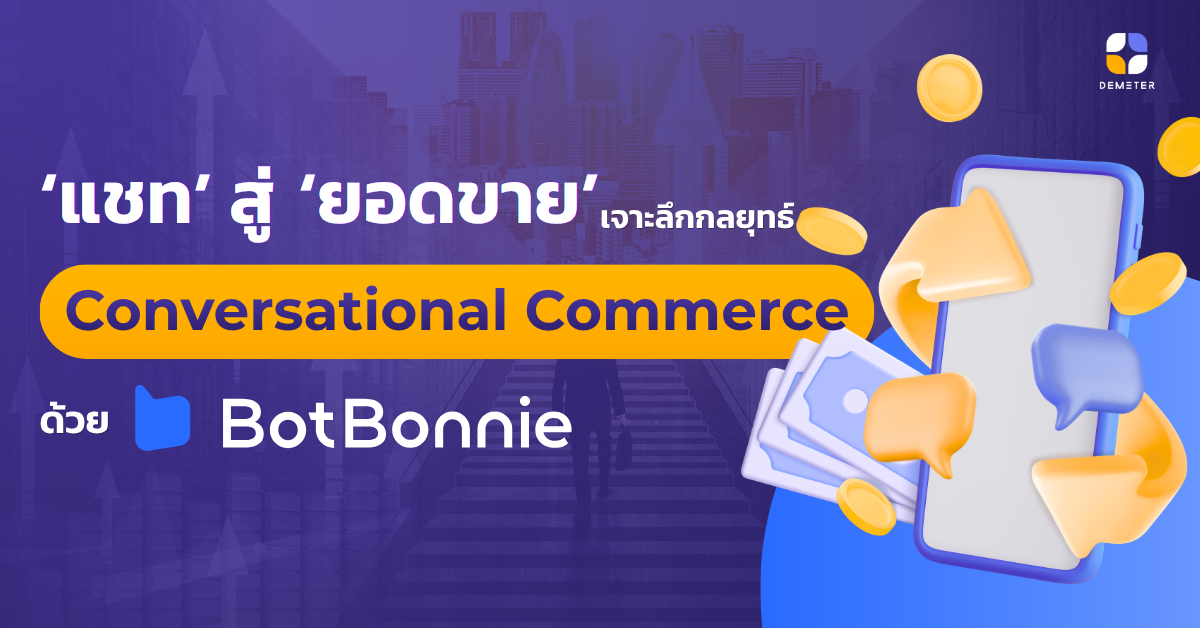
LINE OA vs BotBonnie จากการสื่อสารสู่การสร้างกำไร เครื่องมือไหนเหมาะกับธุรกิจของคุณมากกว่ากัน?

เลือกอ่านหัวข้อที่คุณต้องการได้เลย! LINE OA ทำอะไรได้บ้าง? และเหมาะกับใคร? LINE Official Account (LINE OA) คือ บัญชีทางการของแบรนด์บนแพลตฟอร์ม LINE ที่ใช้สื่อสารกับลูกค้าโดยตรง ฟีเจอร์ของ LINE OA: แชทบน LINE แบบ 1:1 Broadcast ส่งข้อความถึงผู้ติดตาม Rich Menu / Rich Message Step Message (ส่งข้อความอัตโนมัติตามลำดับวัน) ฟีเจอร์ Step Message เหมาะสำหรับทำ Drip Marketing แบบง่าย ๆ เช่น ตั้ง Trigger เมื่อมีคนเพิ่มเพื่อน แล้วส่งข้อความอัตโนมัติใน Day 0 / Day 1 / Day 3 เพื่อให้ข้อมูลหรือโปรโมชัน โดยสามารถเลือกกลุ่มเป้าหมายตามเพศ อายุ ระบบมือถือ หรือพื้นที่ได้ จุดเด่นของ LINE OA: คนไทยนิยมใช้ไลน์เป็นช่องทางการสื่อสารหลักกว่า 56 ล้านบัญชีหรือคิดเป็น 78.2% ของประชากรทั้งหมด ใช้งานง่าย ไม่ซับซ้อน ติดตั้งและพร้อมใช้งานได้ทันที เหมาะสำหรับร้านค้า SME ที่ต้องการสื่อสารกับลูกค้าอย่างรวดเร็วและเป็นระบบผ่านช่องทาง LINE ข้อจำกัดของ LINE OA: ใช้งานได้เฉพาะบน LINE เท่านั้น ข้อมูลที่ได้รับค่อนข้างอยู่ในระดับพื้นฐาน เช่น เพศ อายุ ประเภทมือถือที่ใช้ พื้นที่ เน้นการส่งข้อความตามช่วงเวลา มากกว่าเหตุการณ์หรือพฤติกรรมที่ซับซ้อนของลูกค้า หากต้องการ Automation หรือ Segmentation ที่ซับซ้อนขึ้น ต้องใช้ API หรือเครื่องมือเสริม LINE OA เหมาะกับ: ทีมขนาดเล็กหรือกลางที่ต้องการระบบอัตโนมัติแบบแค่ตั้งข้อความแล้วส่งอัตโนมัติ สำหรับลูกค้ากลุ่มกว้างบน...

Continue reading