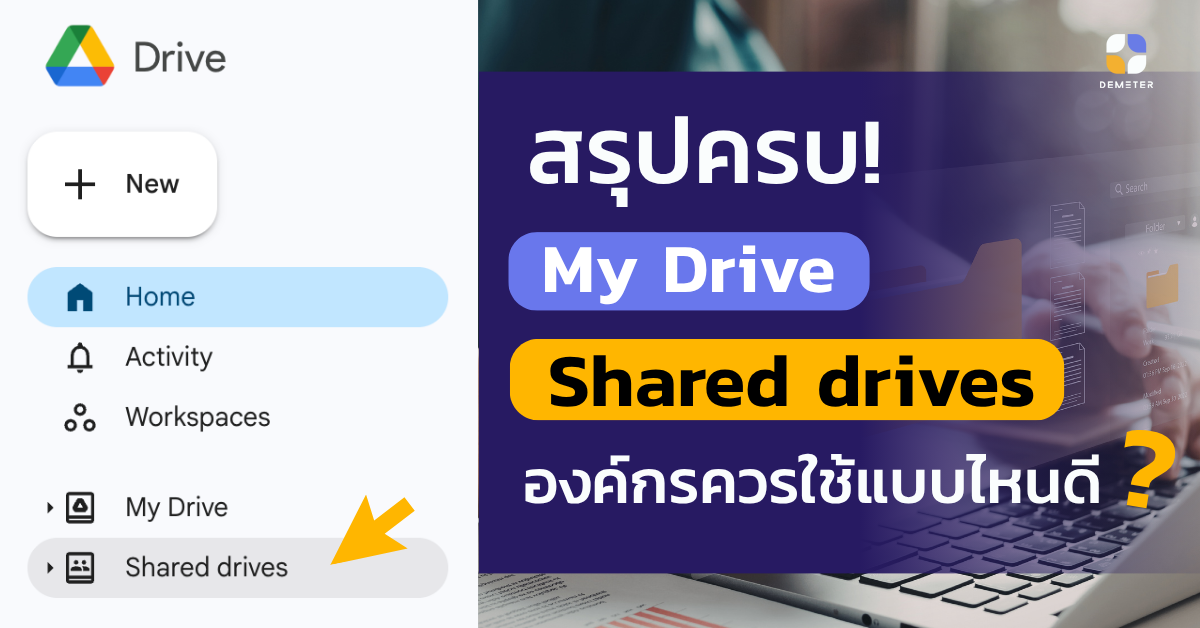
สรุปครบ! My Drive กับ Shared drives แตกต่างกันอย่างไร? องค์กรควรใช้แบบไหนดี?

My drive VS Shared drives

เคยสงสัยไหมว่าทำไมต้องมี Shared drives ทั้งที่มี My Drive อยู่แล้ว? หลายคนเห็นเมนูนี้อยู่บ่อยครั้งแต่ยังไม่กล้าใช้งานจริงจัง หรืออาจยังใช้งานได้ไม่เต็มประสิทธิภาพอย่างที่ควรจะเป็น

บทความนี้ Demeter ICT จะมาไขข้อสงสัยให้กระจ่าง พร้อมเปรียบเทียบความแตกต่างระหว่าง Shared drives และการแชร์ทั่วไป เพื่อให้คุณเลือกใช้งานได้ถูกต้องและคุ้มค่าที่สุด

Shared drives คืออะไร?

ทุกคนต่างมี My Drive เป็นของตัวเอง ดังนั้นแล้วองค์กรก็ต้องมี Drive เป็นของตัวเองเหมือนกัน เรียกว่า Shared drives”

Shared drives คือพื้นที่ส่วนกลางขององค์กรที่ทุกคนสามารถเก็บหรือแชร์ไฟล์ให้กับคนในทีมได้ เปรียบเสมือนออฟฟิศที่มีแฟ้มเอกสารวางเรียงราย หากใครจะใช้เอกสารเล่มไหนก็เพียงแค่หยิบออกมานั่นเอง

Shared drives เหมาะกับใคร?

Shared drives เหมาะสำหรับการแชร์แบบทั้งโฟลเดอร์ไปให้กับบุคคลหลายคนโดยที่ไม่ผูกมัด Owner เช่นโฟลเดอร์ที่แชร์ให้คนในทีมหรือสำหรับทุกคนในองค์กร เป็นต้น

Shared drives แตกต่างกับการแชร์ไฟล์แบบทั่วไป (My drive และ Share with me) อย่างไร?

สำหรับการแชร์ไฟล์แบบทั่วไปจะเป็นการแชร์จากบุคคลหนึ่งถึงอีกบุคคลหนึ่งหรือกลุ่มคน ซึ่งสามารถมี Owner ได้แค่คนเดียวเท่านั้น หากเจ้าของไฟล์ลาหยุดหรือลาออก ไฟล์นั้นจะไม่สามารถใช้งานได้ทันที เจ้าของไฟล์จะต้องทำการเปลี่ยน Owner ก่อนหรือแชร์สิทธิ์ในการเข้าถึงให้บุคคลอื่นจึงจะเข้าใช้งานไฟล์นั้นได้

แต่สำหรับ Shared drives จากที่ได้มีการกล่าวไปบ้างแล้วว่า Shared drives นั้นเป็นการแชร์แบบไม่ผูกมัด Owner หมายความว่า ในหนึ่งโฟลเดอร์คุณสามารถตั้งค่าให้มี Owner ได้หลายคน หรือภาษา Shared drives เราเรียกกันว่า Manager ซึ่งหากใครคนใดคนหนึ่งหายไป ทุกคนจะยังสามารถเข้าถึงไฟล์ต่างๆ ในโฟลเดอร์นั้นได้ตามปกติ 

เราได้สรุปความแตกต่างสั้นๆ ดังนี้

✅ Shared drives → แชร์ให้ทั้งองค์กร แผนก หรือทีม (มีเจ้าของไฟล์ได้หลายคน)
✅ My Drive → ไฟล์ที่มีการอัปโหลดส่วนตัว (คุณเป็นเจ้าของไฟล์)
✅ Share with me → ไฟล์ที่มีการแชร์ให้คุณ (บุคคลอื่นเป็นเจ้าของไฟล์)

Shared drives

→ แชร์ให้ทั้งองค์กร แผนก หรือทีม (มีเจ้าของไฟล์ได้หลายคน)

My drive

→ ไฟล์ที่มีการอัปโหลดส่วนตัว (คุณเป็นเจ้าของไฟล์)

Share with me

→ ไฟล์ที่มีการแชร์ให้คุณ (บุคคลอื่นเป็นเจ้าของไฟล์)

มาเรียนรู้ภาษา Shared drives กัน!

ตำแหน่งอำนาจ/ ขอบเขตใน Shared drives
Managerสามารถควบคุมทุกอย่างได้แบบ 100% เช่น จัดการข้อมูล คนที่เข้าถึง และตั้งค่าต่างๆ
Content Managerเพิ่ม แก้ไข ย้าย และลบไฟล์ได้
Contributorเพิ่มและแก้ไขไฟล์ได้
Commenterแสดงความคิดเห็นได้เท่านั้น
Viewerดูได้เท่านั้น ไม่สามารถแก้ไขได้

Shared drives มีในแพ็กเกจไหนบ้าง?

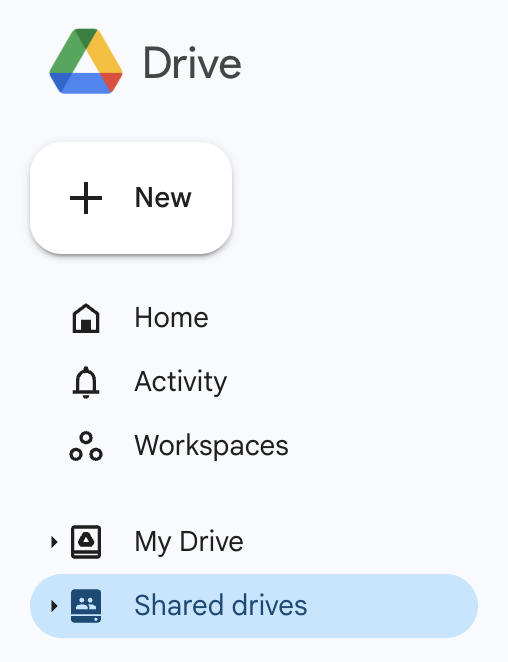
Shared drives จะมีอยู่ในแพ็กเกจ Business Standard, Business Plus, และ Enterprise ซึ่งหากคุณต้องการใช้งาน ให้คุณเข้าไปที่ Google drive แล้วจะเห็นเมนู Shared drives ที่แท็บเมนูด้านซ้าย ดังรูปนี้

Shared drives

จะเห็นได้ว่าหากเป็นการใช้งานสำหรับองค์กร การใช้ Shared drives จะเหมาะสมที่สุด เพราะทุกคนสามารถเข้าถึงไฟล์หรือโฟลเดอร์ส่วนกลางเมื่อไหร่ก็ได้โดยที่ไม่ต้องตั้งค่าหรือโอนสิทธิ์เลย

Demeter ICT หวังว่าบทความนี้จะช่วยให้ผู้ใช้งานในองค์กรเข้าใจและดึงประสิทธิภาพของ Shared drives ออกมาใช้ได้อย่างเต็มที่ เพื่อยกระดับการทำงานร่วมกันให้สะดวก รวดเร็ว และเป็นระบบมากยิ่งขึ้น

Writer

Picture of Rinrada Ounla

Rinrada Ounla

Senior Marketing Specialist สาย Tech ที่ชื่นชอบด้านการตลาด คอนเทนต์ และจัดอีเวนต์เป็นพิเศษ ไม่ว่าจะเป็นเรื่อง Google Workspace, Gemini, NotebookLM, และ AppSheet อยากถ่ายทอดสิ่งที่น่าสนใจและเทคนิคต่าง ๆ เพื่อให้ธุรกิจไทยมีเครื่องมือที่ฉลาด, ใช้ AI เป็น และคุ้มค่าที่สุด

More from me
Writer

Picture of Rinrada Ounla

Rinrada Ounla

Senior Marketing Specialist สาย Tech ที่ชื่นชอบด้านการตลาด คอนเทนต์ และจัดอีเวนต์เป็นพิเศษ ไม่ว่าจะเป็นเรื่อง Google Workspace, Gemini, NotebookLM, และ AppSheet อยากถ่ายทอดสิ่งที่น่าสนใจและเทคนิคต่าง ๆ เพื่อให้ธุรกิจไทยมีเครื่องมือที่ฉลาด, ใช้ AI เป็น และคุ้มค่าที่สุด

More from me
Google Workspace

ระบบอีเมลองค์กรและชุดแอปพลิเคชันเพื่อการทำงานร่วมกัน ตอบโจทย์สำหรับทุกธุรกิจ

บริษัท ดีมีเตอร์ ไอซีที จำกัด - พันธมิตรระดับ Google Premier Partner

ตัวแทนจำหน่าย Google Workspace ในประเทศไทยและเอเชียแปซิฟิกอย่างเป็นทางการ