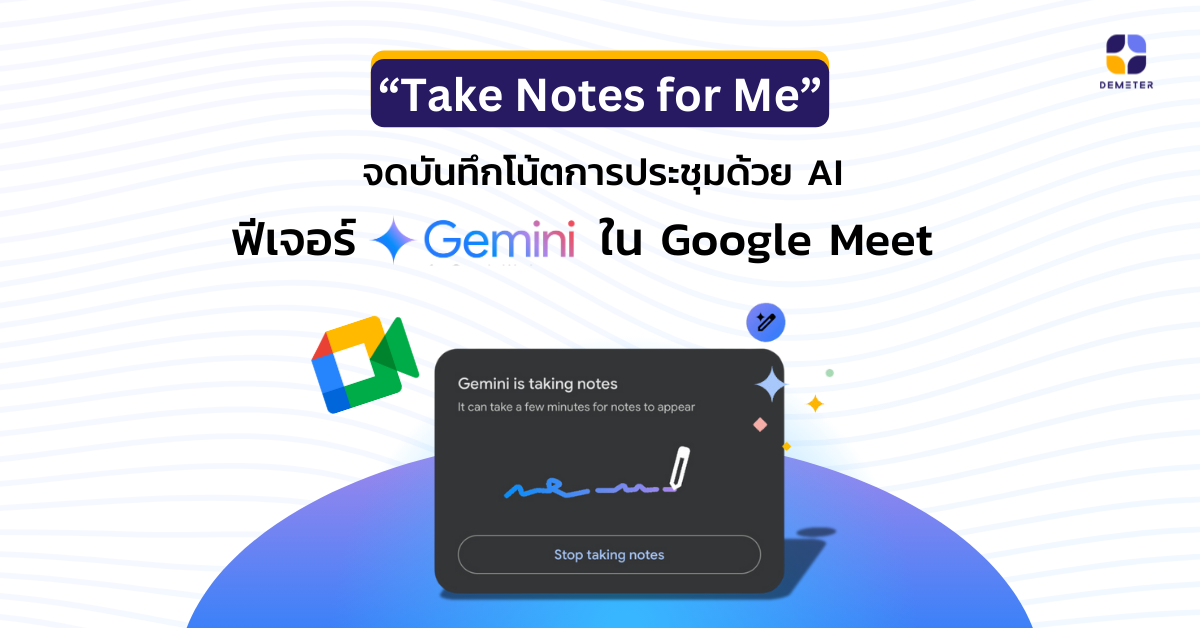
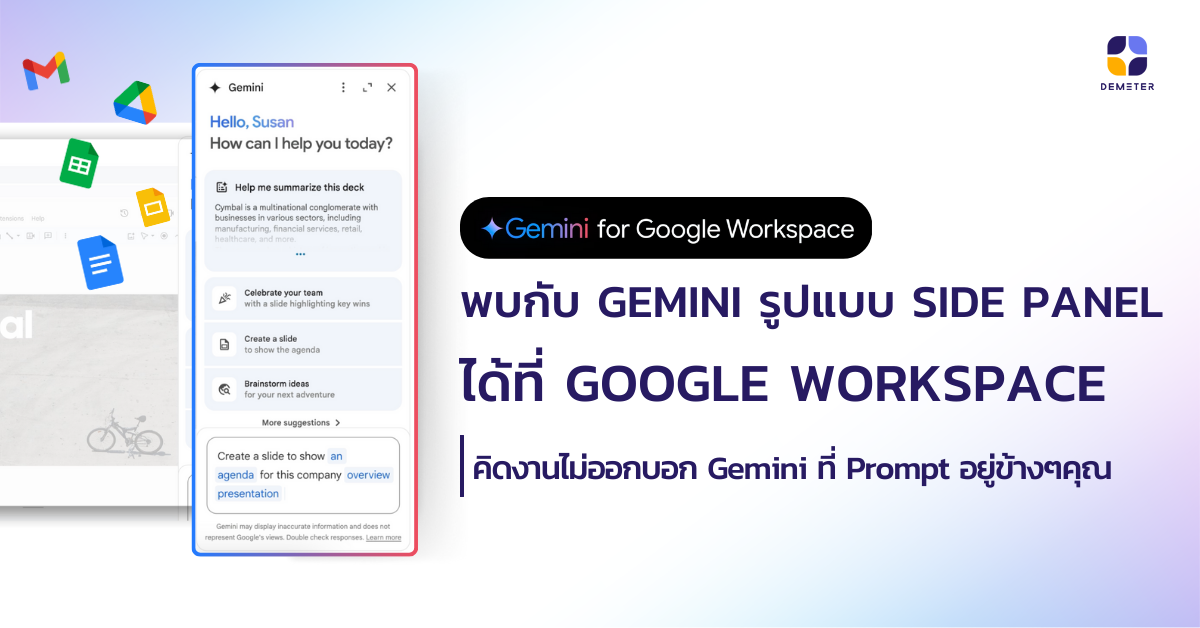
“พบกับหน้าตา Gemini for Google Workspace แบบ Side panel” คิดงานไม่ออกบอก Gemini ที่ Prompt อยู่ข้างๆคุณ

มี AI ไว้ใช้ในชีวิตประจำวันว่าเจ๋งแล้ว แต่การมี AI ที่พร้อมซัพพอร์ตข้างๆคุณตลอดเวลาการทำงานยิ่งเจ๋งกว่า เพราะ AI ใน Google Workspace ในชื่อ “Gemini for Google Workspace” ได้อัปเดตหน้าตา Interface แบบ Side panel ปรากฎเพิ่มในรูปแบบหน้าต่างที่แถบด้านข้างของ Gmail, Docs, Sheets, Slides, และ Drive ที่จะช่วยคุณสรุป วิเคราะห์ และสร้างคอนเทนต์ได้ดีขึ้นกว่าเดิม ด้วยความสามารถของ Gemini อัจฉริยะ โมเดลเวอร์ชัน 1.5 Pro ที่สามารถประมวลผลจากบริบทที่ยาวขึ้น ประกอบกับการใช้หลักเหตุผลขั้นสูง ทำให้ผู้ใช้งาน Google Workspace สามารถใช้งาน Gemini ในเวอร์ชันที่มีความแม่นยำและฉลาดยิ่งขึ้นกว่าเดิม !  หน้าตา Gemini แบบ Side panel มีอะไรแปลกใหม่ ? แน่นอนว่าการอัปเดต Interface ของ Gemini แบบ Side panel สามารถให้ผู้ใช้งาน ใช้งานได้สะดวกกว่า เข้าถึงได้ง่ายกว่า ไม่ต้องกดหลายแท็ปสลับเปลี่ยนไปมา ทำให้การทำงานร่วมกับ Gemini ไม่มีสะดุด ที่สำคัญอัดแน่นด้วยคำสั่งแนะนำ (Prompt Suggestion) ที่ช่วยคุณเริ่มต้นหาไอเดียได้ง่ายขึ้น ตัวอย่างแสดงการใช้งาน Gemini ใน Google Docs ด้วยคำสั่ง “Help me write” ทั้ง Interface “แบบเดิม” และ “แบบ Side panel” จะเห็นได้ว่า Gemini แบบ Side panel สามารถสร้างคำสั่งแนะนำในการวิเคราะห์เนื้อหาเพิ่มเติมต่อไปได้อีกมายมายจนกว่าคุณจะได้เนื้อหาที่พอใจ   หมายเหตุ สังเกตไหมว่าถึงแม้จะป้อนคำสั่งแบบไม่ถูกหลักไวยากรณ์ แต่ Gemini ก็สามารถทำความเข้าใจได้ ฉะนั้นการที่ไม่ได้เป็นผู้เชี่ยวชาญด้านภาษาอังกฤษ ก็สามารถใช้...

Continue reading

วิธีเปรียบเทียบไฟล์เอกสาร 1:1 ใน Google Docs หาจุดแตกต่างระหว่าง 2 ไฟล์ได้ในไม่กี่วิ!

คุณมีวิธีการหาความแตกต่างระหว่างเนิ้อหาของเอกสาร 2 ไฟล์อย่างไร หลายคนอาจจะใช้วิธีการเปิดหน้าต่าง 2 ไฟล์พร้อมกัน แล้วไล่ตัวอักษรทีละตัว ซึ่งอาจทำให้ต้องใช้เวลาในการตรวจ และส่งผลไม่ดีต่อสุขภาพดวงตาก็เป็นได้ แค่คิดก็ปวดหัวแล้วใช่ไหมล่ะ สำหรับใครที่กำลังใช้วิธีนี้อยู่ต้องหยุดก่อน! เพราะ Google Docs สามารถช่วยทำเรื่องนี้ให้เป็นเรื่องง่ายได้ เพียงใช้ฟีเจอร์ “เปรียบเทียบเอกสาร หรือ Compare Documents“  ก็สามารถช่วยคุณแสกนหาข้อความที่เหมือนหรือแตกต่างระหว่าง 2 ไฟล์เอกสารได้ในไม่กี่วินาที ! ใช้ฟีเจอร์ “เปรียบเทียบเอกสาร”ทำอะไรได้บ้าง เปรียบเทียบเอกสารของเวอร์ชันก่อนหน้ากับเวอร์ชันปัจจุบัน เพื่อดูว่ามีการเปลี่ยนแปลงอะไรบ้าง เปรียบเทียบเอกสารสองฉบับที่เขียนโดยบุคคลต่างกัน เพื่อหาจุดที่แตกต่างกัน วิธีการใช้งานฟีเจอร์ “เปรียบเทียบเอกสาร” จากตัวอย่างจะแสดงการเปรียบเทียบเอกสารทั้ง 2 ไฟล์ ระหว่างไฟล์ A และ B ในบทความเรื่อง “เกาะช้าง” ว่ามีข้อความที่เหมือนหรือแตกต่างกันอย่างไร (เจ้าของเอกสารและผู้ที่มีสิทธิ์แก้ไขเท่านั้นที่สามารถใช้ฟีเจอร์นี้ได้) 1. เข้าไปที่ Docs แล้วเลือกไฟล์ที่ต้องการมาเป็นไฟล์หลัก (แทนด้วยไฟล์ A) 2. ไปที่แถบเครื่องมือ เลือกเครื่องมือ (Tools) > เปรียบเทียบเอกสาร (Compare Documents) 3. เลือกไฟล์​ที่ต้องการนำมาเปรียบเทียบ (แทนด้วยไฟล์ B) แล้วใส่ชื่อผู้ที่ต้องการให้ระบบแสดงเป็นผู้ที่ให้การแนะนำแก้ไขข้อความที่แตกต่าง จากนั้นให้คลิก “เปรียบเทียบ (Compare)” เพียงเท่านี้ระบบจะทำการสร้างไฟล์เอกสารใหม่ที่แสดงรายละเอียดที่แตกต่างระหว่างไฟล์ A และ ไฟล์ ขึ้นมา ไม่ยากเลยใช่ไหมล่ะสำหรับการหาจุดที่แตกต่างระหว่าง 2 เอกสาร ด้วยฟีเจอร์ “เปรียบเทียบไฟล์เอกสาร หรือ “Compare Documents“ ที่มีอยู่ใน Google Docs นอกจากจะช่วยประหยัดเวลาไปได้เยอะแล้ว ยังทำให้การทำงานเอกสารเป็นเรื่องง่ายขึ้นอีกด้วย...

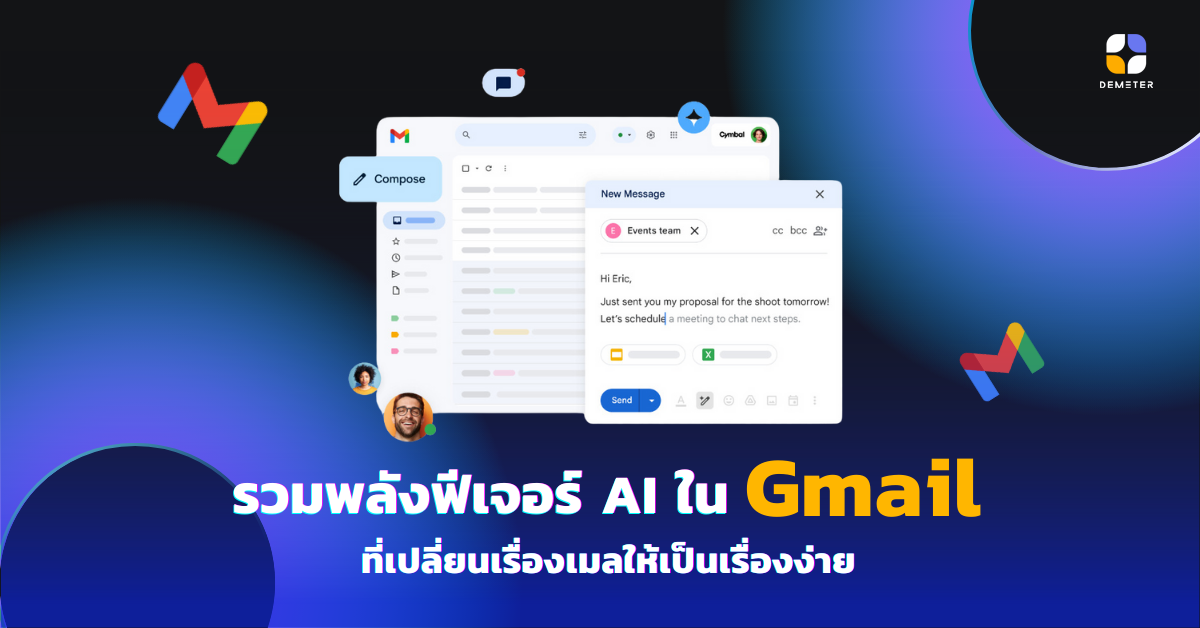
รวมพลังฟีเจอร์ AI ใน Gmail ที่เปลี่ยนเรื่องเมลให้เป็นเรื่องง่าย

อีเมลนับได้ว่าเป็นหนึ่งในเครื่องมือสื่อสารที่สำคัญที่สุดของทุกองค์กร แม้ว่าปัจจุบันจะมีช่องทางการสื่อสารมากมายที่สะดวกและรวดเร็ว แต่ถึงอย่างไรการสื่อสารผ่านอีเมลก็ยังคงได้รับความนิยมในแวดวงของธุรกิจ เพราะแสดงถึงความเป็นทางการ และความน่าเชื่อถือขององค์กร  อย่างที่ทราบกันดีว่าการเขียนอีเมลแต่ละฉบับจะต้องมีการระบุทั้งอีเมล ชื่อ คำขึ้นต้น คำลงท้าย และมีส่วนประกอบอื่นๆอีกมากมาย ซึ่งอาจจะต้องใช้เวลาในการร่างและตรวจสอบอยู่พอสมควร แต่ข่าวดีสำหรับผู้ใช้งาน Gmail ใน Google Workspace หลังจากที่คุณได้อ่านบทความนี้แล้ว การใช้งานอีเมลของคุณจะเปลี่ยนนับจากนี้ไป เพราะใน Gmail มีฟีเจอร์ AI อัจฉริยะมากมายที่จะช่วยให้การใช้งานบน Gmail ง่ายขึ้น ไวขึ้น และสะดวกยิ่งขึ้น  จะมีอะไรบ้าง ไปดูกันเลย 1. ร่าง – ตอบกลับอีเมลทั้งฉบับได้ด้วย “Help me write” “Help me write” คือหนึ่งเทคโลยี AI หนึ่งในฟีเจอร์ของ Gemini สำหรับ Google Workspace ด้วยความสามารถน่าทึ่งที่จะช่วยคุณร่างอีเมลทั้งฉบับได้ เพียงแค่บอกจุดประสงค์ที่ต้องการ อีกทั้งยังสามารถเลือกปรับ Mood and tone ของเนื้อหาได้อีกด้วย “Help me write” ใน Gmail ทำอะไรได้บ้าง สรุปอีเมล: ช่วยวิเคราะห์สรุปเนื้อหาอีเมลที่ยาวและซับซ้อน ให้คุณเข้าใจเนื้อหาได้อย่างรวดเร็ว แปลภาษา: แปลอีเมลจากภาษาอื่นให้อยู่ในรูปแบบภาษาที่คุณต้องการ ร่างอีเมล: ช่วยร่างอีเมลได้ตามคำสั่ง prompt ของคุณ สามารถเลือกรูปแบบของเนื้อหาอีเมลได้ เช่น อยากได้เนื้อหาอีเมลที่ดูเป็นทางการ (Formalize) ละเอียด (Elaborate) หรือ สั้นกระชับ (Shorten) ค้นหาข้อมูล: ค้นหาข้อมูลสำคัญๆจากอีเมลก่อนหน้า เช่น หมายเลขโทรศัพท์หรือที่อยู่เว็บไซต์ ตอบกลับอีเมล: ช่วยแนะนำการตอบกลับอีเมลด้วยเทมเพลตการตอบกลับที่เกี่ยวข้องกับอีเมลนั้นๆ ฟีเจอร์ “Help me Write” ใน Gmail นี้ได้รับการพัฒนามาและต่อยอดจากฟีเจอร์ Smart Compose และ Smart Reply ที่หลายท่านเคยใช้งานมาบ้างแล้วก่อนหน้านี้ โดย “Help me...

Continue reading

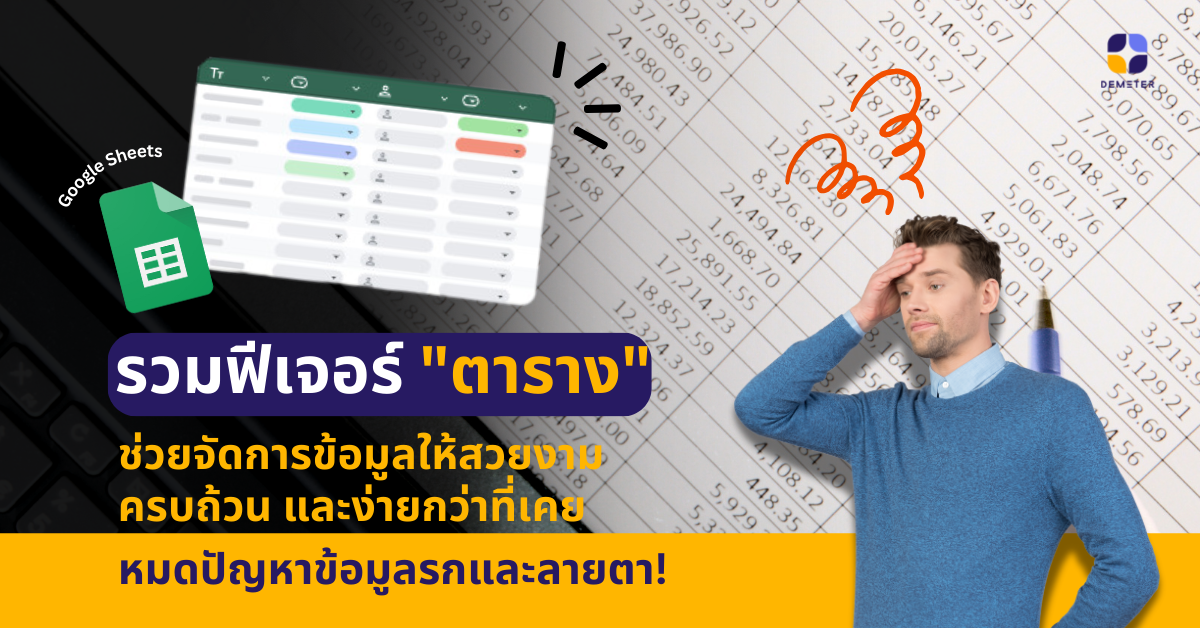
หมดปัญหาข้อมูลรกและลายตา! รวมฟีเจอร์ “ตาราง” ช่วยจัดการข้อมูลให้สวยงาม ครบถ้วนและง่ายกว่าที่เคย

วันนี้เรามีตัวช่วยดีๆสำหรับผู้ใช้งาน Google Sheets ที่จะช่วยจัดการโปรเจกต์และข้อมูลบน Spreadsheet ด้วยฟีเจอร์ตาราง “Convert to table” และ “Tables” ไปดูกันว่าฟีเจอร์ที่ว่านั้นมีความสามารถอะไรบ้าง ฟีเจอร์ Convert to Table หากคุณเป็นอีกหนึ่งคนที่มักจะปวดหัวกับการจัดการข้อมูลซ้ำๆ หรือข้อมูลที่หลากหลาย ฟีเจอร์ Convert to table จะช่วยแก้ปัญหาข้อมูลที่ดูยากด้วยการนำช่วงข้อมูลที่คุณต้องการมาจัดเรียงให้เป็นรูปแบบตารางขึ้นมาใหม่ ให้คุณสามารถจัดการและเรียกดูข้อมูลที่ต้องการได้อย่างสะดวกขึ้น  วิธีเข้าใช้งานฟีเจอร์ Convert to table:  เปิดไฟล์ใน Google Sheets > เลือกช่วงข้อมูลที่ต้องการ (เลือกหรือไม่ก็ได้) > เลือก Format > Convert to table แนะนำฟีเจอร์ Convert to table ทำอะไรได้บ้าง? จัดรูปแบบให้เป็นตารางได้อัตโนมัติ เมื่อคุณใช้ฟีเจอร์ Convert to table Google Sheets จะแปลงรูปแบบข้อมูลเดิมให้เป็นตารางอัตโนมัติที่ให้คุณสามารถจัดการข้อมูลได้ในที่เดียว กำหนดประเภทของข้อมูล สามารถแก้ไขประเภทของข้อมูลแต่ละคอลัมน์ได้ว่าต้องการให้แสดงเป็น วันที่, สกุลเงิน, เมนูดรอปดาวน์ เป็นต้น หากข้อมูลในคอลัมน์ไม่สามารถเปลี่ยนแปลงได้ตามที่กำหนดก็จะปรากฎแจ้งเตือนที่คอลัมน์นั้นๆ ตั้งค่าจัดการตาราง สามารถเลือกปรับการตั้งค่าของตารางได้ เช่น เปลี่ยนชื่อตาราง, ปรับช่วงตาราง, ปรับแต่งสีตาราง และอื่นๆ หรือหากต้องการปิดฟีเจอร์ Convert to table เพื่อต้องการกลับไปยังรูปแบบข้อมูลแบบเดิม ให้คลิกที่ “เปลี่ยนกลับเป็นข้อมูลที่ไม่ได้จัดรูปแบบ (Revert to unformatted data)” เปลี่ยนมุมมองตารางด้วยโหมด Views โหมดมุมมอง หรือ Views สามารถช่วยคุณจัดเรียงมุมมองตารางให้ใหม่ ว่าคุณต้องการดูข้อมูลอะไรเป็นพิเศษ บอกเลยว่าตัวช่วยนี้ช่วยได้มากสำหรับไฟล์ Spreadsheet ที่มีหัวคอลัมน์หลากหลายประเภท อย่างเช่น แผนงานโปรเจกต์หรืออีเวนต์ต่างๆ เป็นต้น ฟีเจอร์ Tables หากคุณกำลังจะขึ้นโปรเจกต์ใหม่ เราแนะนำให้ลองใช้ฟีเจอร์ Tables ดู เพราะฟีเจอร์นี้เป็นการแนะนำเทมเพลตของโปรเจกต์ต่างๆมากมาย...

Continue reading

Google Workspace เครื่องมือช่วยการทำงานในองค์กรที่ง่ายและลงตัวที่สุดของ 4NOLOGUE

Google Workspace เครื่องมือช่วยการทำงานในองค์กรที่ง่ายและลงตัวที่สุดของ 4NOLOGUE บริษัท โฟร์โนล็อค จำกัด หรือ 4NOLOGUE ดำเนินธุรกิจเกี่ยวกับ Entertainment & Organizer บริการจัดงานและอีเวนต์ทุกประเภท รวมถึงรับจัดคอนเสิร์ตทั้งของไทยและต่างประเทศ จากประสบการณ์ความเป็นมืออาชีพอันยาวนานมากกว่า 15 ปี การันตีด้วยลูกค้ารายใหญ่อย่าง Central, The Mall, Yamaha, King Power และ EST ด้วยวิสัยทัศน์ในการก้าวเป็นที่หนึ่งด้าน Organizer และ Promoter ของไทย เหตุผลที่ตัดสินใจใช้ Google Workspace องค์กร คุณพงศธร สุวรรณพันธุ์ IT Director ของบริษัท โฟร์โนล็อค จำกัด ได้ให้สัมภาษณ์ว่าเหตุผลหลักที่บริษัทได้ตัดสินใจมาใช้ Google Workspace เลยก็คือองค์กรต้องการพื้นที่จัดเก็บไฟล์ที่เพิ่มมากขึ้น เนื่องด้วยบริษัทดำเนินการเกี่ยวกับ Entertainment & Organizer จึงจำเป็นที่ต้องมีพื้นที่จัดเก็บรองรับไฟล์ขนาดใหญ่ โดยก่อนหน้านี้ทีมงานประสบปัญหาเกี่ยวกับการบันทึกและส่งไฟล์ขนาดใหญ่ด้วย Hard disk หรือ Flash drive ที่ไม่สะดวกต่อการแชร์ไฟล์ทั้งในและนอกทีม นอกจากนี้ยังมีการจัดเก็บบน Google Drive แบบ Free storage ที่มีพื้นที่จำกัด และนั่นคือประเด็นสำคัญที่ทำให้ผู้บริหารเล็งเห็นอุปสรรคในการทำงาน จึงได้นำ Google Workspace เข้ามาใช้งานโดยเฉพาะเครื่องมืออย่าง Google Drive ที่เข้ามาช่วยขยายพื้นที่จัดเก็บให้มากยิ่งขึ้น ประสบการณ์ที่ดีที่ได้ใช้ Google Workspace พนักงาน 4NOLOUGE ส่วนใหญ่จะเป็นกลุ่มอายุอยู่ใน Gen X Y และ Z การที่นำ Google Workspace เข้ามาเป็นแพลตฟอร์มสำหรับการทำงานร่วมกันแบบ All in one place เรียกได้ว่าเป็นที่พึงพอใจเพราะตอบโจทย์ในเรื่องของความสะดวกรวดเร็วและมีระบบรักษาความปลอดภัยที่ดี แค่มีพนักงานไอทีคนเดียวอย่างคุณพงศธรก็สามารถดูแลระบบและควบคุมการใช้งานของ Users ทั้งหมดได้อย่างง่ายดายผ่านตัว Admin Console...

Continue reading

AppSheet Workshop: เปลี่ยน Forms ธรรมดาให้ Smart ด้วย AppSheet

กิจกรรม AppSheet Workshop สุดพิเศษสำหรับลูกค้า Demeter ICT โดยเฉพาะ! “เรียนรู้การสร้าง Smart Forms ด้วย No-Code Application ให้คุณสามารถนำไปปรับใช้ได้ทุกแบบฟอร์ม” พบกับเวิร์กชอปสร้างแอปพลิเคชัน AppSheet ที่จัดขึ้นเพื่อลูกค้า Demeter ICT คนพิเศษของเราโดยเฉพาะ กับงาน “เปลี่ยน Forms ธรรมดาให้ Smart ด้วย AppSheet” ที่จะพาทุกท่านไปเรียนรู้วิธียกระดับการบันทึกข้อมูลจากฟอร์มธรรมดา สู่รูปแบบ Smart Forms ด้วย AppSheet พร้อมกับต่อยอดการทำงานร่วมกับ Google Chat ให้เรียกใช้งานแอปพลิเคชันได้สะดวกและรวดเร็ว มายกระดับเครื่องมือในมือคุณให้ชาญฉลาดและเพิ่มขีดความสามารถในการใช้งานให้มากขึ้นกว่าเดิม! https://www.youtube.com/watch?v=hNAjyZkIVK8 พบกับ 2 รูปแบบการบรรยาย ที่ให้คุณเลือกเข้าร่วม รูปแบบ Onsite Mode Sathon Hotel Bangkok (BTS สุรศักดิ์) สำหรับผู้ลงทะเบียนและเข้าร่วมงานจริงแบบ Onsite รับตัวอย่างแอปที่แสดงในงานไปปรับใช้ในองค์กรได้เลยทันทีฟรี 3 แอปพลิเคชัน! บรรยากาศเวิร์กชอปแบบ Active learning สามารถโต้ตอบและสร้างปฏิสัมพันธ์ระหว่างวิทยากรและผู้เข้าร่วมได้สะดวก มีสิทธิ์ลุ้นรับของรางวัลภายในงาน จำกัดองค์กรละ 2 สิทธิ์ (กรุณาลงทะเบียนให้ครบทุกท่าน) Recommended ! รูปแบบ Online Google Meet เข้าร่วมรับชมถ่ายทอดสดจาก Onsite ไม่สะดวกเดินทาง ก็สามารถเข้าร่วมออนไลน์ได้ ผู้ลงทะเบียนและเข้าร่วมงานจริงแบบ Online จะได้รับสิทธิ์เข้าทดลองใช้แอปตัวอย่างที่แสดงในงานได้ ไม่จำกัดจำนวนสิทธิ์ ลงทะเบียนรับสิทธิ์เข้าร่วม เข้าร่วมงานสัมมนาฟรี !*สงวนสิทธิ์เฉพาะลูกค้า Demeter ICT เท่านั้น*หากต้องการเข้าร่วม Onsite 2 ท่าน กรุณาลงทะเบียนให้ครบทุกท่านหลังจากลงทะเบียนรับสิทธิ์เข้าร่วม โปรดรอ Confirmation Email ปิดรับลงทะเบียน 7 พฤษภาคม 2567 สิ่งที่จะได้เรียนรู้จากเวิร์กชอปนี้ สร้างแอปพลิเคชันด้วย AppSheet...

Continue reading

6 ข้อผิดพลาดอันตราย เสี่ยงตกเป็นเหยื่อภัยไซเบอร์

อย่างที่ทราบกันดีว่าการโจรกรรมทางโซเชียลเป็นหนึ่งในอาชญากรรมที่สร้างความเสียหายทั้งข้อมูลและทรัพย์สินได้อย่างมหาศาล เพราะไม่ว่าจะมีการรายงานข่าวถึงการเสียหายมาแล้วกี่ครั้ง ก็ยังมีผู้เสียหายที่ตกเป็นเหยื่อเกิดขึ้นได้ในทุกวัน… ปฏิเสธไม่ได้ว่าปัจจุบันเราใช้ชีวิตอยู่ในโลกออนไลน์กันมากขึ้น ไม่ว่าจะเป็นการรับ-ส่งอีเมลหรือเข้าถึงโซเชียลมีเดีย ทุกการเข้าถึง การล็อกอิน การคลิก การแชร์ นั้นก่อให้เกิดการสร้าง Digital footprint หรือร่องรอยของข้อมูลขึ้นมา สิ่งนี้เองอาจทำให้มิจฉาชีพหรือผู้ไม่หวังดีสามารถนำข้อมูลของเราไปใช้งานในทางที่ผิดได้  บทความนี้ Demeter ICT ได้นำ 6 ข้อผิดพลาดและวิธีการป้องกันความเสี่ยงในการโจรกรรมข้อมูลบนแพลตฟอร์มออนไลน์ อ้างอิงจากบทความของ Google มาฝาก ให้ผู้ใช้งานบัญชี Gmail และ Google Workspace ได้ลองสำรวจดูว่า เรามองข้ามหรือขาดการป้องกันในด้านใดบ้าง  ข้อผิดพลาดที่ 1: ใช้รหัสผ่านเดียวกันทุกการล็อกอิน ดังที่คุณ Sriram Karra, senior product manager of sign-in security จาก Google ได้กล่าวไว้ว่า หนึ่งในความเสี่ยงที่หลายคนคิดไม่ถึงและเป็นสิ่งที่ทำผิดพลาดกันมากที่สุด นั่นก็คือการตั้งรหัสผ่านชุดเดียวกันสำหรับการล็อกอินเข้าทุกแพลตฟอร์มออนไลน์ เพราะอาศัยแต่ความสะดวกและง่ายต่อการจดจำ แต่หารู้ไม่ว่าความผิดพลาดนี้เป็นของหวานชั้นดีสำหรับผู้ไม่หวังดีเลยทีเดียว ตัวอย่างเช่น หากคุณใช้รหัสเข้า Gmail เช่นเดียวกับแพลตฟอร์มอื่น และเมื่อแพลตฟอร์มนั้นเกิดรอยรั่ว บัญชี Google ของคุณก็จะตกอยู่ในอันตรายเช่นเดียวกัน ซึ่งหมายความว่าถ้าใครบางคนเข้าถึง Gmail ของคุณได้ พวกเขาก็สามารถยึดบัญชีอื่นๆ ของคุณได้อย่างง่ายดายนั่นเอง วิธีที่ควรทำ ไม่ควรตั้งค่ารหัสผ่านเหมือนกันในทุกแพลตฟอร์มออนไลน์ ควรตั้งค่าตัวอักษรที่คาดเดาได้ยาก เพิ่ม Passkeys ลงในบัญชี Google ของคุณ ซึ่งจะช่วยให้คุณสามารถลงชื่อเข้าใช้บัญชี Google ได้ด้วยลายนิ้วมือ การสแกนใบหน้า หรือการปลดล็อกหน้าจอของอุปกรณ์แทนการใช้รหัสผ่าน เปิดใช้งานตัวจัดการรหัสผ่าน (Password manager) ที่ช่วยให้คุณใช้รหัสผ่านที่รัดกุมและไม่ซ้ำกันในทุกบัญชีออนไลน์ทั้งหมดได้โดยไม่ยุ่งยาก วิธีใช้งานตัวจัดการรหัสผ่าน (Password manager) ข้อผิดพลาดที่ 2: ละเลยการอัปเดตซอฟต์แวร์ หลายคนมักให้การเพิกเฉยต่อการอัปเดตซอฟต์แวร์ เพราะคิดว่าไม่จำเป็นหรือเวอร์ชันเดิมที่ใช้ก็ดีอยู่แล้ว แต่คุณ Christiaan Brand, group product manager of identity จาก Google แนะนำว่าไม่ควรทำเช่นนั้น เพราะการอนุญาตให้มีการอัปเดตซอฟต์แวร์เป็นประจำนั้นถือเป็นแนวทางปฏิบัติเพื่อเพิ่มความปลอดภัยที่สำคัญและเป็นอันดับสองรองลงมาจากการใช้ตัวจัดการรหัสผ่าน...

Continue reading

มาสร้างอีเมลเสริม Branding องค์กรให้ดูดีกว่าเดิม ด้วยเทมเพลตอีเมลสำเร็จรูป

ในยุคดิจิทัล อีเมลกลายเป็นหนึ่งในช่องทางการสื่อสารที่สำคัญสำหรับทั้งการติดต่อสื่อสารส่วนตัวและธุรกิจ แน่นอนว่าหน้าตาภาพลักษณ์อีเมลที่ดูดีย่อมมีชัยไปกว่าครึ่ง โดยเฉพาะอีเมลที่ส่งในนามขององค์กร ที่ช่วยสร้างความน่าเชื่อถือในมุมของ Branding ได้ดีเลยทีเดียว รู้หรือไม่? ผู้ใช้งาน Google Workspace สามารถเปลี่ยนอีเมลธรรมดาๆของคุณให้ดูเจ๋งขึ้นกว่าเดิมได้! สำหรับใครที่ใช้งาน Gmail อยู่เป็นประจำ อาจสังเกตว่ามีฟีเจอร์ Layout Email มาสักพักนึงแล้ว จะบอกว่าฟีเจอร์นี้ สามารถช่วยให้การเขียนอีเมลของคุณดูเป็นมืออาชีพมากขึ้นจริงๆ เมื่อปี 2022 Google ได้พัฒนาฟีเจอร์ Layout Email ซึ่งเป็นเทมเพลตอีเมลสำเร็จรูปขึ้นมา เพื่อช่วยให้การเขียนอีเมลดูสวยงามและดูดียิ่งขึ้น โดยผู้ใช้งานสามารถเลือกรูปแบบแล้วนำมาปรับแต่งสี โลโก้ รูปภาพ และอื่นๆได้ตามต้องการ ที่ผ่านมาฟีเจอร์ Layout Email ก็ได้รับการพัฒนาอย่างต่อเนื่อง และล่าสุด Google ได้เพิ่มความสามารถของฟีเจอร์ไปอีกขั้น ด้วยการปลดล็อคการใช้งานฟีเจอร์ได้เต็มศักยภาพมากขึ้น นั่นก็คือ หน้าตาโปรแกรม Layout Email รูปแบบใหม่: คุณสามารถเลือกใช้งานเทมเพลตที่มีให้ หรือจะสร้างเทมเพลตขึ้นมาใหม่ก็ได้เช่นกัน โดยสามารถปรับแต่งได้อิสระมากยิ่งขึ้นบนหน้าต่างโปรแกรมที่แยกออกมา ซึ่งต่างจากแบบเดิมที่ให้คุณปรับได้แค่ฟังก์ชันที่จำกัดบนหน้าต่างร่างอีเมล (New message) เท่านั้น เข้าถึงเทมเพลตได้จาก Gmail และ Google Drive: ผู้ใช้งานสามารถเข้าถึงโปรแกรมแก้ไข Layout Email หรือเรียกดูเทมเพลต ได้จากหน้าต่างร่างอีเมลใน Gmail หรือจาก Google Drive ก็ได้เช่นกัน การแชร์และทำงานร่วมกันได้ดียิ่งขึ้น: ผู้ใช้สามารถแชร์ไฟล์เทมเพลตร่วมกับผู้อื่นและทำงานร่วมกันแบบเรียลไทม์ วิธีการใช้งานฟีเจอร์ Layout Email เทมเพลตอีเมลสำเร็จรูป วิธีเลือกใช้งานจากเทมเพลตที่มีให้ ไปที่ Gmail  คลิก Compose เพื่อเริ่มร่างอีเมล  ที่แถบล่างของหน้าต่าง Compose ให้กดที่ไอคอน Select a layout  ที่ด้านบนของหน้าต่างโปรแกรม ให้เลือกแถบ Default Layouts  เลือกเทมเพลตที่ต้องการ แล้วคลิก Edit layout เพื่อทำการปรับแต่งข้อความ รูปภาพ และการตกแต่งอื่นๆ เมื่อตกแต่งเสร็จแล้ว คลิก...

Continue reading
Leading Companies Organize AppSheet Hackathon to Drive Business Innovation

บริษัทชั้นนำจุดความคิด ระเบิดไอเดียพนักงาน สร้างแอปพลิเคชันพัฒนาการทำงานในองค์กร ด้วยกิจกรรม AppSheet Hackathon

ลองนึกดูสิ หากองค์กรคุณมีเวทีที่เปิดกว้างความคิดให้พนักงานได้มีส่วนร่วมแสดงไอเดียได้อย่างเต็มความสามารถเกี่ยวกับการพัฒนากระบวนการทำงานที่มีอยู่เดิมให้ดีขึ้น คงจะดีไม่น้อยเลยใช่ไหมล่ะ เพราะเขาเหล่านี้นี่แหละที่รู้ต้นตอของปัญหาได้ดีที่สุด และจะมีอะไรเหมาะสมไปกว่าให้ผู้ปฏิบัติการจริงได้มีส่วนช่วยในการคิดค้นการแก้ไขปัญหาต่างๆด้วยตัวเขาเอง  หลายองค์กรทั้งในภาครัฐและเอกชนต่างให้ความสำคัญในการจัดเวทีแข่งขันเพื่อให้ผู้ที่ชอบความท้าทายได้แสดงความสามารถในการแก้ไขปัญหา และสร้างสรรค์ไอเดียเพื่อนำมาพัฒนาหน่วยงาน ผลิตภัณฑ์ หรือริเริ่มนวัตกรรมใหม่ๆ โดยเรียกการแข่งขันเหล่านี้ว่า “Hackathon” Hackathon คืออะไร Hackathon อ่านว่า แฮกกาธอน หมายถึง งานที่จัดขึ้นเพื่อสร้างนวัตกรรมหรือการหาแนวทางแก้ไขปัญหาในระยะเวลาจำกัด โดยมีจุดประสงค์ให้แต่ละกลุ่มได้แข่งขันการใช้ความคิดความสามารถในการแก้ปัญหาหรือสร้างสิ่งใหม่ๆภายใต้โจทย์ที่กำหนด  โดยจุดเริ่มต้นนั้น Hackathon จะเป็นที่รู้จักกันกันดีในสายงาน IT ในการแข่งขันแก้ปัญหาทักษะด้านคอมพิวเตอร์ ต่อมาก็ได้ขยายความนิยมไปยังวงกว้างมากขึ้น เช่น  Hackathon ธุรกิจ: มุ่งเน้นไปที่การพัฒนาแนวคิดธุรกิจใหม่ Hackathon การออกแบบ: มุ่งเน้นไปที่การออกแบบผลิตภัณฑ์หรือบริการใหม่ Hackathon การตลาด: มุ่งเน้นไปที่การพัฒนาแคมเปญการตลาดใหม่ Hackathon การศึกษา: มุ่งเน้นไปที่การพัฒนาเทคโนโลยีการศึกษาใหม่ อื่นๆ การแข่งขัน Hackathon นั้นเรียกได้ว่าเป็นกิจกรรมที่สร้างความท้าทายให้กับผู้เข้าร่วมเป็นอย่างมาก เพราะนอกจากจะต้องคิดหาแนวทางสร้างสรรค์ผลงานภายใต้โจทย์และระยะเวลาที่กำหนดแล้ว ยังมีเงินรางวัลจูงใจให้กับผู้ชนะเลิศที่สามารถหาโซลูชันที่ตอบโจทย์และชนะใจกรรมการมากที่สุดอีกด้วย เฟ้นหาแอปพลิเคชันพัฒนากระบวนการทำงานองค์กรที่ดีที่สุด กับ AppSheet Hackathon ปัจจจุบัน Demeter ICT ได้รับความไว้วางใจให้เป็นที่ปรึกษาและผู้จัดกิจกรรมโปรเจกต์ในการจัดการแข่งขัน AppSheet Hackathon ให้กับองค์กรชั้นนำอย่าง “การท่าเรือแห่งประเทศไทย” และ “บริษัท ศุภาลัย จำกัด (มหาชน)” เพื่อจุดประสงค์ในการผลักดันให้พนักงานได้มีส่วนร่วมในการหาแนวทางพัฒนากระบวนการทำงานองค์กรให้ดียิ่งขึ้น ด้วยแอปพลิเคชันไร้โค้ดอย่าง Appsheet ที่นำมาทดแทนกระบวนการเดิมแบบ Mannual ให้เป็นรูปแบบอัตโนมัติ ตั้งแต่เริ่มต้นกระบวนการไปจนถึงการอนุมัติ (Approval) ให้เสร็จสิ้นในแอปเดียว ! โดย Demeter ICT จะรับหน้าที่เป็นผู้ดำเนินการ (ที่ผ่านการเห็นชอบจากองค์กรลูกค้า) ตั้งแต่ต้นจนจบ เช่น การวางแผนกำหนดทิศทางของงาน ประชาสัมพันธ์องค์กร จัดงานเปิดกิจกรรม จัดอบรมพนักงานในการสร้างพลิเคชันไร้โค้ดด้วย AppSheet  จัดพิธีการแข่งขัน เป็นต้น เรียกได้ว่าครบจบได้ที่เดียว ตัวอย่างการจัดกิจกรรม AppSheet Hackathon โดย Demeter ICT วัตถุประสงค์กิจกรรม AppSheet Hackathon เพื่อให้ผู้เข้าร่วมตระหนักถึงการพัฒนากระบวนการทำงานด้วยเครื่องมือทางเทคโนโลยีสนับสนุนการทำงานร่วมกันได้เป็นอย่างดี เพื่อให้ผู้เข้าร่วมรับรู้ เข้าใจ และสามารถยกระดับกระบวนการการทำงานใช้เครื่องมือ...

Continue reading