
ในยุคที่การทำงานต้องอาศัยหลายเครื่องมือ การเชื่อมต่อทุกระบบให้ทำงานร่วมกันได้อย่างไร้รอยต่อคือ กุญแจสำคัญของการทำงานให้มีประสิทธิภาพ
Asana สามารถใช้งานร่วมกับเครื่องมือ Microsoft ที่คุณใช้อยู่ทุกวัน ไม่ว่าจะเป็น Outlook, Teams, OneDrive, Calendar และเครื่องมืออื่น ๆ อีกมากมาย ที่ช่วยเปลี่ยนงาน การสื่อสาร และไฟล์ต่าง ๆ ให้กลายเป็นกระบวนการทำงานที่เป็นระบบ ทำงานได้เร็วขึ้น และไม่พลาดงานสำคัญ จะมีอะไรบ้าง? ไปดูกันเลย!
เลือกอ่านหัวข้อที่คุณต้องการได้เลย!
1. Microsoft OneDrive
Microsoft OneDrive คืออะไร?
OneDrive คือ บริการจัดเก็บไฟล์บนคลาวด์ ที่ช่วยให้คุณสามารถเข้าถึงไฟล์จากอุปกรณ์ใดก็ได้ และแชร์ไฟล์กับผู้อื่นได้อย่างปลอดภัย
ทำไมต้องใช้ OneDrive ร่วมกับ Asana?
การเชื่อมต่อ OneDrive กับ Asana ช่วยให้คุณแนบไฟล์จาก OneDrive เข้ากับ Task งานใน Asana ได้ง่าย ๆ และตั้งค่าให้ Asana อัปโหลดไฟล์จาก Task ไปเก็บไว้ในโฟลเดอร์ OneDrive ที่กำหนดให้อัตโนมัติ ช่วยให้ไฟล์ไม่กระจัดกระจาย ลดความสับสนเรื่องไฟล์ หาเจอง่ายขึ้นและทีมทำงานร่วมกันได้เร็วขึ้น
หมายเหตุ: รองรับบัญชี Microsoft ทั้งแบบ โรงเรียน ที่ทำงาน และส่วนบุคคล
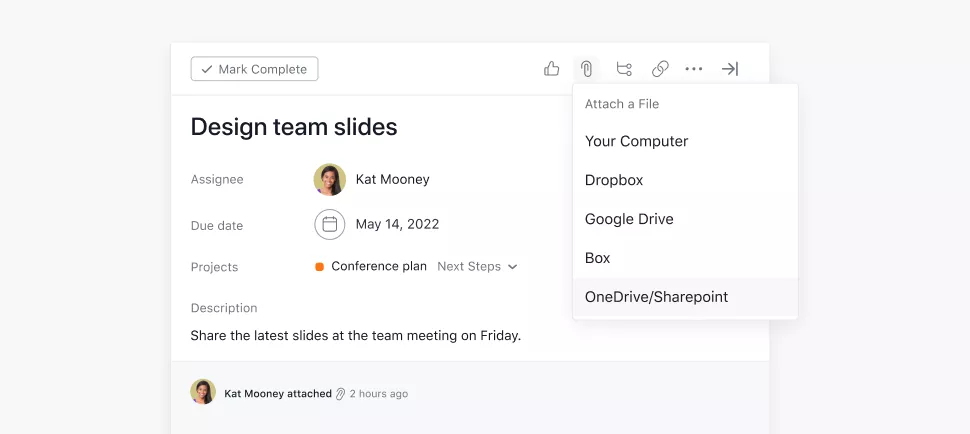
สิ่งที่คุณทำได้เมื่อเชื่อมต่อ OneDrive กับ Asana:
- เพิ่มไฟล์จาก OneDrive ได้ทันที เพียงคลิกไอคอนรูปคลิปหนีบกระดาษ แล้วเลือก OneDrive
- แนบไฟล์สำคัญไว้กับ Task ใน Asana เพื่อให้ข้อมูลของงานครบถ้วนในที่เดียว
- เข้าถึงไฟล์ทั้งหมดใน OneDrive ได้ในคลิกเดียว เลือกไฟล์ที่ต้องการแนบได้อย่างรวดเร็ว
- เมื่อย้ายตำแหน่งไฟล์ใน OneDrive ระบบจะอัปเดตลิงก์ใน Asana ให้อัตโนมัติ หมดปัญหาไฟล์หายหรือหาผิดที่
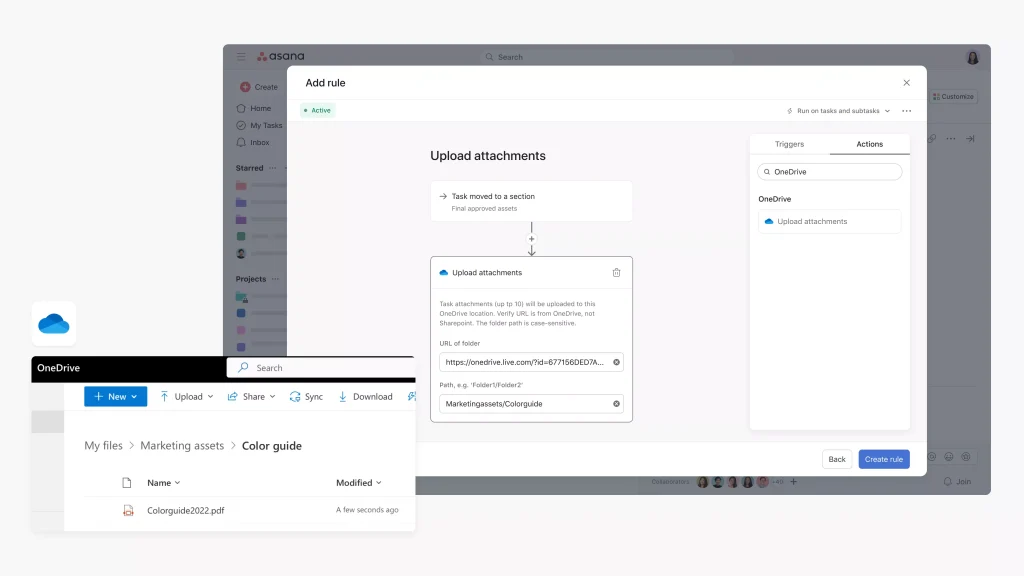
- ใช้ Asana Rules ตั้งค่าให้อัปโหลดไฟล์จาก Task ไปเก็บไว้ในโฟลเดอร์ OneDrive แบบอัตโนมัติ ช่วยลดงานที่ต้องทำซ้ำ และทำให้การแชร์ไฟล์เป็นระบบมากขึ้น
หมายเหตุ: สำหรับข้อ 5. ฟีเจอร์นี้รองรับเฉพาะบัญชี Microsoft แบบส่วนบุคคลเท่านั้น ไม่รองรับบัญชีที่ทำงานหรือโรงเรียน
ตัวอย่างการใช้งาน
ทีมการตลาดสามารถใช้ Asana ในการจัดการขั้นตอนการอนุมัติไฟล์ (Asset Approval) และเมื่อไฟล์ผ่านการอนุมัติแล้ว ระบบจะอัปโหลดไฟล์จาก Task ไปยังโฟลเดอร์ OneDrive ที่กำหนดไว้ให้อัตโนมัติ เพื่อให้มั่นใจว่าไฟล์เวอร์ชันสุดท้ายจะถูกเก็บไว้ในที่ที่ถูกต้องเสมอ
วิธีเชื่อมต่อ OneDrive กับ Asana
วิธีแนบไฟล์จาก OneDrive ไปยัง Task ใน Asana
- เปิด Task ที่ต้องการ แล้วคลิกไอคอน Attachments (รูปคลิปหนีบกระดาษ)
- เลือก OneDrive / SharePoint
- เลือกไฟล์จาก OneDrive / SharePoint ของคุณ
- ไฟล์ที่แนบไว้จะแสดงอยู่ใต้คำอธิบายของ Task ร่วมกับไฟล์อื่น ๆ
หมายเหตุ: การเชื่อมต่อนี้มีอยู่ใน Asana อยู่แล้ว แต่คุณต้องมีบัญชี OneDrive / SharePoint ก่อนจึงจะเริ่มใช้งานได้
วิธีตั้งค่า Asana Rules เพื่อเชื่อมต่อกับ OneDrive
- ไปที่โปรเจกต์ Asana ที่ต้องการตั้งค่า
- คลิก Customize ที่มุมขวาบน แล้วเลือก Rules จากนั้นคลิก + Add rule
- เลือก OneDrive จากเมนูด้านซ้าย
- เลือก Rule ที่ตั้งค่าไว้แล้ว หรือคลิก Create custom rule เพื่อสร้าง Rule ใหม่
- ตั้งชื่อ Rule และเลือกเงื่อนไข (Trigger) และการทำงาน (Action) ที่ต้องการ
- คลิก Connect to OneDrive Rules เพื่อยืนยันตัวตน และทำตามขั้นตอนที่ระบบแนะนำ
- ใส่ URL และ Path ของโฟลเดอร์ OneDrive
- ดู Path ได้จากเมนู “More details” ของโฟลเดอร์
- อย่าใส่คำว่า “My files” ใน Path
หมายเหตุ: การเชื่อมต่อนี้ ไม่รองรับบัญชี SharePoint และไม่รองรับบัญชี Microsoft สำหรับที่ทำงานหรือโรงเรียน
2. Microsoft Outlook Calendar
Outlook Calendar คืออะไร?
Outlook Calendar คือ เครื่องมือสำหรับจัดตารางเวลา ที่ทำงานร่วมกับ Outlook Email ช่วยให้คุณวางแผน นัดหมาย และจัดการตารางงานในแต่ละวันได้จากมุมมองเดียว
ทำไมต้องใช้ Outlook Calendar ร่วมกับ Asana?
เชื่อมต่อ Asana กับ Outlook Calendar เพื่อซิงค์กำหนดส่งงานและแผนงานต่าง ๆ แบบอัตโนมัติ ช่วยให้คุณเห็นภาพรวมของงานและการประชุมทั้งหมดในปฏิทินเดียว วางแผนเวลาได้ดีขึ้น โดยไม่ต้องสลับหน้าจอไปมาหลายเครื่องมือ
สร้างและเชื่อมต่อกิจกรรมในปฏิทินได้ง่าย
ทั้งหัวหน้าทีมและผู้ใช้งานทั่วไปสามารถสร้างกิจกรรมในปฏิทินจาก Task ใน Asana ได้โดยตรง ไม่ว่าจะเป็น
- กำหนดวันและเวลาเริ่มต้น–สิ้นสุดด้วยตนเอง
- หรือให้ระบบช่วยหาเวลาที่ว่างอัตโนมัติ (First available time within date range) โดยดูตารางเวลาของผู้ร่วมงานที่เกี่ยวข้อง
นอกจากนี้ คุณยังสามารถเชื่อมต่อกับกิจกรรมใน Outlook Calendar ที่มีอยู่แล้ว และนำรายละเอียดจาก Task ไปใช้กับกิจกรรมนั้นได้ เพียงค้นหากิจกรรมที่ต้องการจากช่องค้นหา
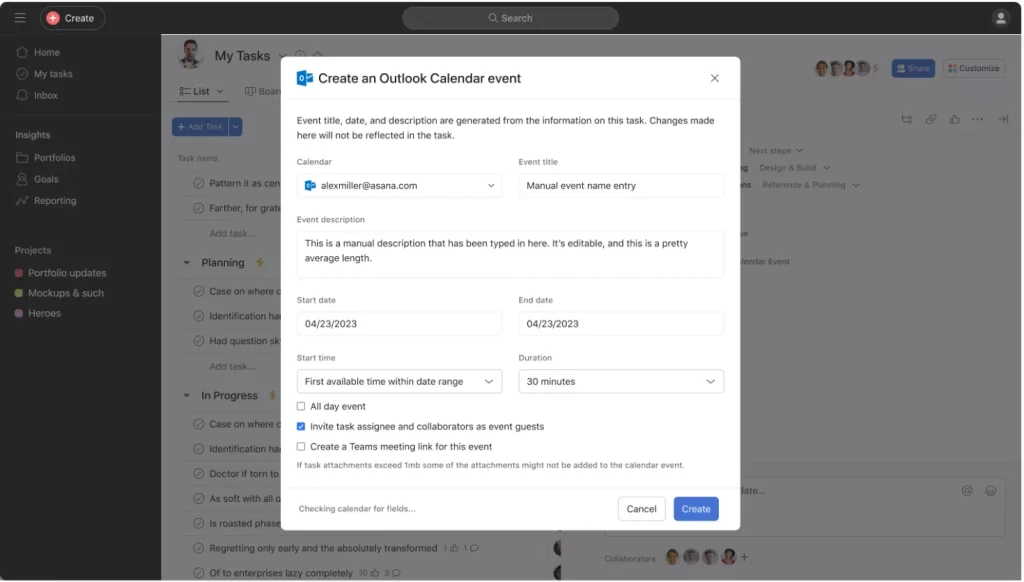
จัดการประชุมที่เกิดซ้ำด้วย Rules แบบอัตโนมัติ
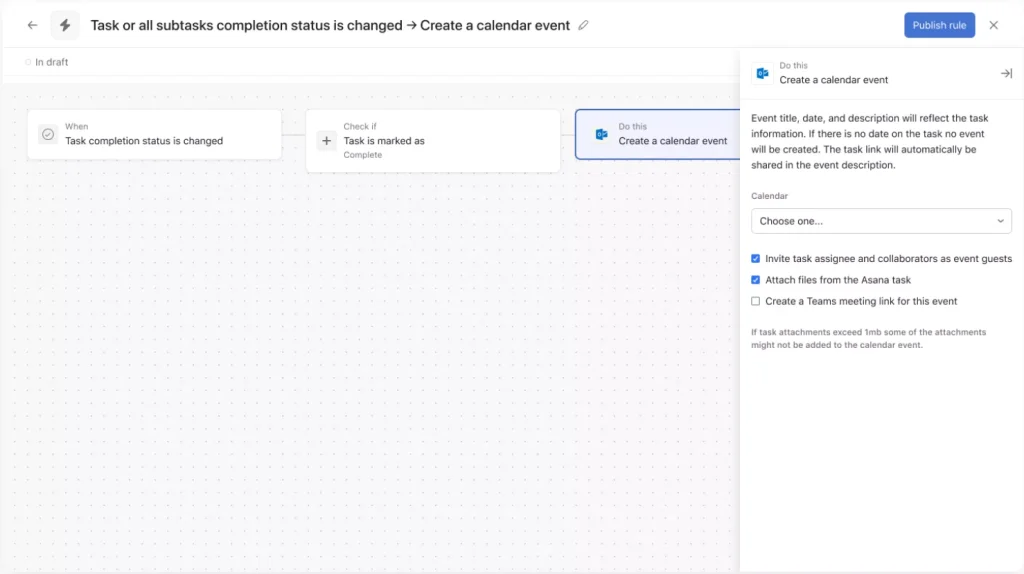
ตั้งค่า Asana Rules เพื่อช่วยสร้างกิจกรรมที่เกิดซ้ำใน Outlook Calendar ได้โดยอัตโนมัติ เหมาะกับการประชุมที่ต้องทำเป็นประจำ เช่น Office hours, การอัปเดตสถานะโปรเจกต์ หรือการติดตาม Milestone ของทีม
ข้อมูลจาก Asana ที่สามารถส่งไปยัง Outlook Calendar ได้ ดังนี้:
- ชื่อกิจกรรม
- วันและเวลาเริ่มต้น / กำหนดส่ง
- คำอธิบาย
- หรือตัวเลือกเพิ่มเติม เช่น เชิญผู้ร่วมงาน, แนบไฟล์จาก Task หรือสร้างการประชุมผ่าน Microsoft Teams
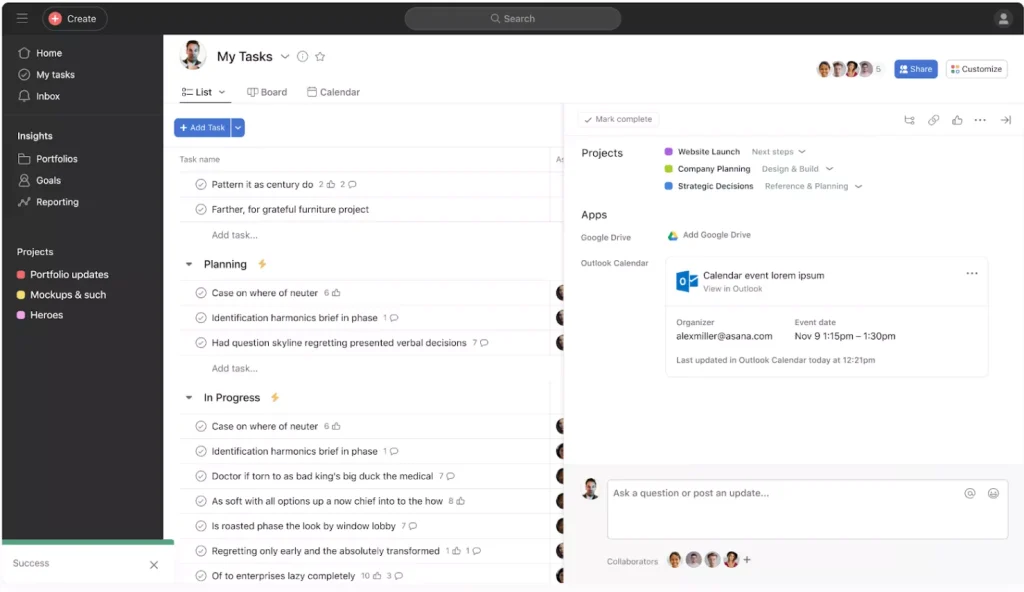
เมื่อสร้างกิจกรรมจาก Task แล้ว ระบบจะแสดงกิจกรรมดังกล่าวเป็น Widget ภายใน Task เพื่อให้เห็นรายละเอียดสำคัญได้ทันที
อัปเดตกิจกรรมในปฏิทินให้อัตโนมัติด้วย Asana Sync
คุณสามารถตั้งค่า Asana > Outlook Calendar Sync เพื่อให้เมื่อมีการแก้ไข Task ใน Asana ระบบจะอัปเดตข้อมูลใน Outlook Calendar ให้อัตโนมัติ ลดปัญหาข้อมูลซ้ำซ้อนและไม่ตรงกัน ซึ่งข้อมูลที่สามารถซิงค์ได้ ได้แก่ ชื่อกิจกรรม, วันและเวลาเริ่มต้น / กำหนดส่ง, คำอธิบาย หรือ (ตัวเลือกเพิ่มเติม) เชิญผู้ร่วมงานเป็นผู้เข้าร่วม
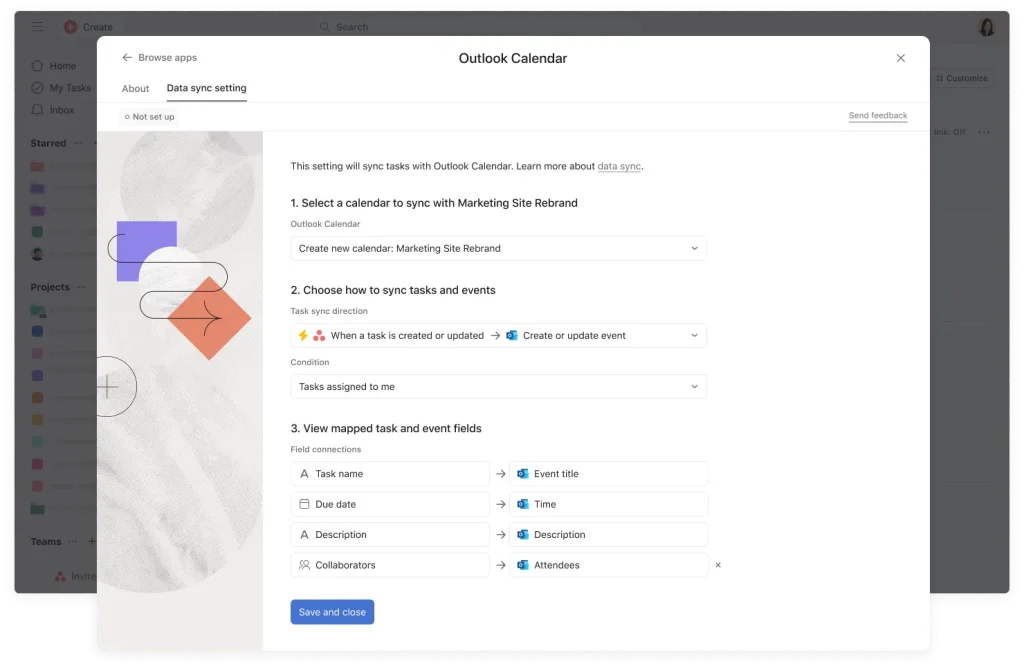
วิธีเชื่อมต่อ Outlook Calendar กับ Asana
วิธีสร้างหรือเชื่อมต่อกิจกรรม Outlook Calendar กับ Task ใน Asana
- เปิด Task ที่ต้องการ แล้วคลิก Add Outlook Calendar event
- เลือก Create Calendar Event เพื่อสร้างกิจกรรมใหม่ หรือ Search Existing Events เพื่อเชื่อมต่อกับกิจกรรมที่มีอยู่
- หากสร้างกิจกรรมใหม่ ให้กรอกรายละเอียด เช่น ชื่อกิจกรรม คำอธิบาย และวัน–เวลา
- กิจกรรมที่เชื่อมต่อแล้วจะแสดงเป็น Widget ใต้คำอธิบายของ Task
หมายเหตุ: ฟีเจอร์นี้มีอยู่ใน Asana อยู่แล้ว แต่คุณต้องมีบัญชี Outlook เพื่อเริ่มใช้งาน
วิธีตั้งค่า Asana Rules ร่วมกับ Outlook Calendar
- ไปที่โปรเจกต์ Asana ที่ต้องการตั้งค่า
- คลิก Customize ที่มุมขวาบน เลือก Rules และคลิก + Add rule
- เลือก Outlook Calendar Rules จากเมนูด้านซ้าย
- เลือก Rule ที่ตั้งไว้แล้ว หรือสร้าง Rule ใหม่ด้วย Create custom rule
- ตั้งชื่อ Rule และเลือกเงื่อนไข (Trigger) และการทำงาน (Action)
- คลิก Connect to Outlook Calendar Rules เพื่อยืนยันตัวตน
- เลือกปฏิทินที่ต้องการ และกำหนดข้อมูลที่จะแสดงในกิจกรรม
วิธีตั้งค่า Asana > Outlook Calendar Sync
- ไปที่ My Tasks หรือโปรเจกต์ Asana ที่ต้องการซิงค์
- คลิก Customize ที่มุมขวาบน เลือก Apps แล้วค้นหา Outlook Calendar
- คลิก Data sync setting และเข้าสู่ระบบด้วยบัญชี Microsoft 365
- ตั้งค่าวิธีซิงค์ Task กับกิจกรรมในปฏิทิน แล้วคลิก Save
3. Microsoft Outlook Email
ทำไมต้องใช้ Outlook Email ร่วมกับ Asana?
เชื่อมต่อ Outlook Email กับ Asana เพื่อเปลี่ยนอีเมลให้กลายเป็นงานที่ติดตามได้อย่างเป็นระบบ ไม่ถูกลืม คุณสามารถเปลี่ยนอีเมลให้เป็น Task ใน Asana ได้ทันที พร้อมตั้งค่าให้ส่งอีเมลอัตโนมัติ ช่วยให้ทีมทำงานต่อเนื่องได้รวดเร็วในหน้าจอเดียว
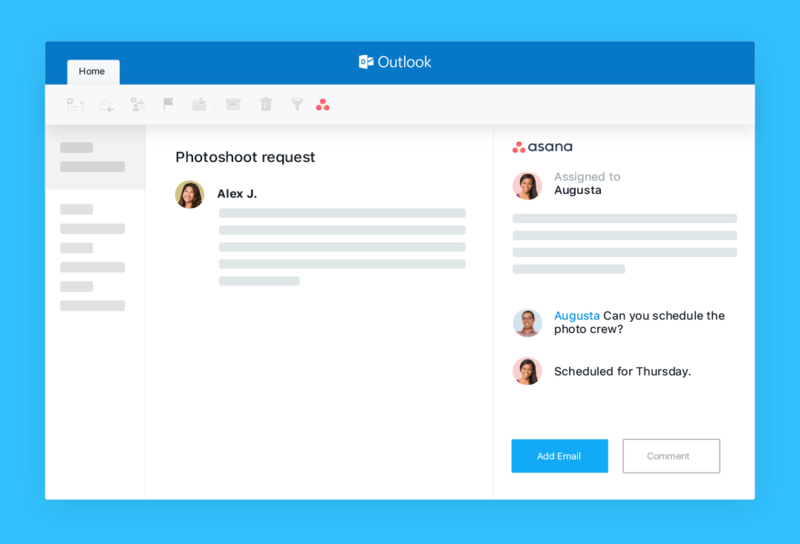
เปลี่ยนอีเมลให้เป็น Task ได้ง่าย ๆ
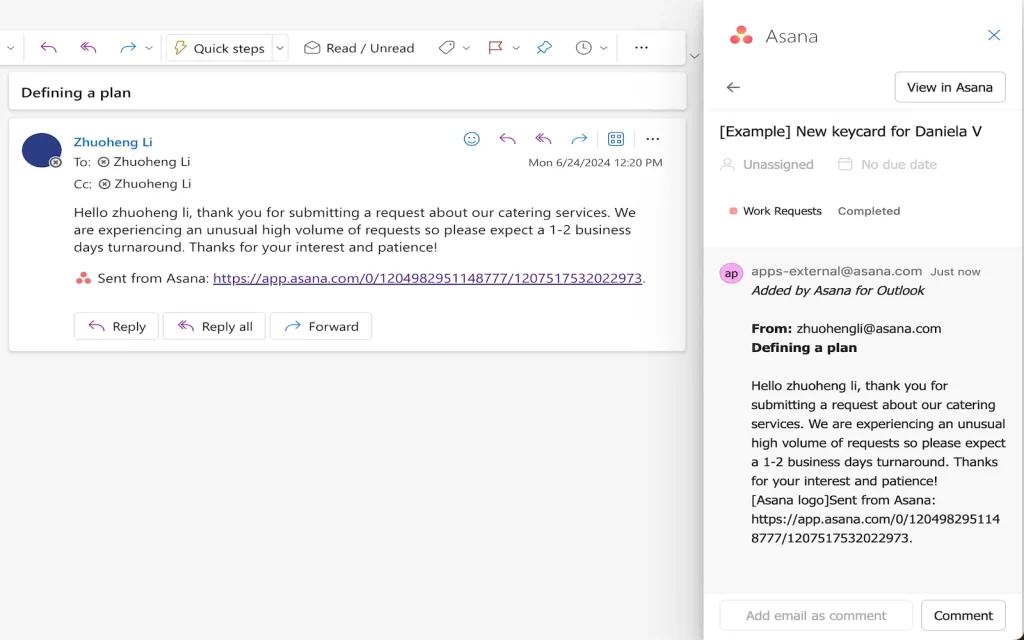
ติดตามอีเมลที่ต้องดำเนินการทั้งหมดได้โดยตรงจาก Inbox ของ Outlook ด้วย Asana Add-in และมีสิ่งที่คุณทำได้อีก เช่น
- เปลี่ยนอีเมลเป็น Task ใหม่ใน Asana ได้ในคลิกเดียว
- แนบไฟล์จากอีเมลไว้กับ Task เพื่อเก็บรายละเอียดและบริบทของงานให้ครบถ้วน
- เพิ่มอีเมลหรือ Thread ใหม่เป็นคอมเมนต์ใน Task เดิม เพื่อไม่ให้ข้อมูลสำคัญตกหล่น
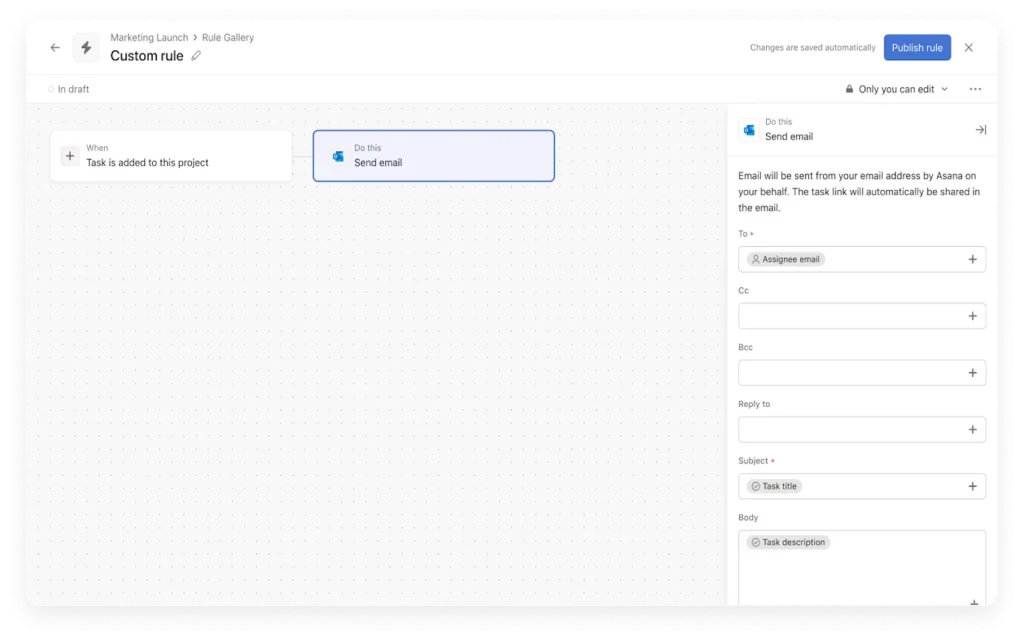
ส่งอีเมลอัตโนมัติด้วย Workflow
ตั้งค่า Workflow อัตโนมัติ เพื่อส่งอีเมลแจ้งอัปเดตสถานะงานให้ผู้ที่เกี่ยวข้องได้ทันที ด้วย Outlook Email Rules คุณสามารถส่งอีเมลจากบัญชี Outlook ของคุณเอง และปรับเนื้อหาให้เหมาะกับผู้รับแต่ละกลุ่มได้ โดยใช้ตัวแปร (Variables) ใน Rule
เริ่มต้นใช้งาน Outlook Email กับ Asana
วิธีตั้งค่า Outlook Add-in
การใช้งาน Asana for Outlook สิ่งที่จำเป็นต้องมี คือ บัญชี Office 365 และสิทธิ์เข้าถึง Microsoft AppSource รองรับการใช้งานบน:
- Outlook Web App
- Outlook Desktop บน Windows (ตั้งแต่ Outlook 2021 ขึ้นไป)
- Outlook Desktop บน Mac (ตั้งแต่ Outlook 2019 ขึ้นไป)
- สำหรับ Microsoft 365 บน Windows รองรับ Windows 10 เวอร์ชัน 1903 ขึ้นไป
วิธีการติดตั้ง
- ไปที่ Microsoft Marketplace แล้วคลิก Get It Now
- ทำตามขั้นตอนเพื่อเพิ่ม Asana Plugin ลงใน Outlook Inbox
- ผู้ดูแลระบบ (Admin) สามารถเลือกติดตั้งให้ทั้งองค์กรได้
- ผู้ดูแลระบบ (Admin) สามารถเลือกติดตั้งให้ทั้งองค์กรได้
- เมื่อติดตั้งแล้ว จะเห็นปุ่ม Create Task และ Open Asana Add-in ที่แถบด้านบนของ Outlook
- คลิก Create Task เพื่อเปลี่ยนอีเมลเป็น Task ใหม่ใน Asana หรือคลิก Open Asana Add-in เพื่อเพิ่มอีเมลเป็นคอมเมนต์ใน Task ที่มีอยู่
- แถบด้านข้างจะเปิดขึ้น เพื่อให้คุณสร้าง Task ใหม่หรือเชื่อมอีเมลกับ Task เดิมได้ทันที
วิธีตั้งค่า Outlook Email Rules
เพื่อส่งอีเมลอัตโนมัติจาก Asana ให้ทำตามขั้นตอนดังนี้:
- ไปที่ Asana Custom Rule Builder
- ค้นหา “Outlook Email” ในหมวด External action
- เลือก Action “Send email” และเชื่อมต่อบัญชี Outlook
- ตั้งค่ารายละเอียดของผู้รับ หัวข้อ และเนื้อหาอีเมล
- พร้อมใช้งาน Rule สำหรับส่งอีเมลอัตโนมัติได้ทันที
4. Microsoft Teams
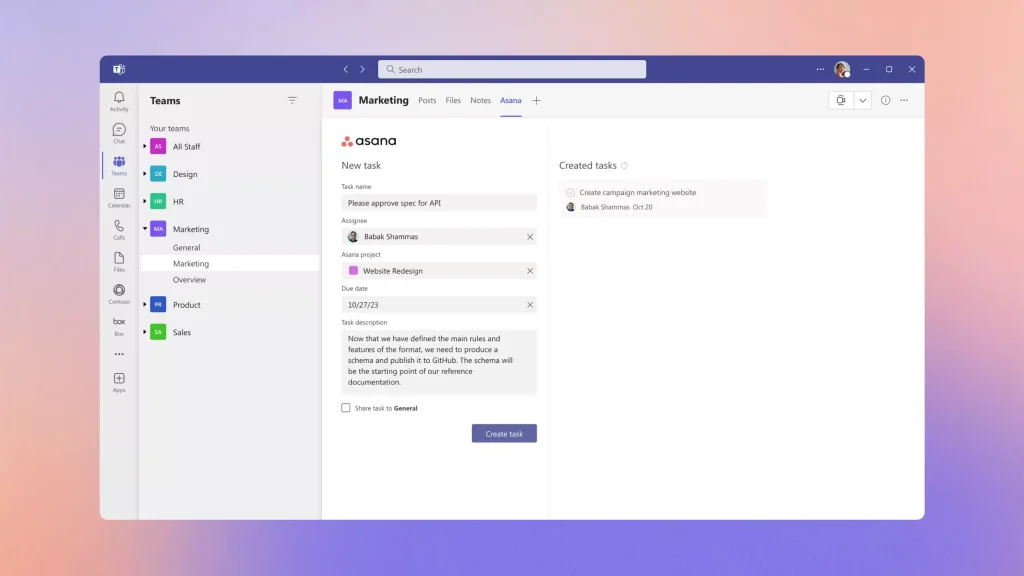
เชื่อมต่อ Asana กับ Microsoft Teams เพื่อเพิ่มโปรเจกต์ Asana ลงในแชทกลุ่ม รับการอัปเดตงาน และสร้าง Task จากบทสนทนาได้ทันที โดยไม่ต้องออกจาก Teams
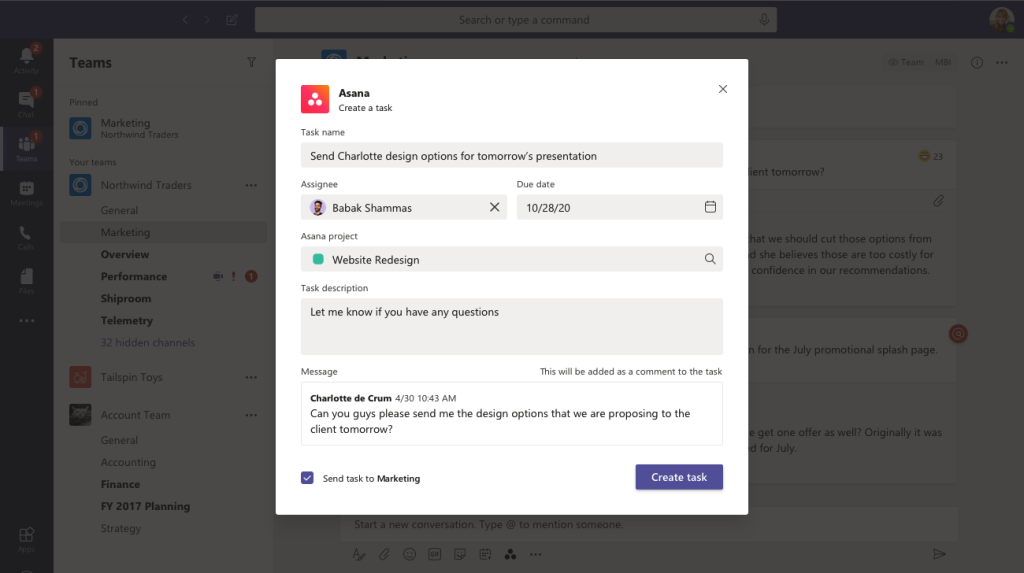
เปลี่ยนบทสนทนาให้กลายเป็นงานที่ทำได้จริง
ทำงานร่วมกันบน Task ใน Asana ได้โดยตรงจาก Microsoft Teams
คุณสามารถแปลงบทสนทนา แชท หรือการประชุมใน Teams ให้กลายเป็น Task ใน Asana ได้ทันที ช่วยให้ทุกไอเดียและทุก Action ถูกเก็บไว้เป็นระบบ และนำไปลงมือทำต่อได้จริง
เพิ่มการมองเห็นงานให้ชัดเจนยิ่งขึ้น
ดู Task, โปรเจกต์, สถานะงาน และ Portfolios ของ Asana ได้โดยตรงผ่าน Microsoft Teams
คุณสามารถค้นหาและแชร์ Task หรือโปรเจกต์ให้กับทีมได้ง่าย ๆ โดยระบบจะแสดงรายละเอียดสำคัญให้อัตโนมัติ ลดการสลับเครื่องมือและประหยัดเวลาในการทำงาน
ติดตามงานแบบเรียลไทม์
รับการแจ้งเตือนจาก Asana ได้ทันทีใน Microsoft Teams
คุณสามารถตั้งค่าการแจ้งเตือนแยกตามแต่ละ Channel และติดตามความคืบหน้าของ Task ผ่านแชทใน Teams ได้แบบเรียลไทม์ ช่วยให้ไม่พลาดข้อมูลสำคัญ พร้อมโฟกัสการทำงานร่วมกับทีมได้อย่างต่อเนื่อง

Asana ทำงานร่วมกับ Microsoft Teams สำหรับการประชุมใน Teams
บันทึก Action ระหว่างการประชุม
สร้าง มอบหมาย และดู Task ได้ระหว่างการประชุมใน Microsoft Teams โดยไม่ต้องเปิดเบราว์เซอร์ใหม่ ช่วยให้การประชุมมีผลลัพธ์ชัดเจน ทุก Action จะถูกบันทึกและติดตามต่อได้ทันทีหลังประชุม
ทำงานอัตโนมัติด้วย Rules และ Microsoft Teams
ตั้งค่า Workflow แบบอัตโนมัติให้ Asana ทำงานร่วมกับ Microsoft Teams ได้ตามเงื่อนไขที่กำหนด เช่น ให้ Asana ส่งข้อความแจ้งเตือนไปยัง Channel ใน Teams โดยอัตโนมัติ เมื่อสถานะงานเปลี่ยนหรือมี Task งานใหม่เข้ามา
วิธีเชื่อมต่อ Microsoft Teams เข้ากับ Asana
ขั้นตอนการตั้งค่า Integration
- ตรวจสอบให้แน่ใจว่าผู้ดูแลระบบ Microsoft Teams อนุญาตให้ติดตั้งแอปได้
- เปิด Microsoft Teams (แนะนำให้ใช้ Desktop App)
- คลิกแท็บ Apps ที่แถบเมนูด้านซ้าย
- ค้นหา Asana แล้วคลิก Add
- Asana Bot จะปรากฏในแชท (สามารถปักหมุดไว้ที่แถบด้านซ้ายได้)
- ล็อกอินและยืนยัน Workspace ของ Asana
- เมื่อล็อกอินสำเร็จ ก็พร้อมใช้งานได้ทันที
การเพิ่ม Asana ใน Teams Meeting (สำหรับผู้จัดประชุม)
ผู้จัดประชุมสามารถเพิ่ม Asana Tab เข้าไปในการประชุม Teams เพื่อให้ทุกคนสร้าง Task ได้ระหว่างการประชุม ขั้นตอนมีดังนี้:
- ไปที่ Chat หรือ Meeting แล้วคลิกไอคอน + ที่แถบด้านบน
- ค้นหา Asana แล้วคลิก Add
- ล็อกอินและยืนยัน Workspace ของ Asana
- เมื่อล็อกอินแล้ว ผู้เข้าร่วมทุกคนสามารถใช้งาน Asana เพื่อสร้าง Task ได้ทันที
5. Entra ID
เข้าใช้งาน Asana ได้อย่างปลอดภัยด้วยบัญชีองค์กรที่คุณมีอยู่ พร้อมระบบจัดการผู้ใช้งานอัตโนมัติ เพื่อช่วยประหยัดเวลา ลดงานซ้ำซ้อน และเพิ่มความปลอดภัยให้กับองค์กร
Entra ID คืออะไร?
Microsoft Entra ID (ชื่อเดิมคือ Azure Active Directory) คือ แพลตฟอร์มบริหารจัดการคนและการเข้าถึงระบบบนคลาวด์ของ Microsoft ออกแบบมาเพื่อรองรับการเข้าใช้งานแบบครั้งเดียว (Single Sign-On: SSO) และการยืนยันตัวตนหลายขั้นตอน (Multi-Factor Authentication: MFA) เพื่อช่วยปกป้ององค์กรจากภัยคุกคามด้านความปลอดภัยทางไซเบอร์
ทำไมต้องใช้ Entra ID ร่วมกับ Asana?
การเชื่อมต่อ Entra ID กับ Asana ช่วยให้ทีม IT บริหารจัดการการเข้าใช้งานของผู้ใช้งานได้ง่ายและเป็นระบบมากขึ้น โดยมีจุดเด่นดังนี้:
- Enterprise Single Sign-On (SSO): ผู้ใช้งานสามารถล็อกอินเข้า Asana ด้วยบัญชีองค์กรจาก Entra ID ได้ทันที โดยไม่ต้องสร้างรหัสผ่านใหม่ ช่วยเพิ่มความสะดวกและความปลอดภัย
- จัดการบัญชีผู้ใช้งานแบบอัตโนมัติ (Automatic Provisioning): ผู้ดูแลระบบสามารถสร้าง ปิดใช้งาน และจัดการบัญชีผู้ใช้งาน รวมถึงกลุ่มใน Asana ได้อัตโนมัติ ลดภาระงานด้าน Onboarding และการดูแลระบบ
- ตั้งค่าได้ง่าย ใช้งานไม่ซับซ้อน: มีขั้นตอนการตั้งค่าที่ชัดเจน ช่วยให้เชื่อมต่อ Asana กับ Entra ID ได้อย่างรวดเร็ว
- ซิงค์ข้อมูลผู้ใช้งานด้วย SCIM: ด้วยมาตรฐาน SCIM (System for Cross-domain Identity Management) ข้อมูลผู้ใช้งานและกลุ่มจะถูกอัปเดตให้เป็นปัจจุบันอยู่เสมอโดยอัตโนมัติ
ความสามารถหลักของการใช้ Entra ID ร่วมกับ Asana
- สร้างและลบบัญชีผู้ใช้งาน (Provision / Deprovision) แบบอัตโนมัติ
- เปิดใช้งาน Single Sign-On (SSO) สำหรับ Asana ด้วย SAML
- เชื่อมโยงผู้ใช้งานและกลุ่มจาก Entra ID ไปยังทีมใน Asana
- อัปเดตข้อมูลโปรไฟล์ผู้ใช้งานให้ตรงกันทั้งสองระบบ
ความสามารถหลักของการใช้ Entra ID ร่วมกับ Asana
- ลงชื่อเข้าใช้ Entra ID portal ด้วยบัญชี Microsoft
- จากเมนูด้านซ้าย เลือก Entra ID
- ไปที่ Enterprise Applications แล้วเลือก All Applications
- คลิก New Application เพื่อเพิ่มแอปใหม่
- ในหน้า Add from the gallery ค้นหาคำว่า Asana
- เลือก Asana จากรายการ แล้วเพิ่มแอปเข้าสู่ระบบ
6. Microsoft Sharepoint
แนบไฟล์จาก SharePoint เข้ากับงานใน Asana ได้อย่างง่ายดาย ช่วยให้ทีมและงานทุกชิ้นเชื่อมต่อกันอยู่เสมอ ไม่ต้องเสียเวลาค้นหาไฟล์หลายที่
SharePoint คืออะไร?
Microsoft SharePoint คือ พื้นที่ศูนย์กลางสำหรับจัดเก็บและจัดการไฟล์ขององค์กร ไม่ว่าจะเป็นเอกสาร รูปภาพ วิดีโอ หรือไฟล์รูปแบบอื่น ๆ โดยสามารถใช้งานร่วมกันเป็นทีมได้อย่างเป็นระบบ
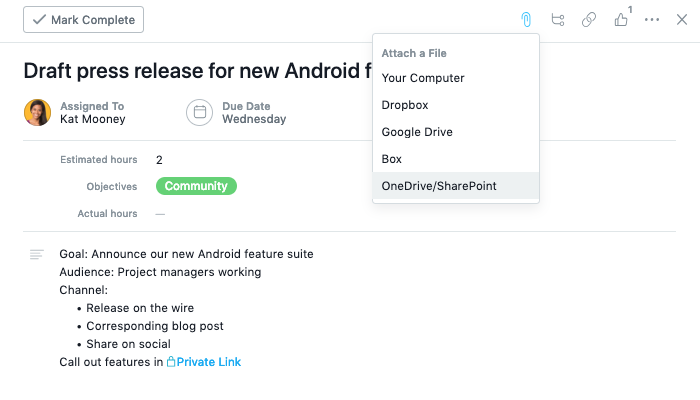
โดยที่ Asana ได้ฝัง SharePoint File Chooser ไว้ในหน้ารายละเอียดงาน ทำให้คุณสามารถเลือกและแนบไฟล์จาก SharePoint เข้ากับงานใน Asana ได้โดยตรง
การติดตั้ง
หมายเหตุ: การเชื่อมต่อนี้มีอยู่ใน Asana อยู่แล้ว และรองรับบัญชี Microsoft ทั้งแบบโรงเรียน ที่ทำงาน และบัญชีส่วนตัว
วิธีแนบไฟล์จาก SharePoint ไปยัง Task ใน Asana
- เปิดงาน (Task) ที่ต้องการแนบไฟล์
- คลิกไอคอน Attachments (รูปคลิปหนีบกระดาษ) ด้านบนของหน้ารายละเอียดงาน
- เลือก Attach from OneDrive / SharePoint
- เลือกไฟล์จาก SharePoint ที่คุณจัดเก็บไว้
- ไฟล์ที่แนบจะแสดงอยู่ใต้รายละเอียดของงาน พร้อมกับไฟล์อื่น ๆ ใน Task เดียวกัน
7. Microsoft Power Automate
Microsoft Power Automate คืออะไร?
Microsoft Power Automate คือ ฟีเจอร์ที่ช่วยให้คุณสร้างระบบอัตโนมัติ (Workflow) ระหว่างแอปและบริการต่าง ๆ ที่คุณใช้งาน เพื่อซิงค์ไฟล์ รับการแจ้งเตือน เก็บรวบรวมข้อมูลและทำงานอื่น ๆ ได้โดยอัตโนมัติ
ทำไมต้องใช้ Microsoft Power Automate ร่วมกับ Asana?
เมื่อเชื่อมต่อ Microsoft Power Automate กับ Asana คุณสามารถสร้างระบบอัตโนมัติที่ช่วยลดงานที่ต้องทำซ้ำ ๆ เพิ่มความเร็ว และทำให้การทำงานเป็นระบบ โดยไม่ต้องเขียนโค้ด เพื่อให้ทีมของคุณมีเวลาโฟกัสกับงานที่สำคัญจริง ๆ มากขึ้น
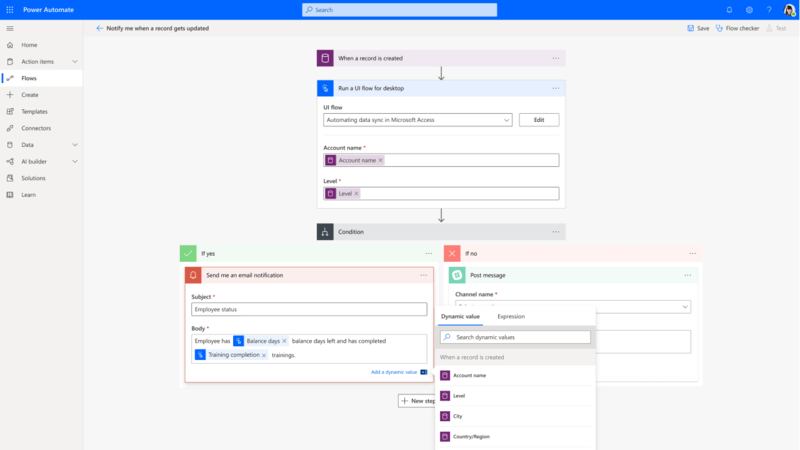
สิ่งที่คุณทำได้เมื่อเชื่อมต่อ Microsoft Power Automate กับ Asana มีดังนี้:
- สร้างระบบอัตโนมัติได้รวดเร็วและปลอดภัยยิ่งขึ้น: ใช้เครื่องมือแบบ Low-code และ Drag & Drop พร้อม Connector สำเร็จรูปจำนวนมาก เพื่อเชื่อมต่อ Asana กับเครื่องมืออื่น ๆ ได้อย่างรวดเร็ว เหมาะสำหรับการจัดการงานซ้ำ ๆ ที่น่าเบื่อที่ทำเป็นประจำ
- เพิ่มประสิทธิภาพการทำงาน: ใช้ Process Advisor เพื่อดูภาพรวมของ Workflow ตั้งแต่ต้นจนจบ พร้อมคำแนะนำว่า ขั้นตอนไหนควรทำให้เป็นอัตโนมัติ ช่วยให้ตัดสินใจและพัฒนากระบวนการได้ง่ายขึ้น
- เพิ่มความฉลาดให้ Workflow ด้วย AI: ใช้ AI Builder เพื่อช่วยจัดการงานที่ซับซ้อนมากขึ้น เช่น
- ประมวลผลเอกสารและฟอร์มอัตโนมัติ
- จัดการขั้นตอนการอนุมัติ (Approval)
- วิเคราะห์รูปภาพและข้อความ
- ใช้โมเดล AI สำเร็จรูปโดยไม่ต้องพัฒนาเอง
ทำไมต้องใช้ Microsoft Power Automate ร่วมกับ Asana?
- ลงชื่อเข้าใช้บัญชี Microsoft Power Automate
- สร้าง Flow แรกของคุณ โดยทำตามคู่มือแบบ Step-by-step ที่ Power Automate แนะนำ
- เลือก Trigger และ Action ที่เชื่อมต่อกับ Asana เพื่อเริ่มทำงานอัตโนมัติได้ทันที
8. Microsoft Office 365
แจ้งเตือนทีมของคุณเกี่ยวกับความคืบหน้าของโปรเจกต์ เช่น สถานะงานและความคิดเห็นต่าง ๆ ได้แบบเรียลไทม์ โดยไม่ต้องออกจาก Asana
Asana Microsoft Office 365 Connector คืออะไร?
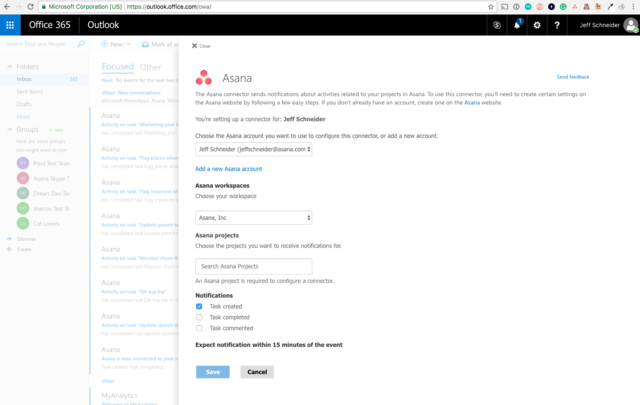
Asana Microsoft Office 365 Connector ช่วยส่งการแจ้งเตือนจาก Asana ไปยังเครื่องมือ Microsoft ที่ทีมของคุณใช้งานอยู่เป็นประจำ ไม่ว่าจะเป็น Outlook, Yammer หรือ Microsoft Teams ทำให้ทุกคนรับรู้ความเคลื่อนไหวของงานได้ทันที โดยไม่ต้องเข้าเช็ก Asana ตลอดเวลา
เมื่อเชื่อมต่อแล้ว คุณจะได้รับการแจ้งเตือนเมื่อมีคนในกลุ่ม Office 365 ของคุณ:
- สร้าง Task งานใหม่
- ทำงานเสร็จสิ้น
- แสดงความคิดเห็นใน Task
นอกจากนี้ยังสามารถตั้งค่าให้แจ้งเตือนตามโปรเจกต์ที่ต้องการติดตามได้ ช่วยให้คุณไม่พลาดความเคลื่อนไหวสำคัญของแต่ละโปรเจกต์ โดยการแจ้งเตือนจาก Asana จะถูกส่งไปแสดงใน:
- Groups บน Microsoft Outlook
- Yammer Groups ที่เชื่อมต่อกับ Office 365
- Microsoft Teams
วิธีเริ่มต้นใช้งาน Office 365 Connector
- ล็อกอินเข้าใช้งาน Outlook Online
- ไปที่ Settings แล้วเลือก Manage Connectors
- เลือก Asana จากรายการ Connector ที่มีให้
- เลือก Workspace และตั้งค่ารูปแบบการแจ้งเตือนที่ต้องการ
หมายเหตุ: Connector นี้รองรับเฉพาะลูกค้าที่ใช้งาน Office 365 แบบ Business Subscription ไม่รองรับ Office 365 Dedicated และ Exchange แบบ On-premises
9. Power BI
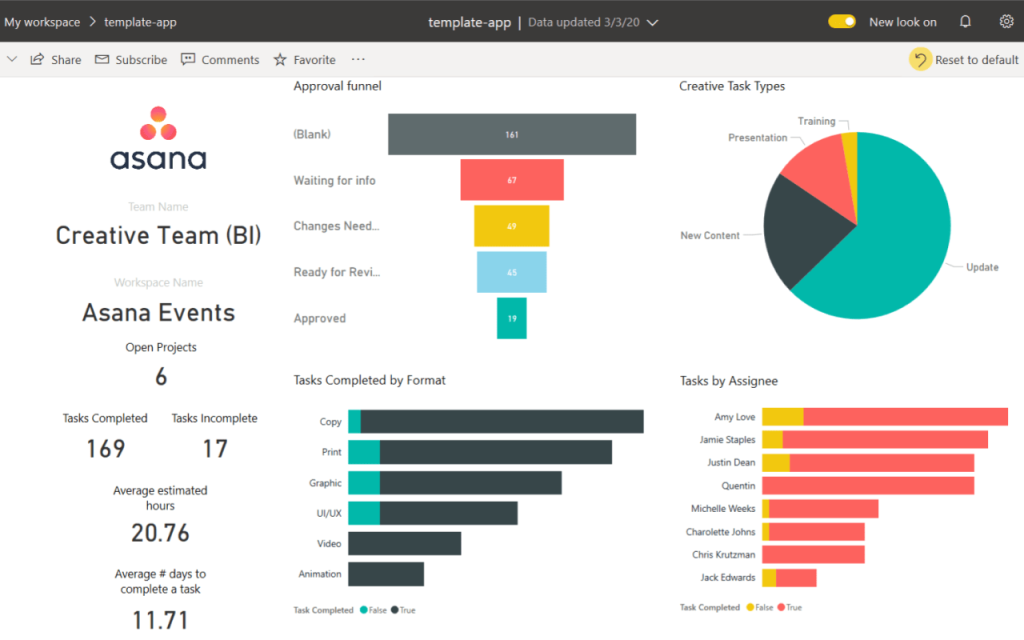
สร้างแดชบอร์ดจากข้อมูลใน Asana เพื่อดูภาพรวมการทำงานของทีม โปรเจกต์ และเวิร์กโฟลว์แบบเรียลไทม์ พร้อมปรับแต่งรายงานได้ตามความต้องการ
เห็นภาพรวมการทำงานของทีมได้ชัดเจน
ดึงข้อมูลจาก Asana เช่น Tasks, Projects และ Custom Fields มาแสดงผลใน Power BI เพื่อสร้างแดชบอร์ดที่ตอบโจทย์การใช้งานจริง ช่วยให้คุณเข้าใจสถานะงานและความคืบหน้าของโปรเจกต์ได้ในมุมมองเดียว
ปรับปรุงกระบวนการทำงานให้มีประสิทธิภาพ
ติดตามผลการทำงานของทีมเทียบกับเป้าหมายที่ตั้งไว้ วิเคราะห์จุดแข็ง จุดที่ควรปรับปรุง รวมถึงคอขวดของโปรเจกต์ เพื่อช่วยให้ตัดสินใจได้ดีขึ้นจากข้อมูลจริง
สร้างรายงานที่แชร์ต่อได้ง่าย
ผสานข้อมูลจาก Asana เข้ากับข้อมูลจากเครื่องมืออื่น ๆ ใน Power BI เพื่อสร้างรายงานและแดชบอร์ดที่สามารถแชร์ให้ผู้บริหารหรือทีมที่เกี่ยวข้องดูได้อย่างครบถ้วน
วิธีการเชื่อมต่อ Power BI เข้ากับ Asana
Asana for Power BI รองรับผู้ใช้งานแพ็กเกจ Advanced, Enterprise และ Enterprise+ รวมถึงแพ็กเกจ Business และ Enterprise แบบเดิม (Legacy) โดยผู้ใช้งานต้องมีบัญชี Power BI อยู่แล้ว
หมายเหตุ:
- ต้องมี Power BI License เพื่อดูรายงานทั้งหมด
- หากต้องการสร้าง Custom Measures จำเป็นต้องใช้ Power BI Desktop
วิธีตั้งค่าการเชื่อมต่อบน Power BI Desktop
- คลิก Install Power BI for Asana เพื่อดาวน์โหลดไฟล์ Connector นามสกุล .mez
- เปิด Power BI Desktop
- นำไฟล์ .mez ไปไว้ที่โฟลเดอร์
[Documents]\Microsoft Power BI Desktop\Custom Connectors
(หากไม่มีโฟลเดอร์นี้ ให้สร้างขึ้นมาใหม่) - ไปที่เมนู File > Options and settings > Options > Security
- ภายใต้หัวข้อ Data Extensions เลือก Allow any extension to load without validation or warning
- กด OK และรีสตาร์ต Power BI Desktop
- คลิก Get Data แล้วค้นหา Asana V2
- กรอก Asana URL ของโปรเจกต์หรือ Workspace ที่ต้องการนำข้อมูลมาแสดง
10. Microsoft Defender
เพิ่มความปลอดภัยให้การใช้งาน Asana ด้วยการมองเห็นพฤติกรรมผู้ใช้งานและการตรวจจับความเสี่ยงแบบอัตโนมัติ ด้วยเทคโนโลยี Machine Learning
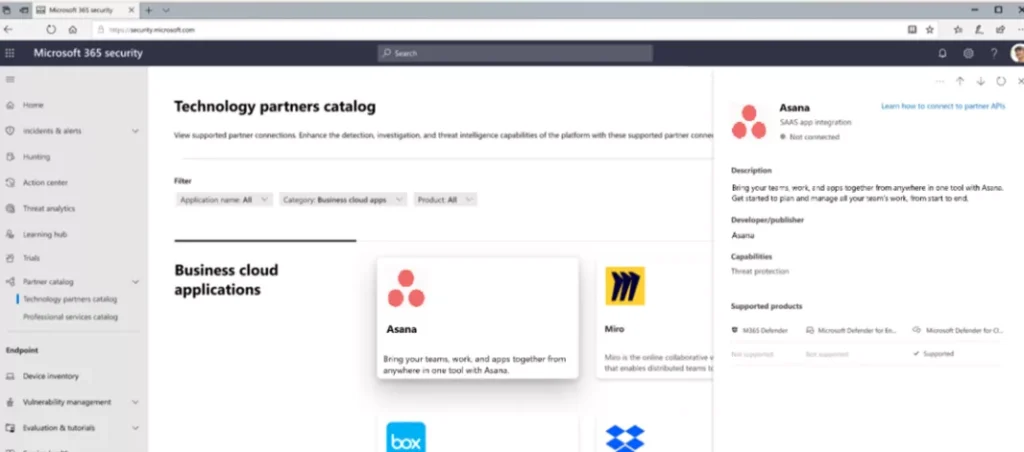
Microsoft Defender for Cloud Apps คืออะไร?
Microsoft Defender for Cloud Apps คือ โซลูชันด้านความปลอดภัยของ Microsoft ที่ช่วยให้องค์กรสามารถติดตามและวิเคราะห์การใช้งานแอปบนคลาวด์ เช่น Asana ได้อย่างละเอียด
ดังนั้นเมื่อเชื่อมต่อ Asana + Microsoft Defender for Cloud Apps องค์กรจะสามารถ:
- มองเห็นกิจกรรมของผู้ใช้งานใน Asana ได้ชัดเจนยิ่งขึ้น
- ตรวจจับพฤติกรรมที่ผิดปกติ (Anomaly Detection) ด้วยระบบ Machine Learning
- ระบุความเสี่ยงด้านความปลอดภัยได้ตั้งแต่เนิ่น ๆ
- สนับสนุนการตรวจสอบ การสืบสวน และรับมือกับเหตุการณ์ด้านความปลอดภัยได้อย่างรวดเร็ว
ช่วยให้องค์กรควบคุมการใช้งาน Asana ได้อย่างมั่นใจ และลดความเสี่ยงจากภัยคุกคามทางไซเบอร์
วิธีเชื่อมต่อ Microsoft Defender for Cloud Apps เข้ากับ Asana
หากต้องการเริ่มต้นใช้งาน สามารถตั้งค่าการเชื่อมต่อได้ผ่าน Microsoft Marketplace จากนั้นทำตามขั้นตอนที่ระบบแนะนำเพื่อเชื่อม Asana เข้ากับ Microsoft Defender for Cloud Apps
11. Microsoft Intune
ปกป้องข้อมูลองค์กรและจัดการการใช้งานแอป Asana ตามมาตรการด้านความปลอดภัย บนอุปกรณ์มือถือได้อย่างปลอดภัย ด้วย Microsoft Intune
Microsoft Intune คืออะไร?
Microsoft Intune คือ เครื่องมือสำหรับบริหารจัดการอุปกรณ์และแอปพลิเคชันจากศูนย์กลาง ช่วยให้องค์กรสามารถ:
- จัดการอุปกรณ์มือถือ (MDM: Mobile Device Management) เช่น สมาร์ตโฟนและแท็บเล็ต
- ควบคุมการใช้งานแอปบนมือถือ (MAM: Mobile Application Management) โดยไม่จำเป็นต้องควบคุมทั้งอุปกรณ์
- กำหนดนโยบายด้านความปลอดภัยและการปฏิบัติตามข้อกำหนดได้อย่างเป็นระบบ
เหมาะสำหรับองค์กรที่ต้องการให้พนักงานทำงานผ่านมือถือได้อย่างปลอดภัย ไม่ว่าจะเป็นอุปกรณ์ของบริษัทหรืออุปกรณ์ส่วนตัว
ทำไมต้องใช้ Intune ร่วมกับ Asana?
การเชื่อมต่อ Asana กับ Microsoft Intune ช่วยให้ทีม IT สามารถ:
- ปกป้องข้อมูลงานใน Asana บนอุปกรณ์มือถือ
- ควบคุมการเข้าถึงข้อมูลตามนโยบายขององค์กร
- แยกข้อมูลส่วนตัวออกจากข้อมูลองค์กรได้อย่างชัดเจน
- มั่นใจว่า Asana ถูกใช้งานตามมาตรฐานด้านความปลอดภัยขององค์กร
ช่วยให้องค์กรใช้งาน Asana บนมือถือได้อย่างมั่นใจ พร้อมรักษาความปลอดภัยของข้อมูลในทุกสถานการณ์
แหล่งอ้างอิง: Asana Featured Integration
Writer

Panuruj Rujikanokkanjana
Writer
Panuruj Rujikanokkanjana

ซอฟต์แวร์บริหารทีม โปรเจค และประสานงานบนคลาวด์
บริษัท ดีมีเตอร์ ไอซีที จำกัด - Your Business Transformation Partner
ผู้ให้บริการ Asana ในประเทศไทยและเอเชียแปซิฟิกอย่างเป็นทางการ

LINE : @dmit
