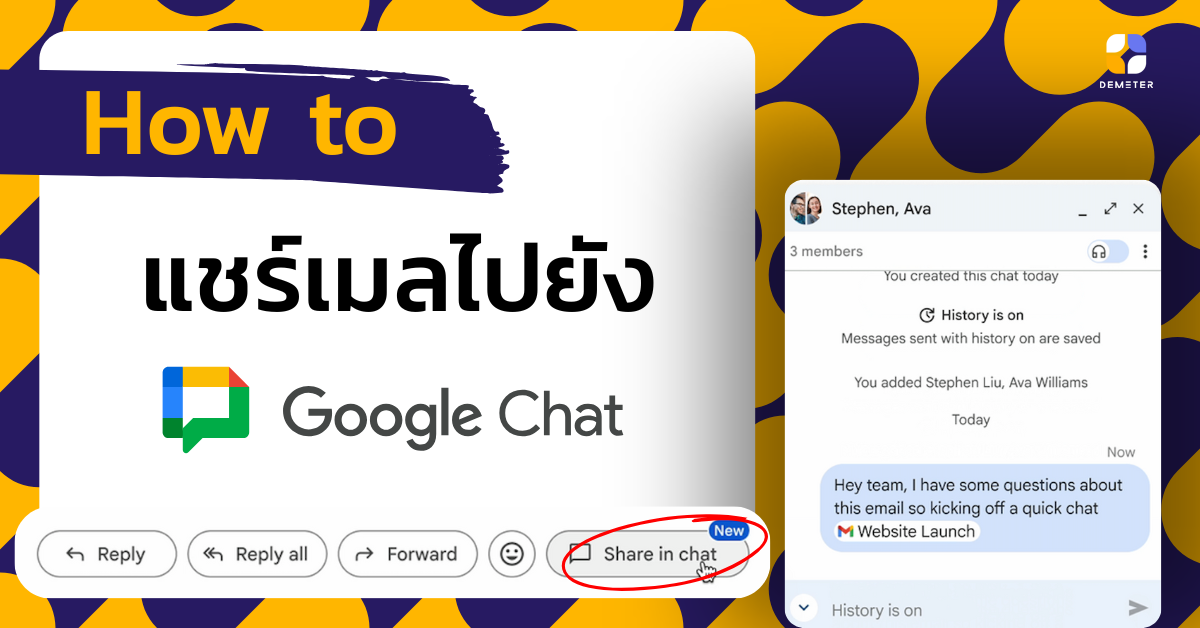
เคยไหม? ได้รับเมลอีเมลสำคัญโดยเฉพาะอีเมลจากลูกค้า แต่ต้องคอย Forward เมลให้ทีมงานแต่ละคน กลับกลายเป็นว่าได้รับการตอบกลับที่กระจัดกระจาย ไม่ว่าจะเป็นทางเมลบ้าง ทางแชทบ้าง หรือที่หนักกว่าคือไม่ได้รับการตอบกลับใดๆเลย ทำให้ติดตามงานต่อยาก อย่างไรก็ตามปัญหาเหล่านี้จะหมดไป ด้วยการแชร์อีเมลไปที่ Google Chat ได้โดยตรง ลดความซ้ำซ้อนของอีเมล ตอบกลับไวขึ้น ฟีเจอร์แชร์เมลไปยัง Google Chat Google ประกาศเปิดตัวฟีเจอร์ใหม่ใน Gmail ที่เชื่อมต่อการทำงานเข้ากับ Google Chat ให้สามารถแชร์เมลใน Inbox ไปยังแชทส่วนตัว (Direct message) หรือแบบกลุ่ม (Chat space) ได้อย่างง่ายดาย ซึ่งผู้ที่ได้รับการแชร์จะสามารถเปิดอ่านเมลผ่านลิ้งก์ในแชทได้เลย โดยที่ไม่ต้องสลับแท็ปไปมาระหว่าง Gmail และ Google Chat ทำให้ทุกคนเห็นข้อมูลเดียวกัน และเข้าใจบริบทตรงกันตั้งแต่เริ่มต้น วิธีการใช้ฟีเจอร์แชร์เมลไปยัง Google Chat ไปที่หน้า Gmail แล้วเปิดอีเมลที่ต้องการ ที่ด้านล่างสุดของอีเมล ให้คลิกที่ปุ่ม Share in Chat เพื่อทำการส่งลิ้งก์เมลนี้ไปยังแชท เลือกบุคคลที่ต้องการจะแชร์ จากนั้นคลิก Next จากนั้นจะเด้งเป็นหน้าต่างแชทของบุคคลที่ได้รับการแชร์ พร้อมลิงก์ของอีเมล โดยสามารถพิมพ์รายละเอียดเพิ่มเติมได้ จากนั้นคลิก Send เป็นอันเสร็จ สรุป: ใช้ฟีเจอร์การแชร์อีเมลไปยัง Google Chat ดีอย่างไร? ช่วยกระจายเมลให้ทีมรับรู้มากขึ้น แก้ไขปัญหาแบบเรียลไทม์ แทนการโต้ตอบผ่านอีเมลหลายรอบ พูดคุยและปรึกษาภายในทีมก่อนตอบกลับอีเมลสำคัญ ต้องบอกว่าการอัปเดตครั้งนี้แสดงให้เห็นทิศทางของ Google ในการพัฒนา Google Workspace ให้เป็นเครื่องมือทำงานที่ครบวงจรยิ่งขึ้น ด้วยการเชื่อมการสื่อสารผ่านอีเมลเข้ากับการพูดคุยแบบเรียลไทม์ในแชท ช่วยให้การทำงานคล่องตัว ลดขั้นตอนที่ไม่จำเป็น และทำให้องค์กรตัดสินใจได้เร็วขึ้นในยุคดิจิทัล...